




最新下载


热门教程
- 1
- 2
- 3
- 4
- 5
- 6
- 7
- 8
- 9
- 10
iPhone6怎么用手势屏幕截图 苹果6手势屏幕截图教程
时间:2022-06-26 00:00:23 编辑:袖梨 来源:一聚教程网
iPhone6手机的使用现在也是很多人都在使用的,那么iPhone6怎么用手势屏幕截图呢?大多数人对此可能还不是很了解,下面文章就给大家分享下截图方法,一起来看看。
iPhone6用手势截图方法:
第一步,我们要在手势屏幕截图之前需要先打开ios系统中的 “Assistive Touch”功 才可以,具体步骤我们在ios“设置”应用中进入“通用”选项。
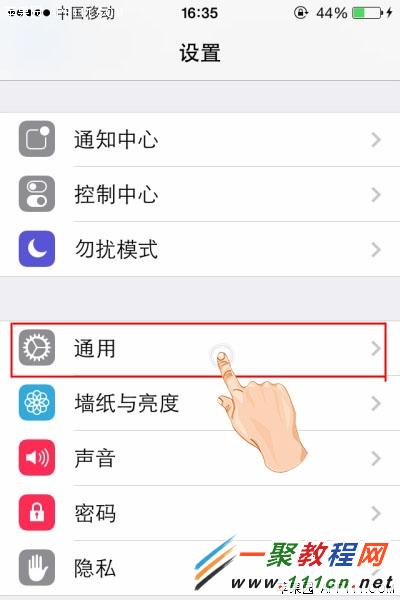
接着我们再点击“通用” 然后我们再找到“辅助功能”如下图所示。
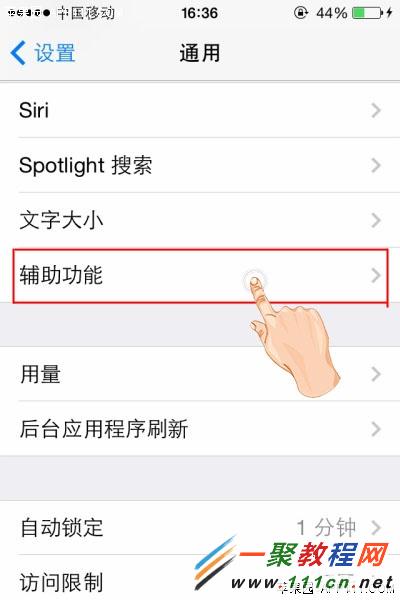
接着我们再找到“辅助功能”然后点击“Assistive Touch”选项,如下图所示
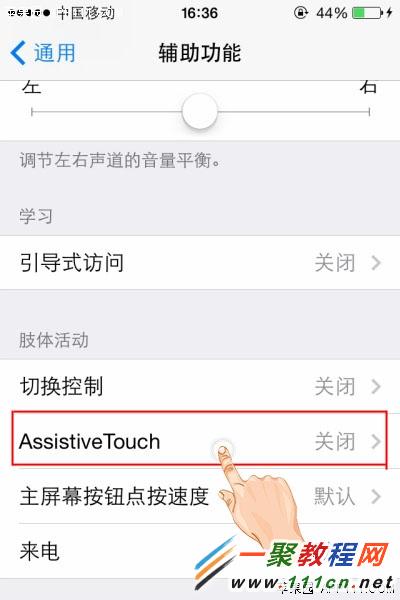
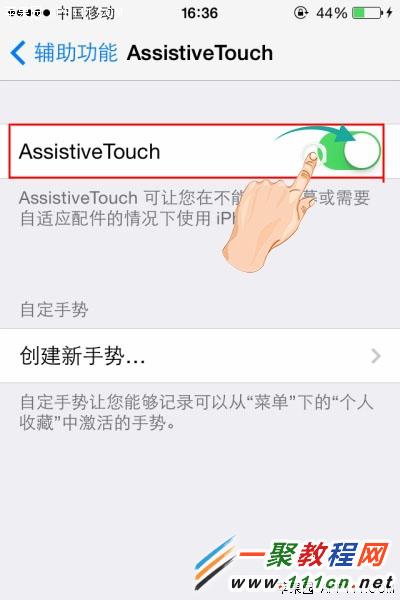
好了现在在打开的“Assistive Touch” 我们再点击“Assistive Touch” 这样开启之后在屏幕上会显示出一个“小圆点”。
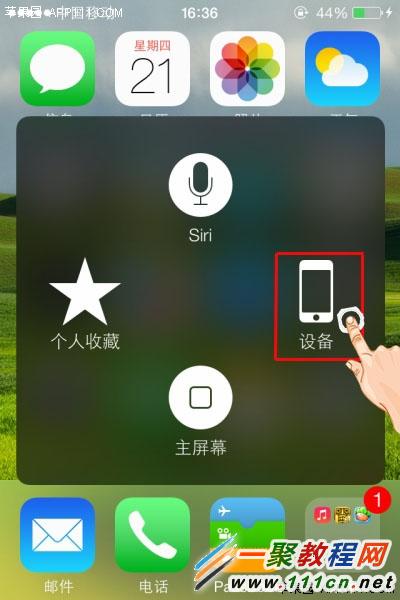
第二步,在需要截屏的界面,按一下右下角的小圆点,进入操作菜单。在操作菜单中,点击“设备”按钮。
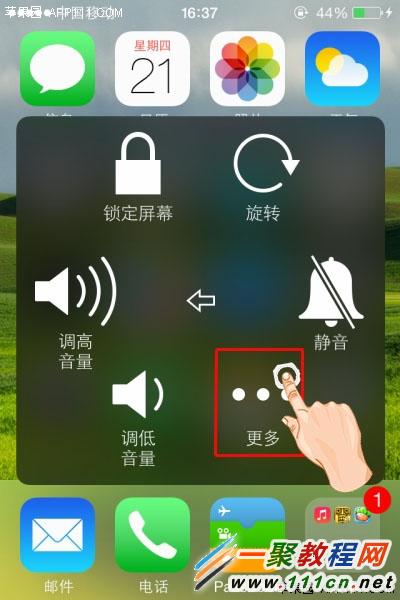
第三步,在打开界面中我们点击“更多”按钮,如下图所示
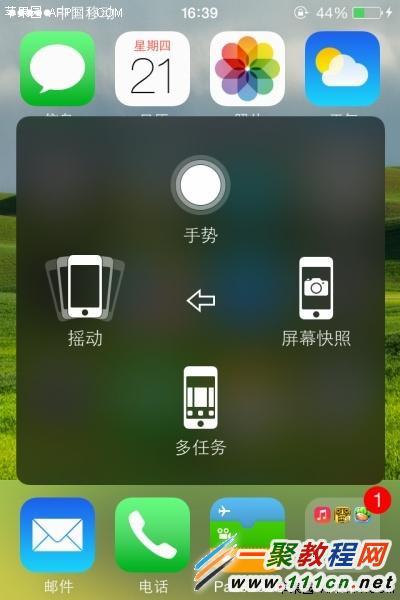
相关文章
- 红色沙漠墨爪熊灰熊坐骑如何获取 09-07
- 疯狂水世界钓鱼攻略 钓鱼如何钓 09-07
- 重设tplink路由器后怎么设置(重设tplink路由器后设置方法) 09-07
- 疯狂水世界兑换码官方永久汇总—礼包码全平台可用合集 09-07
- 三角洲行动s9巴雷特子弹价格 巴雷特子弹多少钱 09-07
- 云顶之弈s17所有羁绊说明 s17全羁绊一览 09-07