




最新下载










热门教程
- 1
- 2
- 3
- 4
- 5
- 6
- 7
- 8
- 9
- 10
Eclipse 和 IDEA 导入library库文件【图文步骤】
时间:2022-11-14 22:17:06 编辑:袖梨 来源:一聚教程网
关于Eclipse 和 IDEA 导入library库文件,我们以PullToRefresh(上拉刷新下拉加载)组件的library为例来具体讲解。
PullToRefresh下载地址:https://gi**thub.*com/chrisbanes/Android-PullToRefresh
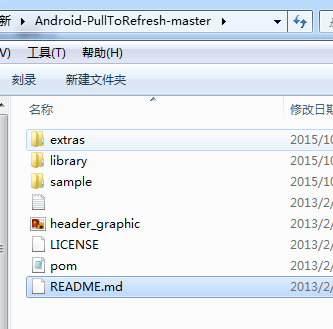
我们的目的就是把library文件夹导入到Eclipse或者IDEA中去
一、IDEA 导入library库文件步骤
1、首先我们要有一个项目,没有的就创建一个吧
2、右击项目名称点击Open Module Settings(F4)
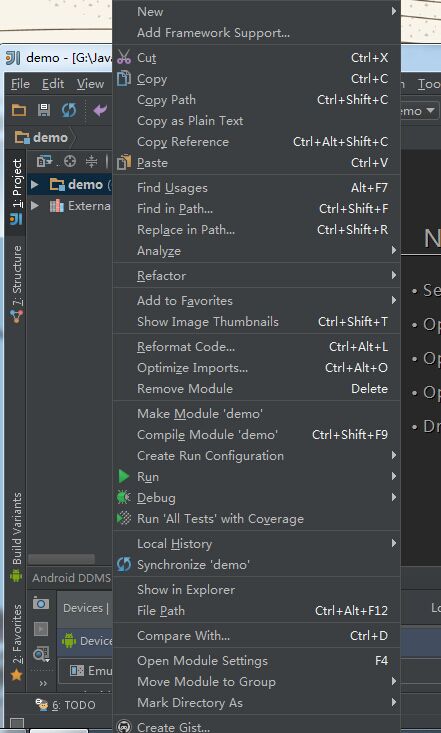
3、可以看到这样的界面
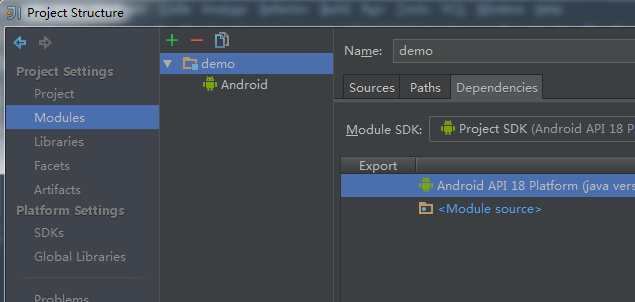
接下来在中间部分 点击绿色的加号 导入Module
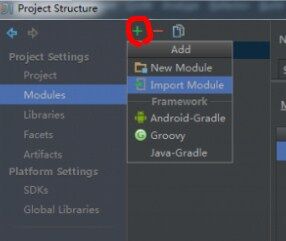
找到要导入的library类库的目录
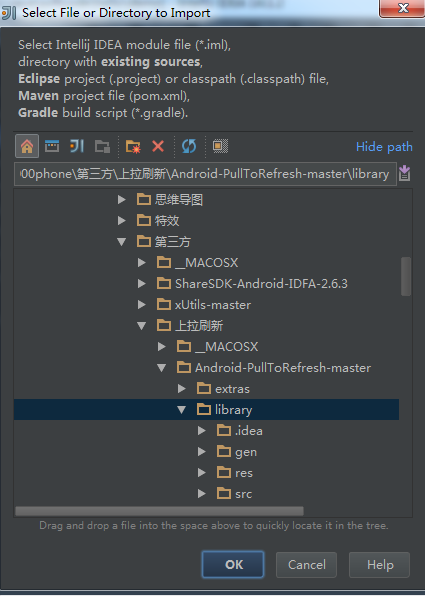
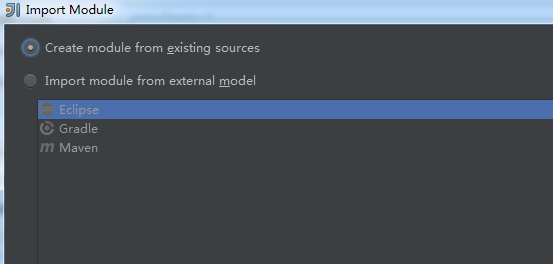
点击OK 后,,新的界面选择 第一个选项 Create module from existing sources,然后下一步知道import操作完成
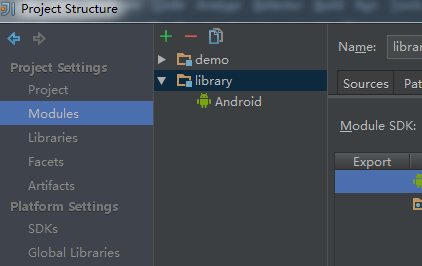
4、然后就可以看到这样的界面,中间界面 多了一个library文件夹
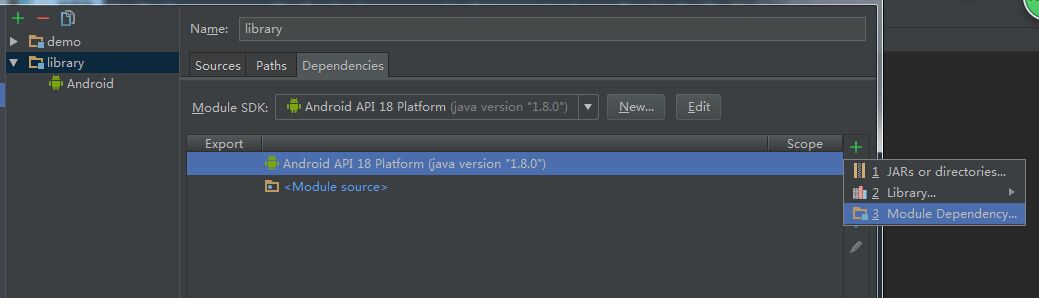
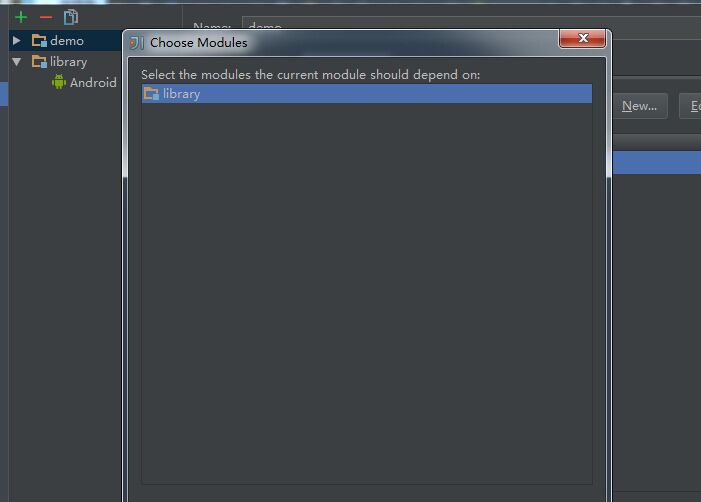
5、接着点击最右边界面的绿色加号按钮 选择第三个Module Dependency,注意中间部分要选择你要导入library库文件的目录,即此时在中间界面选中demo文件夹,在按绿色按钮添加
6、可以看到有library文件夹可以选择 选择OK就行了 然后OK 结束设置
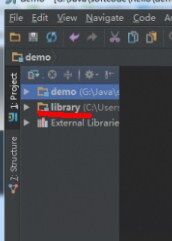
7、这是就可以看到你的项目里多了一个library文件夹
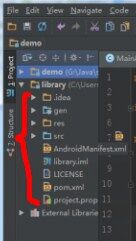
打开library文件夹可以看到文件夹内容都在,
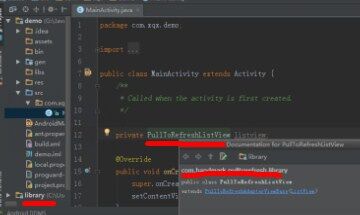
8、我们在主Activity中添加一个library 提供的类检查是否导入成功,不报错可导入成功
二、Eclipse 导入library库文件步骤
1、导入
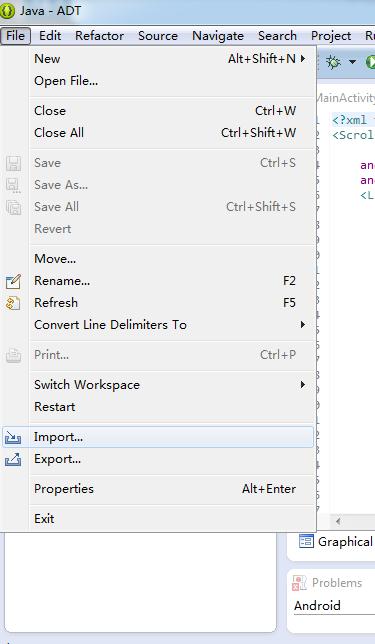
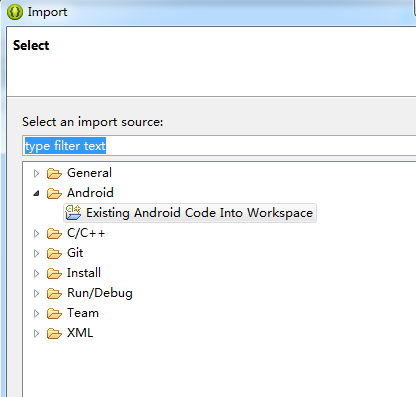
2、选择 Android/Existing Android Code Into Workspace
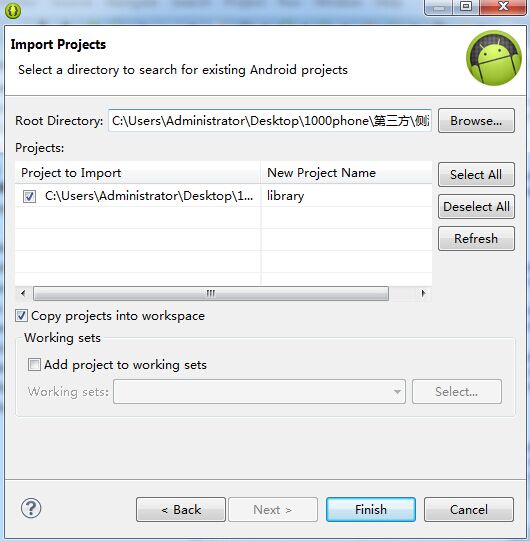
3、选择library文件夹目录 ,记得选中 Copy projects into workspace
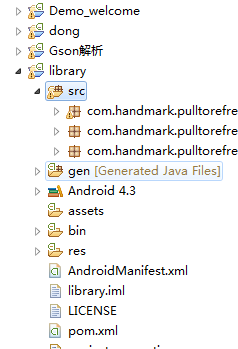
4、可以看到项目目录多了library
5、右键library 选择properties (在最下面)
点击is Library --》ok
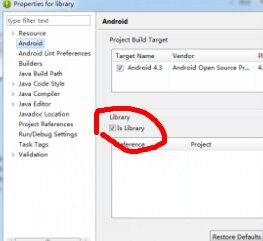
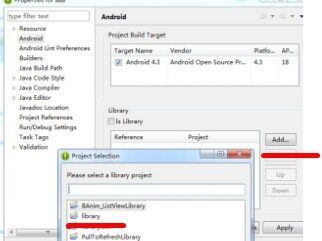
6、然后右击要导入library库文件的的项目 选择properties 添加Add 选择要导入的library文件夹
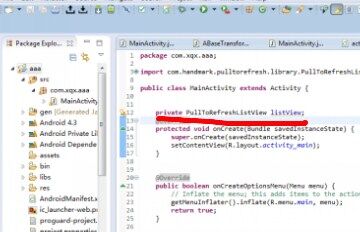
7、然后使用library库文件提供的类检测是否导入正确 (注意项目和library库文件需要在同一个目录下,即同一个工作空间)
相关文章
- 植物大战僵尸杂交版金盏吸金磁能力解析 07-26
- 异梦残响晏景明详细介绍 异梦残响晏景明属性技能 07-26
- 逆战未来怪物血条数值详解 07-26
- 原神6.3奇馈宝箱位置在哪 奇馈宝箱位置大全 07-26
- 逆战未来新手游戏界面设置指南 07-26
- 鹅鸭杀地图及模式解锁问答一览 07-26