




最新下载


热门教程
- 1
- 2
- 3
- 4
- 5
- 6
- 7
- 8
- 9
- 10
Word 2013文档中设置两字间间距的方法
时间:2022-11-14 23:02:26 编辑:袖梨 来源:一聚教程网
方法一
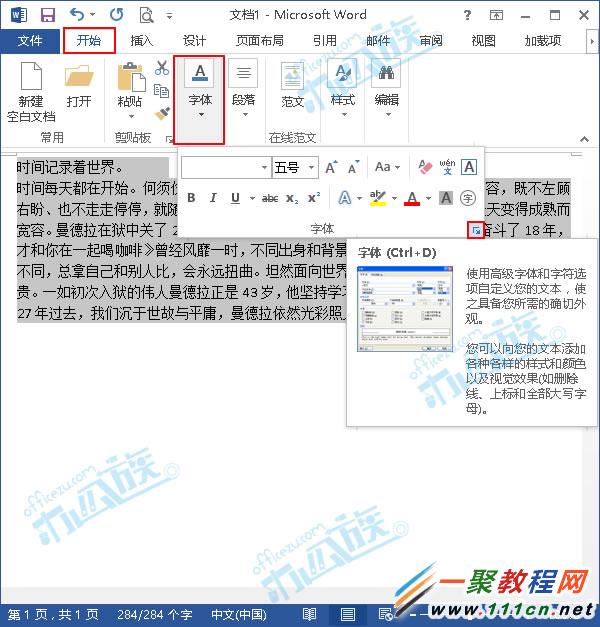
1/首先打开Word,选中要添加空格的文本内容,然后切换至“开始”选项卡,在“字体”组里点击“字体”按钮,如图所示。
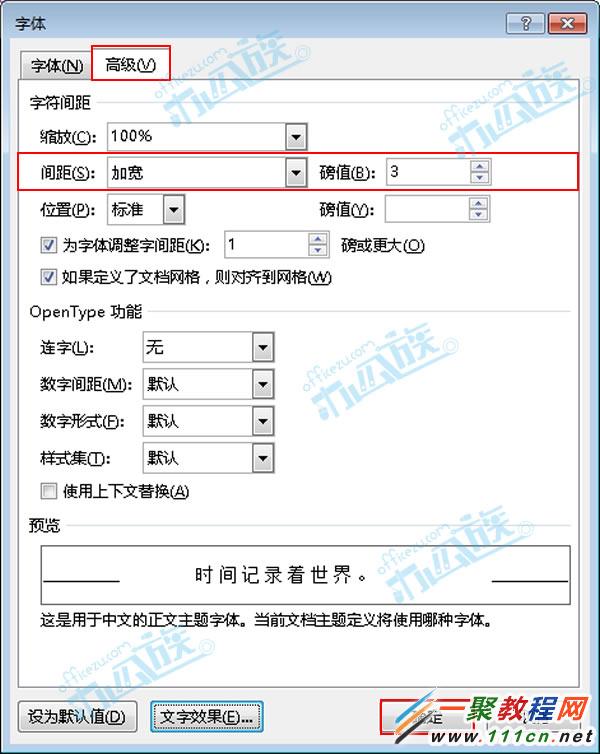
2/弹出“字体”对话框,在“高级”选项卡中设置“间距”为“加宽”,磅值我设置的是“3”,单击“确定”按钮,如图所示。
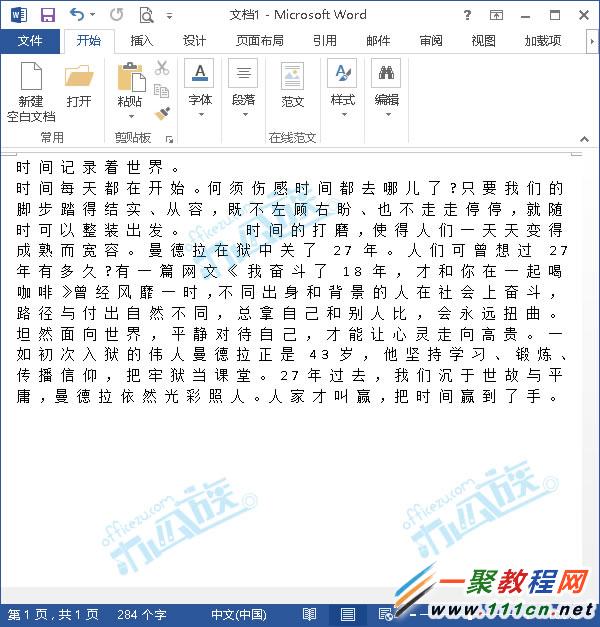
3/确定后,被设置的文本内容就已产生效果。
方法二
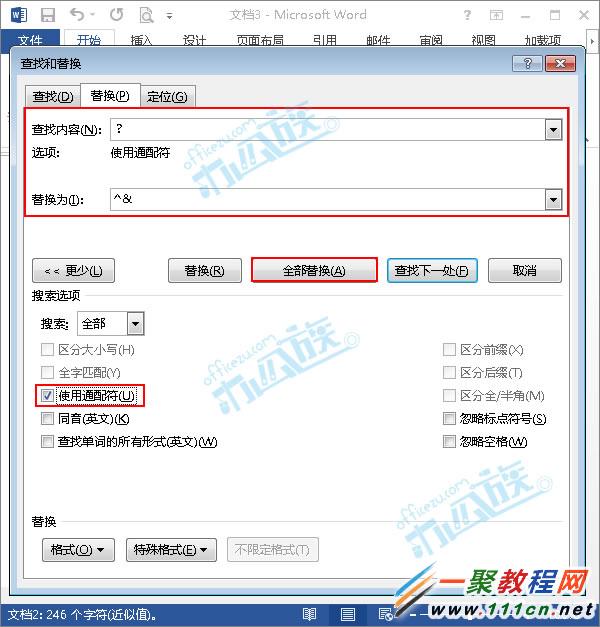
1/打开Word文档,按住“Ctrl+H”键,弹出“查找和替换”对话框,在“查找内容”输入“?”,“替换为”输入“^&+空格”,然后点击“更多”按钮,给“使用通配符”打上钩,单击“全部替换”。
2/完成设置,请看效果图。
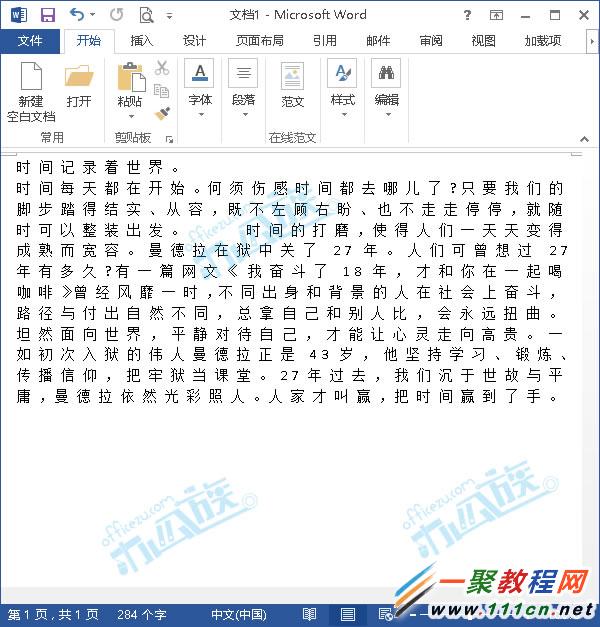
注:“?”和“^&”必须是在英文状态下输入,“^&”别忘记后面加空格,切记。
相关文章
- 超星学生登录入口-超星通官网网页版登录 10-28
- yandex官网登录入口-yandex国际版登录入口 10-28
- 麻花豆国产剧高清在线播放-麻花豆国产剧畅享免费mv 10-28
- 漫蛙漫画官方入口-漫蛙漫画在线免费观看官网 10-27
- poki小游戏在线入口-poki免费游戏大全 10-27
- 豆包网页版入口官网-豆包官网网址入口 10-27