




最新下载


热门教程
- 1
- 2
- 3
- 4
- 5
- 6
- 7
- 8
- 9
- 10
word自动编号怎么添加
时间:2022-06-26 06:36:09 编辑:袖梨 来源:一聚教程网
word如何添加自动编号?具体应该怎么操作呢?本篇文章小编给大家分享一下word自动编号添加方法,对此感兴趣的小伙伴们可以来看看。
具体操作如下:
打开带有图片的Word文档,点击“引用”选项卡,选择“插入题注”,弹出题注对话框,点击“新建标签”,除了可以选择标签类型,还可以选择编号的样式: word如何添加自动编号
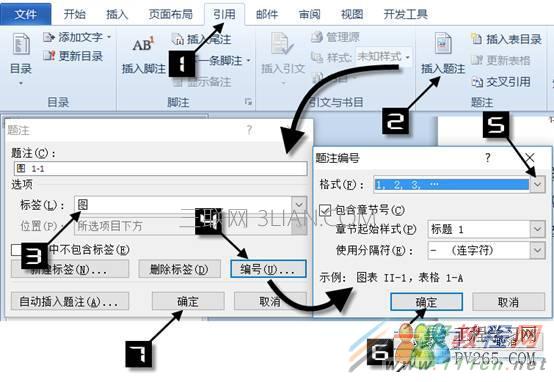
这时候选中的图片自动编号了。
继续选中第二张图片,重复上述步骤,就可以看到二张图片都加上了编号。
后面的图片一样的操作方法。
不仅仅图片可以自动编号,表格也一样可以自动编号,在“插入题注”的时候“标签”选择“表”即可:
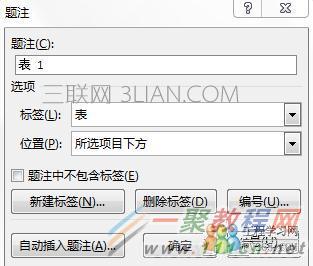
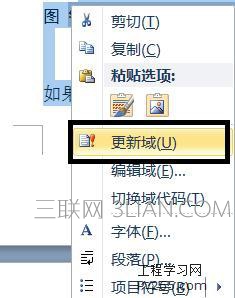
如果文档内新插入了图片,如何更新这些编号呢?
只要按Ctrl A 全选文档,然后单击右键,选择“更新域”命令即可,这些编号会自动更新。
相关文章
- 速读免费小说app如何删除阅读记录 08-29
- 嘀嗒出行如何取消订单申请退款 08-29
- 王者荣耀世界伽罗铭文推荐-伽罗铭文怎么搭配最强 08-29
- 如何让Lark退出企业 08-29
- Redis 散列(Hash) 相关命令 08-29
- Redis 字符串(String) 相关命令 08-29