




最新下载


热门教程
- 1
- 2
- 3
- 4
- 5
- 6
- 7
- 8
- 9
- 10
Access2007如何创建交叉报表
时间:2022-06-26 06:39:30 编辑:袖梨 来源:一聚教程网
报表中的数据可以源于交叉查询建立的数据表,为了能及时更新报表中的数据,可以直接将报表建立在交叉查询之上,这样就可以在报表中随时反映数据的变化。
软件名称:Microsoft Access 2007 最终官方绿色修正版(44M)软件大小:38MB更新时间:2012-09-02
1、在数据库中单击“创建”选项卡下“报表”组中的“报表设计”按钮,新建一个空报表。

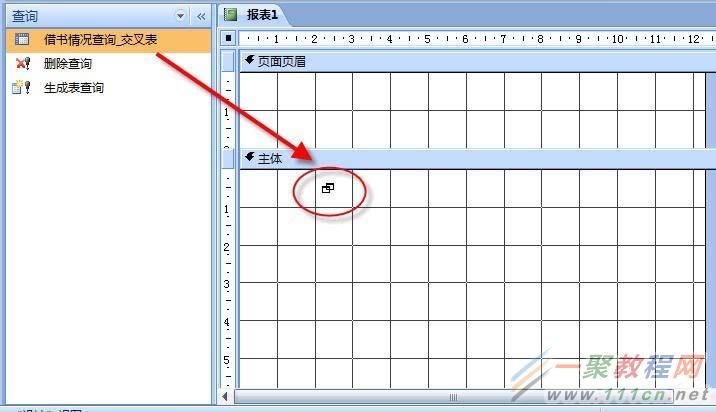
2、在导航窗格中选择要用到的表或查询,按住鼠标左键将其拖动到设计视图的“主体”节中。
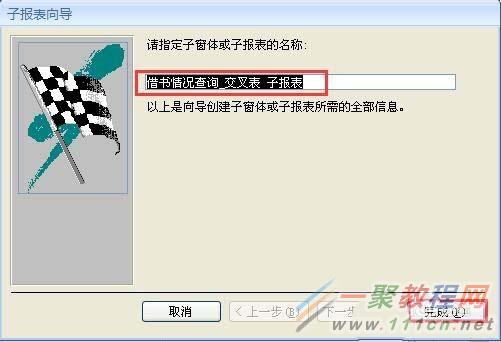
3、弹出“子报表向导”对话框,在对话框中输入子报表名称,单击“完成”按钮,完成子报表的创建。
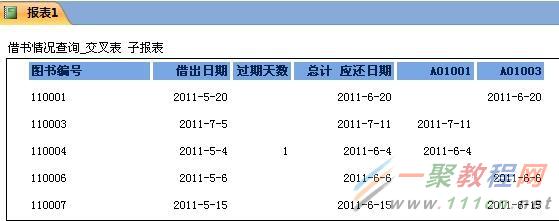
4、右击报表标题,在弹出菜单中选择“报表视图”切换到报表视图,查看报表的最终效果。
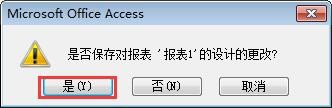
5、单击“关闭”按钮,在弹出的“是否保存报表”提示对话框中单击“是”按钮。
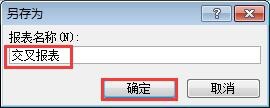
6、在弹出的对话框中输入报表名称“交叉报表”,然后单击“确定”按钮,保存报表。
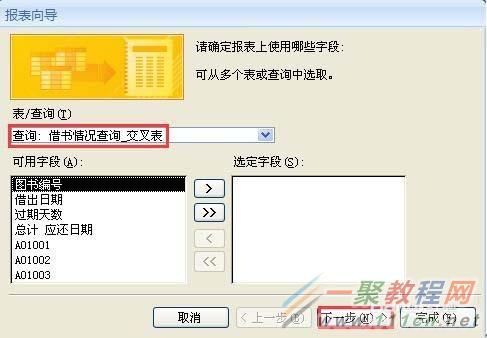
7、此外,还可以利用“报表向导”创建交叉报表。只要在“报表向导”对话框中选择数据源“交叉表查询”就可以创建需要的交叉报表。
相关文章
- Redis 散列(Hash) 相关命令 08-29
- Redis 字符串(String) 相关命令 08-29
- 洛克王国世界魔法学院在哪-魔法学院怎么解锁 08-29
- AI司机能否成为“新劳动力”?自动驾驶企业探索“订阅”商业模式 08-29
- WRC 2026|超维动力郑存远:筑牢世界模型底座,让物理AI真正走进千家万户 08-29
- 生存33天末世联赛通关指南 08-29