




最新下载


热门教程
- 1
- 2
- 3
- 4
- 5
- 6
- 7
- 8
- 9
- 10
word文档加密方法
时间:2022-06-26 06:42:21 编辑:袖梨 来源:一聚教程网
一、对文件加密
方法一、文件菜单设置:
1、打开需要加密的Word文档;
2、选“文件”的“另存为”,出现“另存为”对话框,在“工具”中选“安全措施选项”;
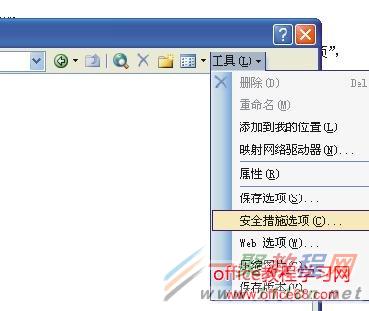
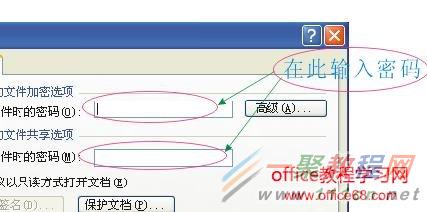
3、在弹出的对话框分别在“打开权限密码”和“修改权限密码”中输入密码(这两种密码可以相同也可以不同);
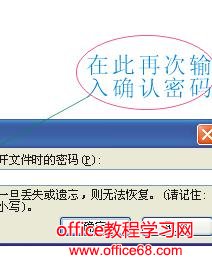
4、再次确认“打开权限密码”和“修改权限密码”,按“确定”退出“保存”选项卡;
5、将文件保存。
方法二:由工具菜单设置:
1、打开需要加密的Word文档;
2、选“工具”菜单的“选项”命令,出现“选项对话框”;
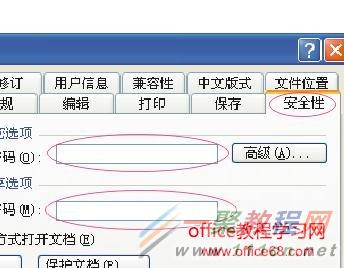
3、在“选项”对话框中选“安全性”选项卡,分别在“打开权限密码”和“修改权限密码”中输入密码,点“确定”退出;
4、再次确认“打开权限密码”和“修改权限密码”,按“确定”退出“保存”选项卡;
5、将文件保存。
二、对模板进行加密
如果我们不想别人使用Word提供的通用模板(Narmal.dot)或自己精心创作的一个模板,可以对该模板进行加密,其方法是:
1、打开通用模板文件(文件名是Narmal.dot,通常可以在C:ProgramFilesMi-crosoftTempletas文件夹中找到);
2、按上面的两种方法设置密码;
3、点“工具栏”中的“保存”(或选“文件”菜单的“保存”)。以后每次启动Word时,就会提示你输入密码。
相关文章
- 使命召唤21 黑色行动6 2026 Xbox Game Pass 传闻 08-29
- 西藏航空app如何添加乘客信息 08-29
- xss漏洞攻击有哪些 08-29
- xss跨站脚本攻击如何修复 08-29
- .net如何防御csrf攻击 08-29
- 为什么jwt避免了csrf攻击 08-29