




最新下载


热门教程
- 1
- 2
- 3
- 4
- 5
- 6
- 7
- 8
- 9
- 10
word2010文档怎么打印 word2010怎么打印预览
时间:2022-06-26 06:45:50 编辑:袖梨 来源:一聚教程网
word2010文档怎么打印呢,要打印我们就得有打印预览了,因为预览的效果与打印出来的效果几乎是一样的哦,下面我们来看word2010文档打印操作步骤。
word2010文档怎么打印呢,要打印我们就得有打印预览了,因为预览的效果与打印出来的效果几乎是一样的哦,下面我们来看word2010文档打印操作步骤。
步骤一:如下所示,打开要打印的word文档,然后我们点击右上角“打印”(当然也可以按ctrl+p)。
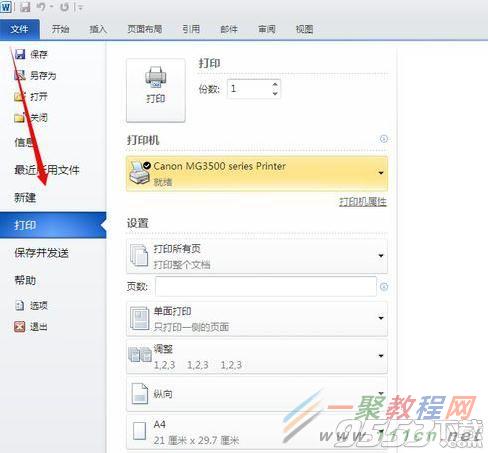
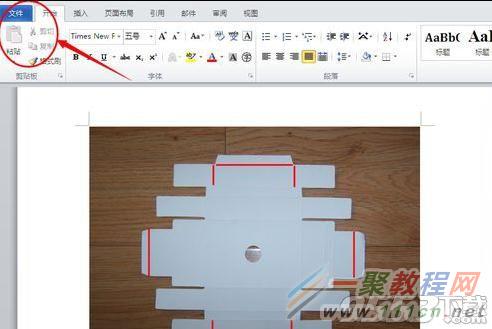
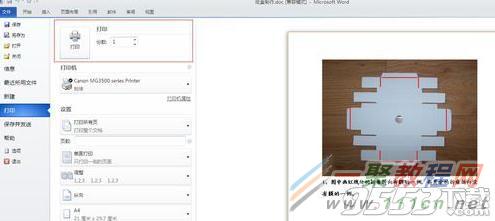
步骤二:然后可以设置打印份数了,如打印几份,边距参数,纸张大小。
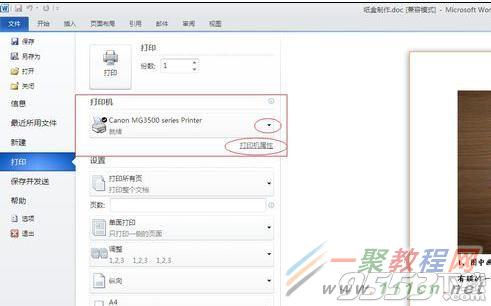
步骤三:因为我装了两个打印机,如果只有一台打印机直接打开,如果有两台需要选择或设置默认打印机。
步骤四:同时可以 设置打印的页数,边距等。当然一般情况下,我都是默认值。
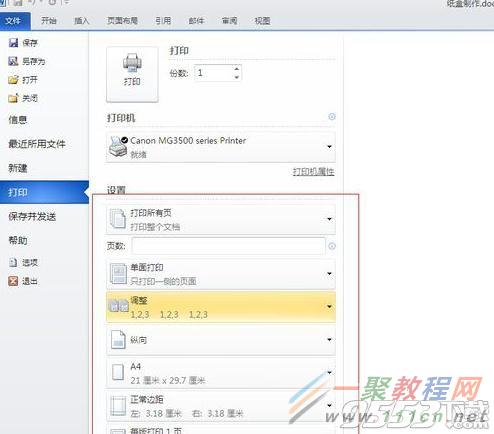
步骤五:而且word2010的打印中预览功能,可以打印时先行预览。
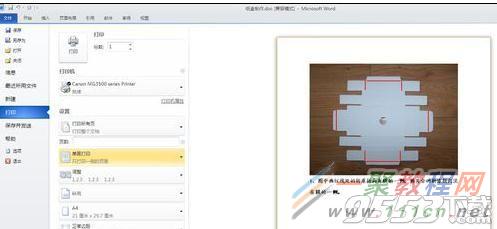
步骤六:预览没有问题直接点击打印即可。
相关文章
- 秋日女武士肖像 08-29
- 野花草地上的动漫少女 08-29
- 敦煌飞天肖像 08-29
- 复古漫画风格:直升机渗透任务 08-29
- 果汁商业广告项目 08-29
- 黎明前的未来主义草甸 08-29