




最新下载


热门教程
- 1
- 2
- 3
- 4
- 5
- 6
- 7
- 8
- 9
- 10
ppt图片上怎么添加批注
时间:2022-06-27 09:59:16 编辑:袖梨 来源:一聚教程网
ppt如何在图片上添加批注操作步骤
1 首先在我们的幻灯片中打开一篇插入了图片的演示文稿,选中需要插入批注的图片,把鼠标切换到“审阅”选项卡,在“批注”区域选择“新建批注”选项组,
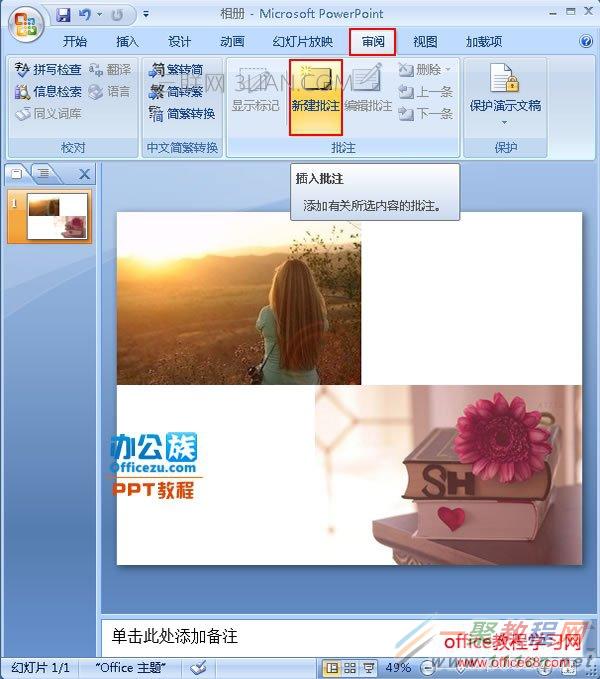
点击新建批注
2 此时在该图片的角落部分会出现一个黄色的对话框,我们在里面输入批注内容;
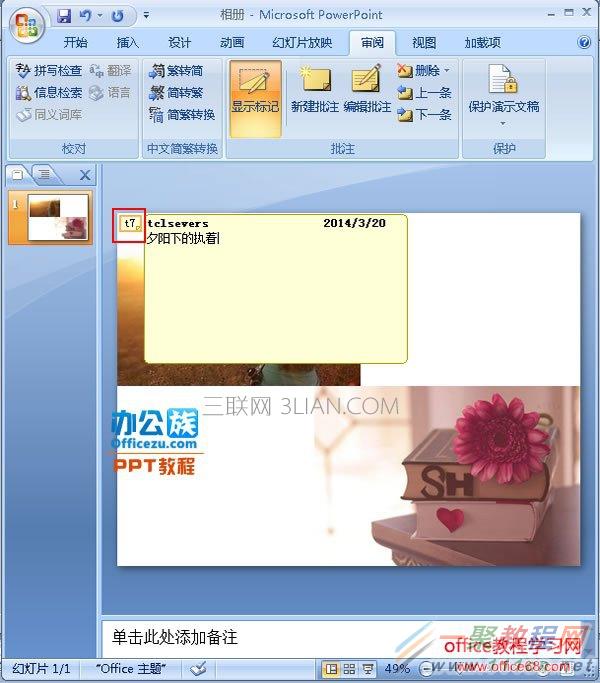
输入内容
3 依照以上的步骤我们把另一张图片也添加了批注,,然后用鼠标单击带有批注标志的小的黄色小框框后,此时被批注的内容就会在其后面显示出来;
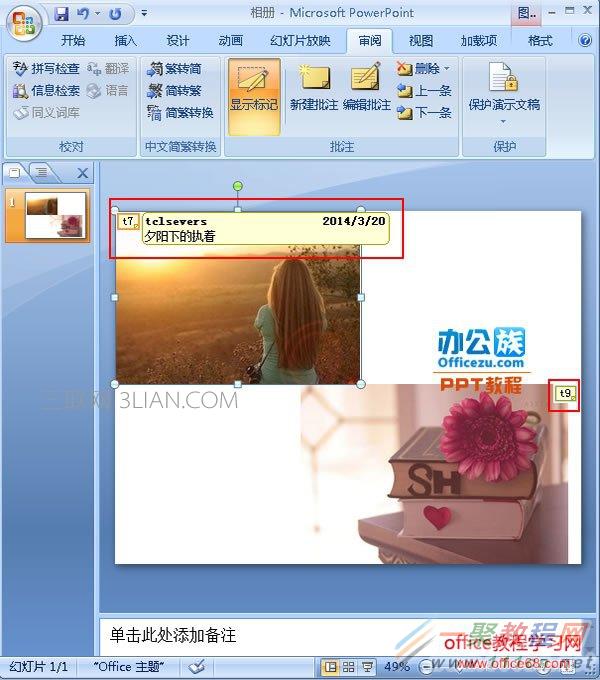
显示批注内容
4 返回到功能区,把鼠标切换到“审阅”选项卡,点击“批注”区域的“显示标记”选项组;
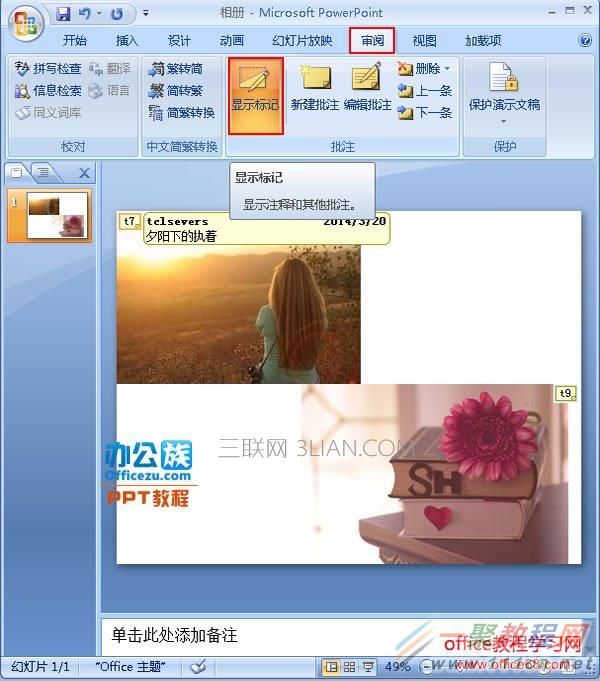
点击显示标记
5 这时候你会发现,刚刚在图片上增加的批注消失不见了,效果图如下;
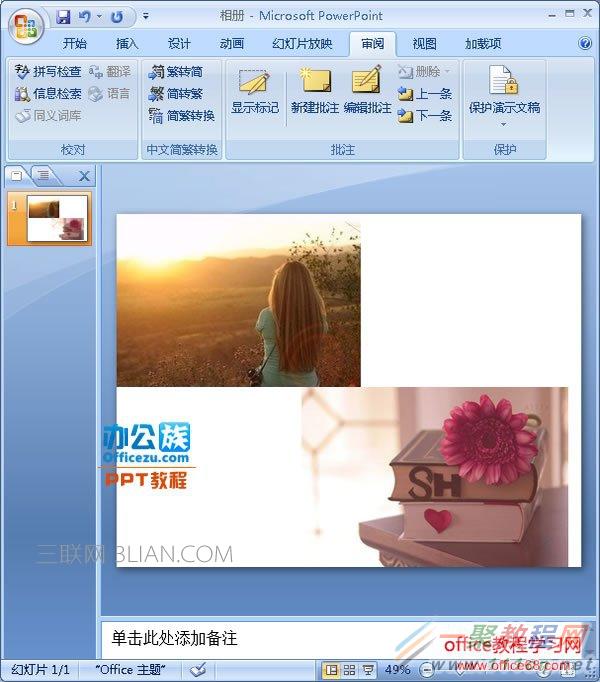
批注被隐藏
提示:给图片增加批注可以很快的读出图片表达的主题,如果你想删除添加的批注,只需要用鼠标选中批注标签,单击右键,在弹出的快捷菜单中选择“删除批注”命令即可;