最新下载


热门教程
- 1
- 2
- 3
- 4
- 5
- 6
- 7
- 8
- 9
- 10
利用PPT设计一款双色的文字字体效果
时间:2022-06-27 10:02:36 编辑:袖梨 来源:一聚教程网
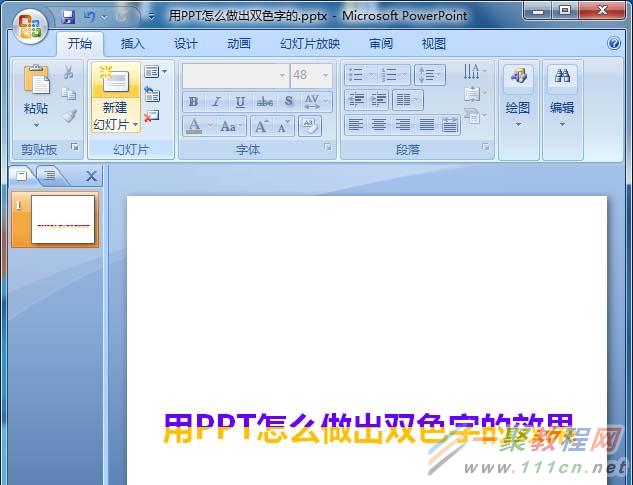
用PPT制作双色字的效果,首先输入好相应的文字,并且设置好字体的颜色和字体的大小,然后将文字保存为图片,再插入文字图片裁剪,拼接出来的效果。
软件名称:PowerPoint2017简体中文免费完整版软件大小:60.7MB更新时间:2016-12-12
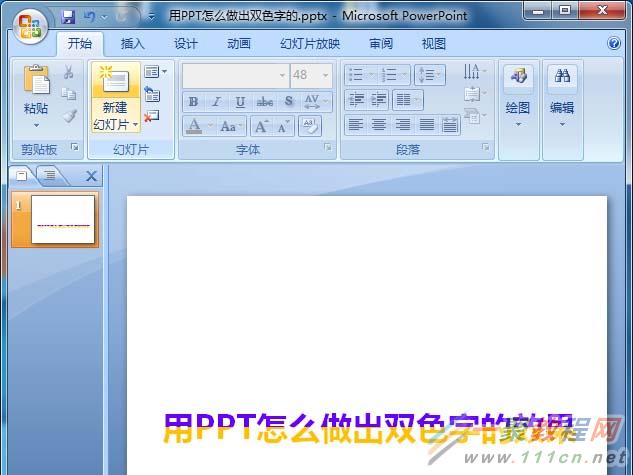
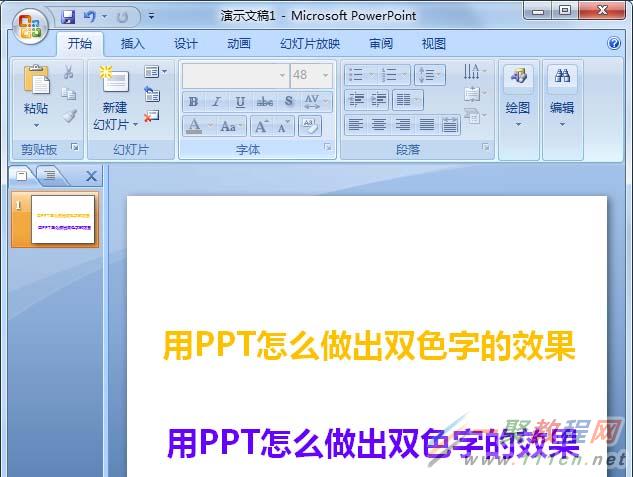
1、打开PowerPoint软件,新建一个空白的文档输入相应的文字,再复制出来一个。
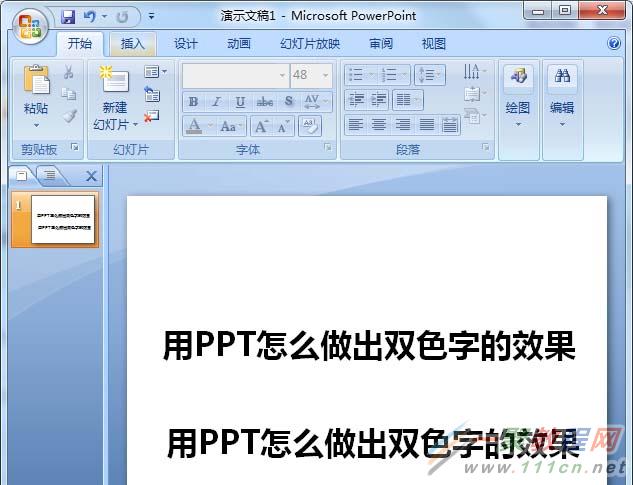
2、选中第一个文字,当然这个不是固定,选任意一个都是可以的,给文字填充上一个橙色。
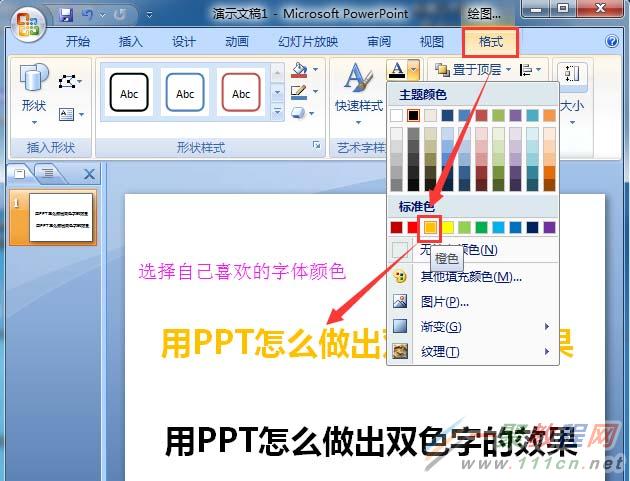
3、接着和以上第三个步骤一样操作,把下面的文字也填充上颜色,上面用了橙色,这个就用紫色有个对比的效果。
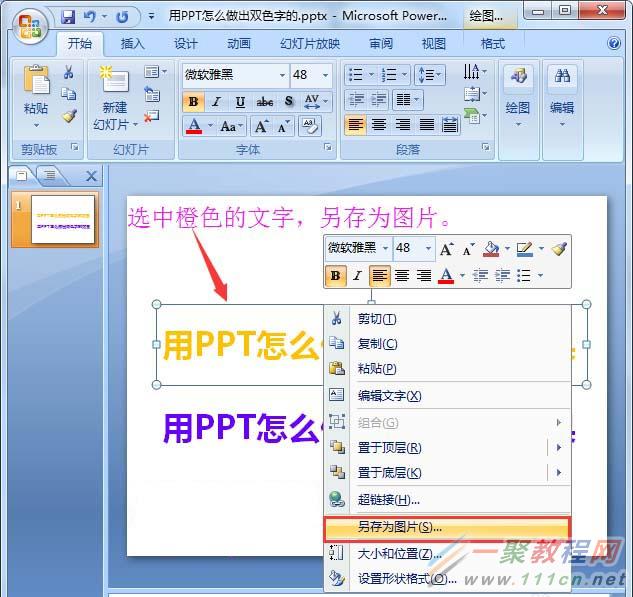
4、选中橙色的文字,把文字另存为图片。
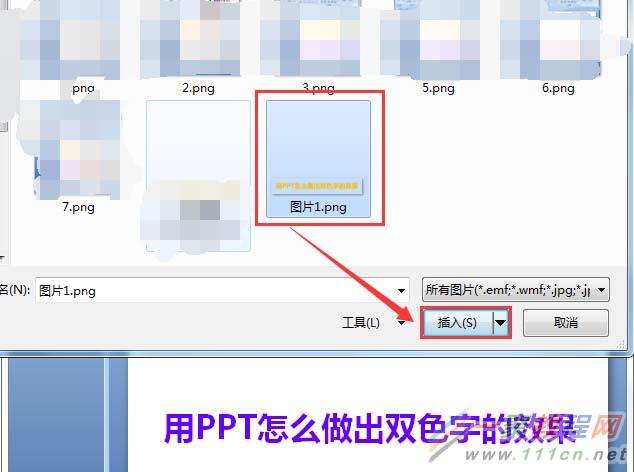
5、插入图片,就是刚刚保存的文字图片,点击打开即可。
6、插入橙色文字的图片之后,将原来的橙色文字删除,用裁剪工具把橙色文字图片剪去上面的一部分。如图所示
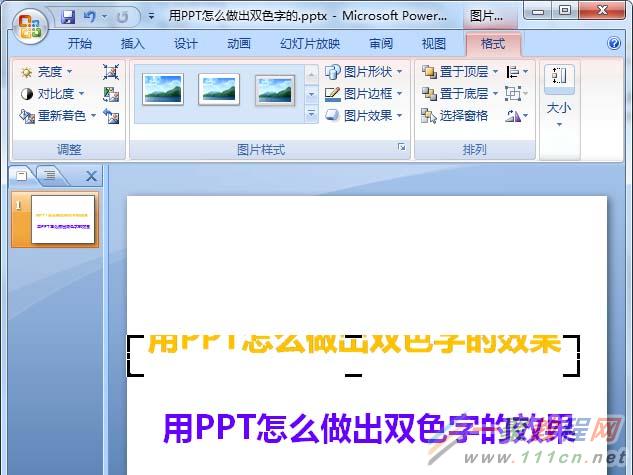
7、最后,将裁剪出来的橙色文字图片,移动到紫色文字的下面,与紫色的文字重合对齐即可。