最新下载


热门教程
- 1
- 2
- 3
- 4
- 5
- 6
- 7
- 8
- 9
- 10
PPT雪花纷飞效果怎么制作
时间:2022-06-27 10:03:07 编辑:袖梨 来源:一聚教程网

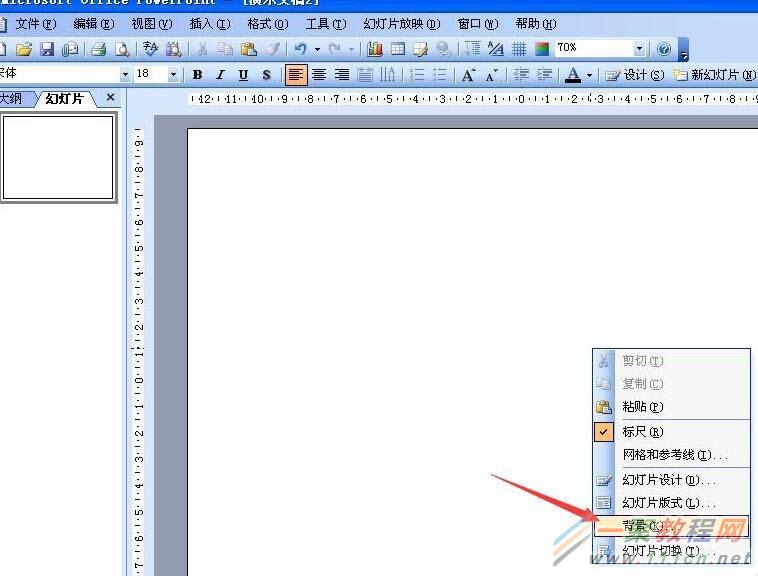
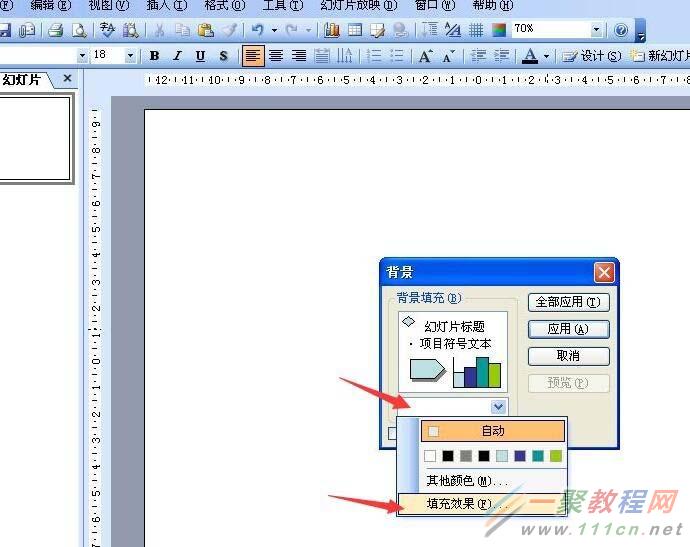
1、新建一个幻灯片,右击,在弹出的菜单中选背景,设置双色如图。

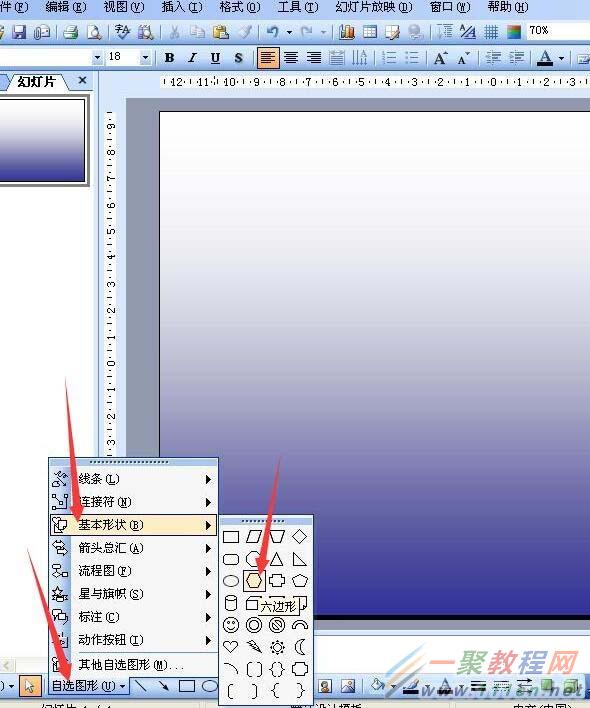
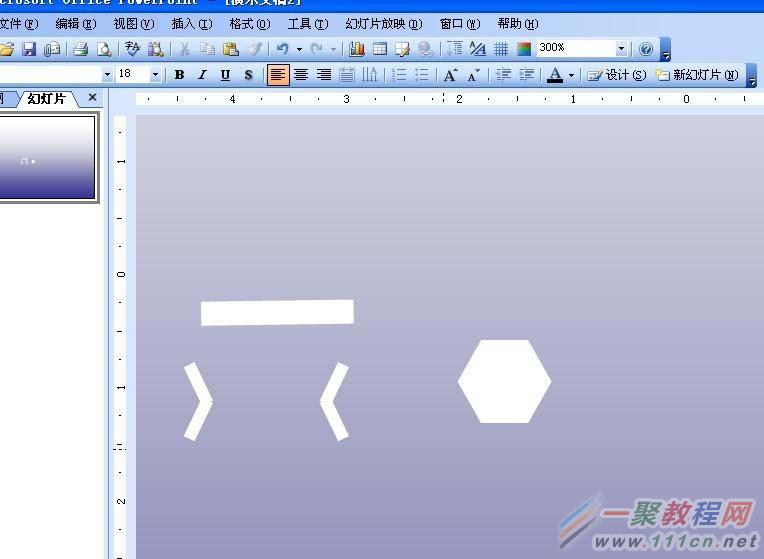
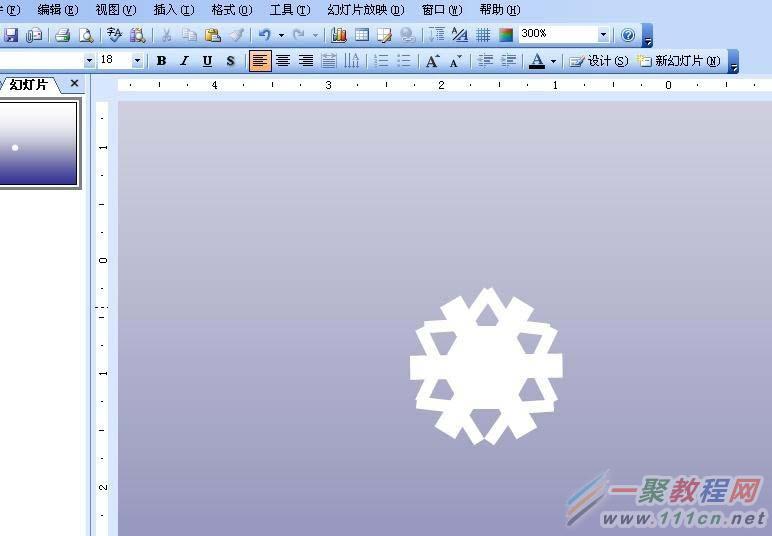
2、画一片雪花,点击自选图形――基本形状――六边形,画一六边形,再画一短横线,再画两短斜线,组合成个大于号的形状,复制多一个,水平翻转。复制多几个,如图最后组合成雪花。
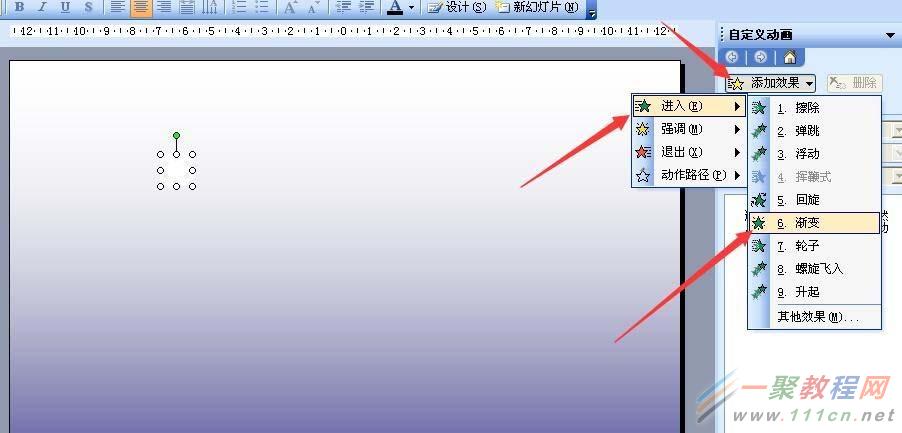
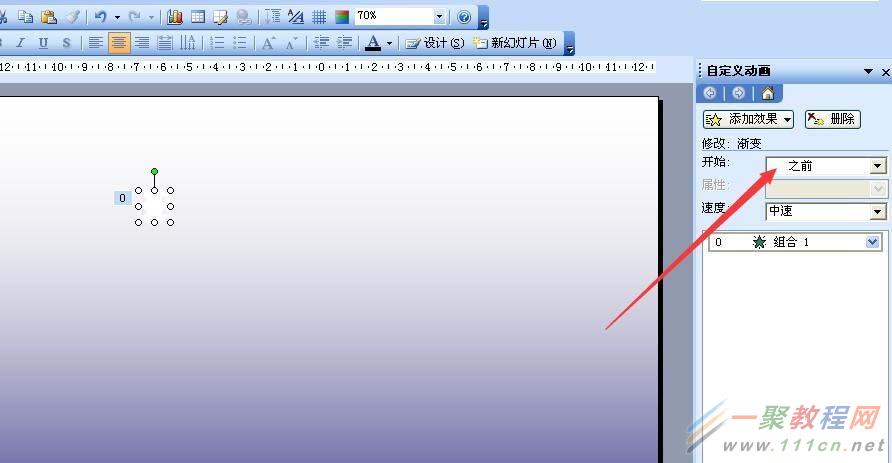
3、右击雪花,点击自定义动画,点击添加效果――进入――渐变,再开始改为“之前”如图。

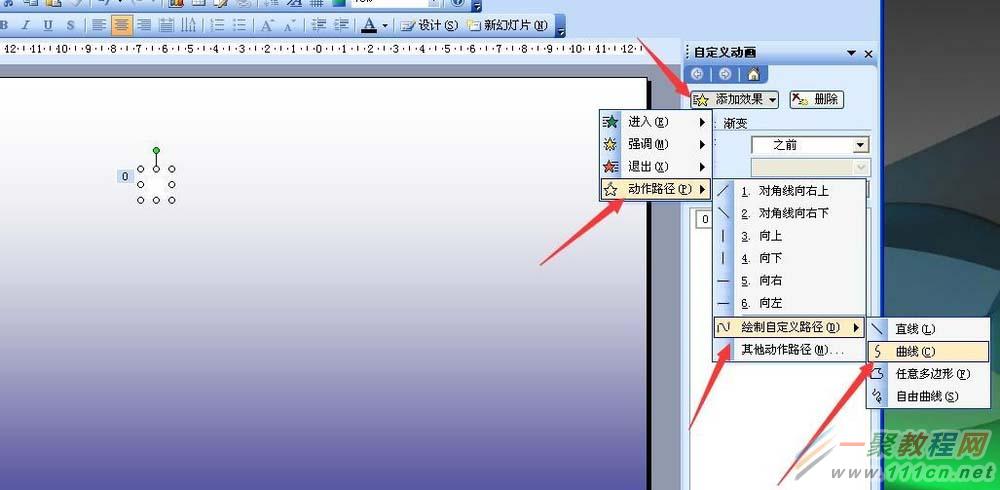
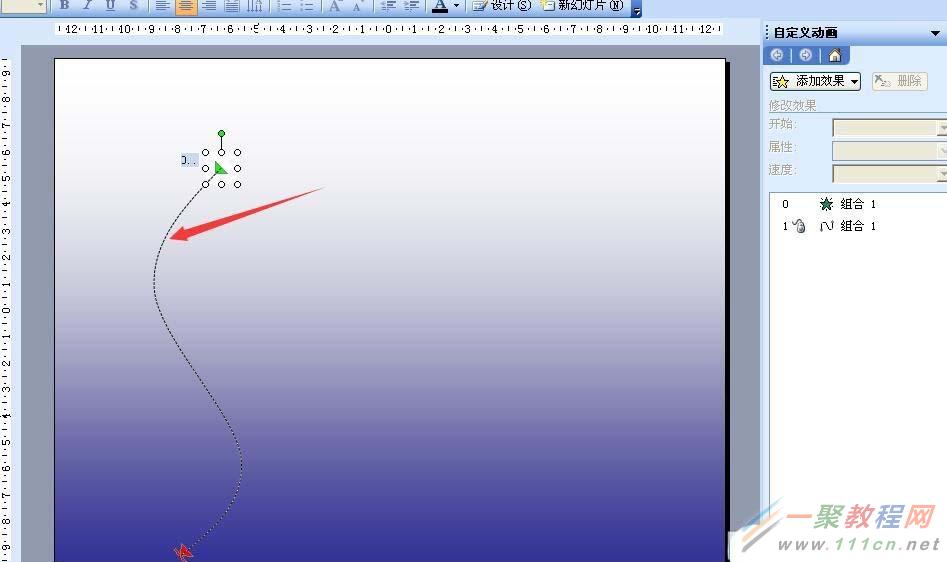
4、再添加效果――动作路径――绘制自定义路径――曲线,从雪花处点击画出一条动作曲线,如图。在右侧设置开始于之前,如图。

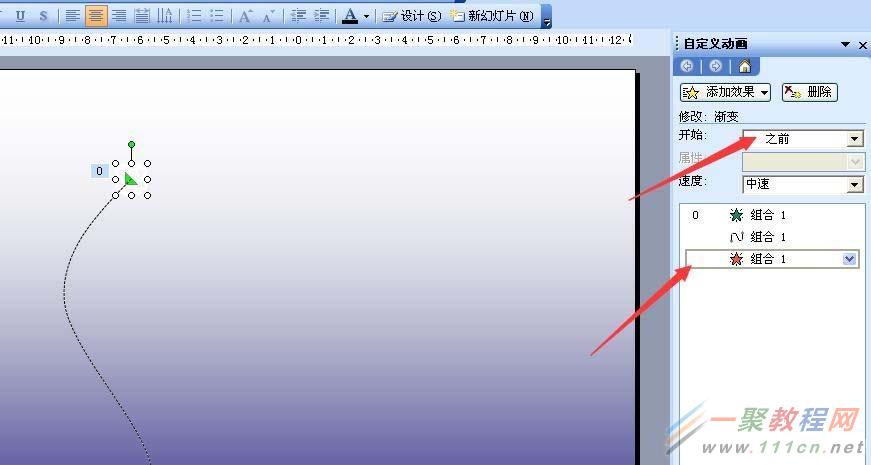
5、再添加效果――退出――渐变。右侧设置开始于之前,如图。
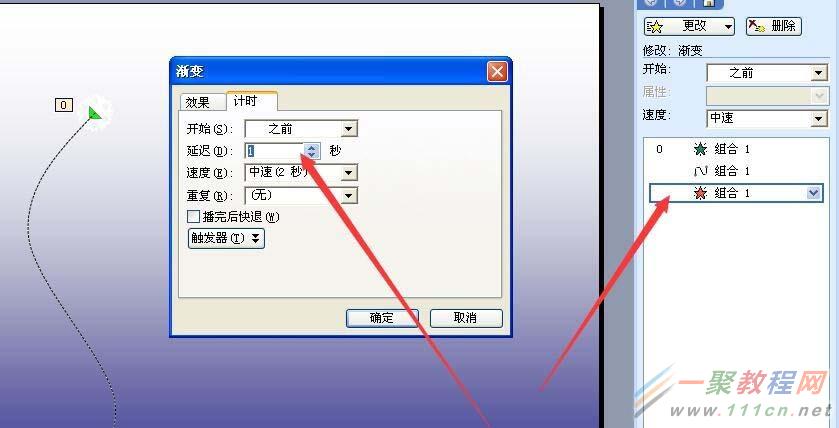
6、双击退出的动作,设置延迟1秒。如图。再把雪花复制多一些出来,分别放于不同位置,如图。

7、把一些的动作路径修改下,不要个个都相同,右击路径,点编辑顶点,如图,全部都修改好。
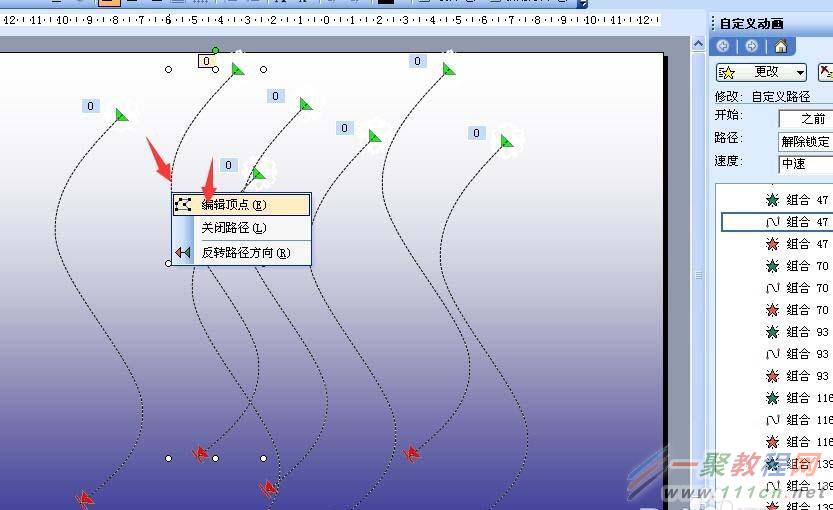

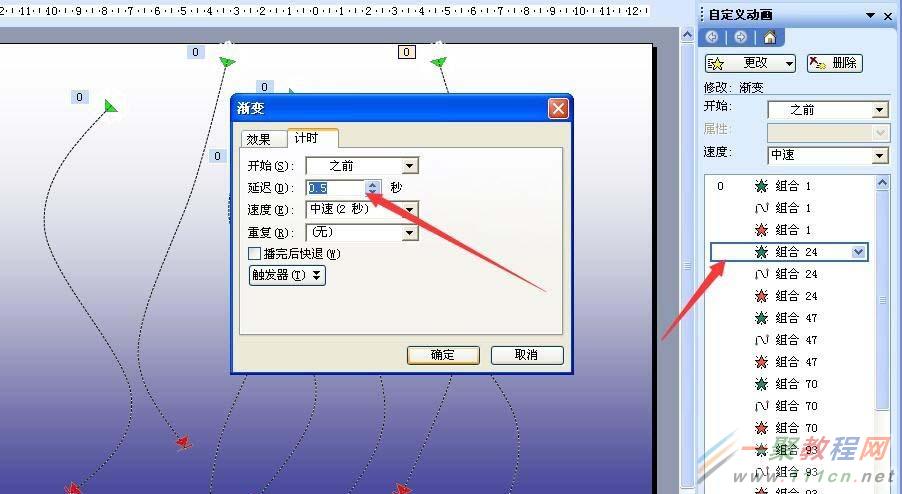
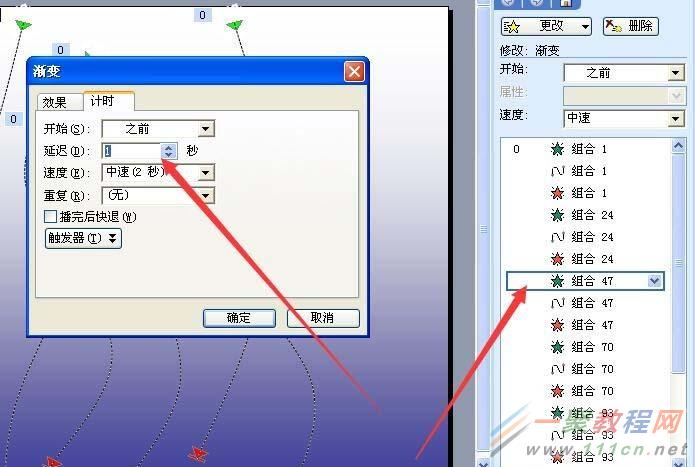
8、从第二个开始,设置各片雪花的进入延迟,有些延迟0.5秒,有些0.8,有些1,有些1.5等等,这样雪花就会不规则的飘落。