最新下载


热门教程
- 1
- 2
- 3
- 4
- 5
- 6
- 7
- 8
- 9
- 10
PPT幻灯片格式怎么设置 设置方法技巧
时间:2022-06-27 10:04:46 编辑:袖梨 来源:一聚教程网
PPT幻灯片格式如何设置?具体应该怎么操作呢?本篇文章小编给大家分享一下设置方法技巧,对此感兴趣的小伙伴们可以来看看。
页面设置
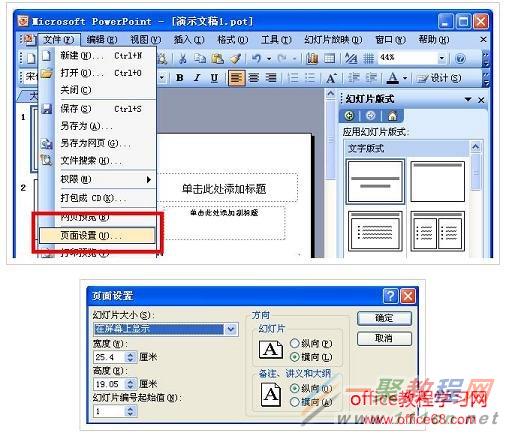
幻灯片的页面,一般可以用系统的默认设置,如果需要重新调整,可用以下方法实现:选择菜单“文件”-“页面设置”,打开“页面设置”对话框,在其中可以设置幻灯片的大小、方向、起始编号等内容。最后单击“确定”按钮,完成设置。
版式设置
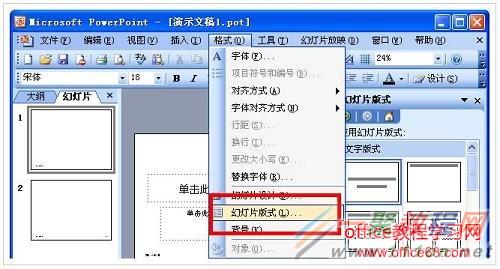
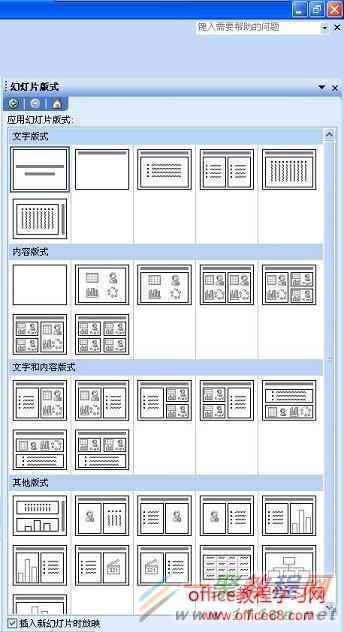
版式是幻灯片上标题、文本、图片、图表等内容的布局形式。分为:文字版式、内容版式、文字和内容版式、其它版式。即说,在具体制作某一张幻灯片时,可以预先设计各种对象的布局,如幻灯片要有什么对象,各个对象的占位符大小、位置、格式等,这种布局形式就是幻灯片的版式。在PowerPoint 2003中按类别给出了近30种不同风格和用途的版式。调出“幻灯片版式”的方法是:点击菜单中的“格式”-“幻灯片版式”,或用鼠标右键点要设计的幻灯片,在右键菜单中选“幻灯片版式”。
设计模板应用
利用PowerPoint提供的设计模板,很方便的制作出美观的演示文稿。可以在创建演示文稿时应用设计模板,也可以在编辑演示文稿时应用设计模板。方法是:
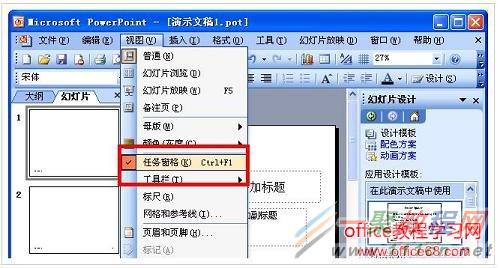
(1)单击“视图”→“任务窗格”,把“任务窗格”前面勾上。
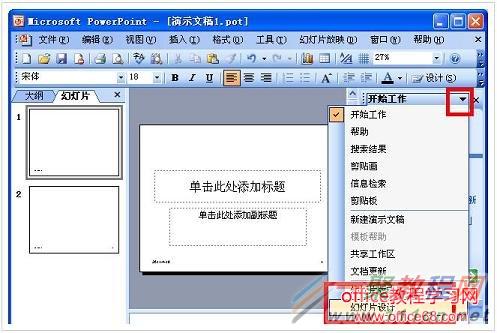
(2)用鼠标右键单击幻灯片,在右键菜单中选择“幻灯片设计”。
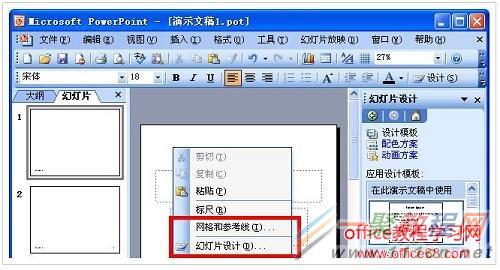
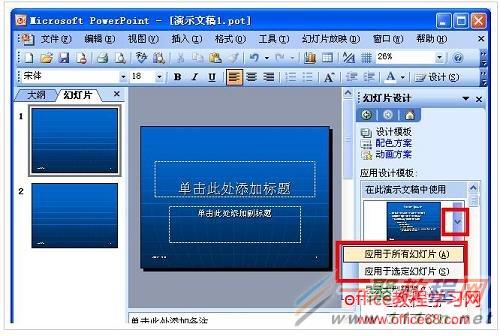
(3)用鼠标指向“应用设计模板”列表框中的任何一种设计模板图标,则图标旁显示一个下拉箭头,单击此箭头,出现下拉列表,如果想使一整套演示文稿全部应用此背景,则单击“应用于所有幻灯片”按钮;如果只想使当前幻灯片应用此背景,则单击“应用于选定幻灯片”按钮。