最新下载


热门教程
- 1
- 2
- 3
- 4
- 5
- 6
- 7
- 8
- 9
- 10
ppt中把所有图片格式设置一致方法
时间:2022-06-27 10:05:58 编辑:袖梨 来源:一聚教程网
ppt中所有图片格式设置一致的步骤:
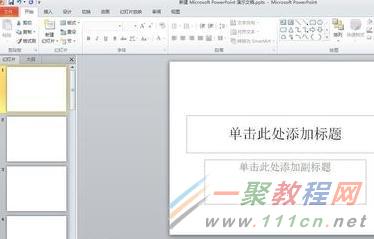
首先,我们新建ppt文件,打开后新建空白幻灯片若干(你需要几张就可以新建几张了)。
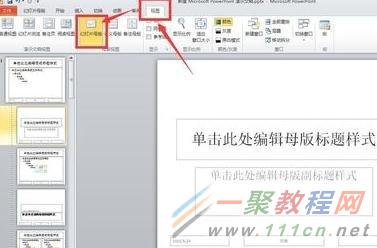
选择菜单栏的视图--幻灯片模板。
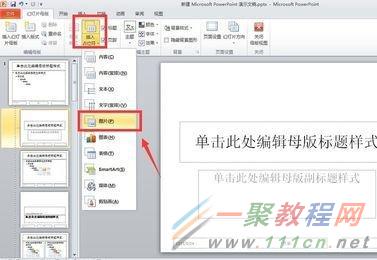
在当前面板下面,找到【插入占位符】选项,点击【插入占位符】,出现下拉菜单,选择其中的“图片”。
选择“图片”后,就可以找一个合适的母版(没有什么特殊需要的话就用空白的吧),用鼠标画出你想要的图片大小位置。
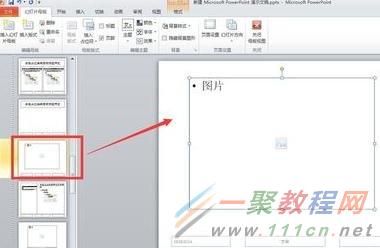
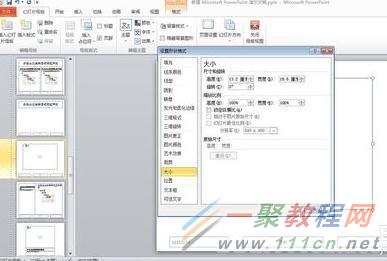
在图片框内右击,选择设置形状格式,就可以对图片的格式进行操作设置了。
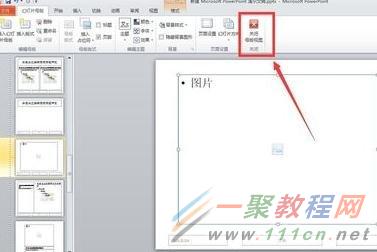
设置完毕后,就可以关闭模板,回到主面板上。
按住ctrl+a键全选所有幻灯片,选择版式,找到自己刚才设置的版式。
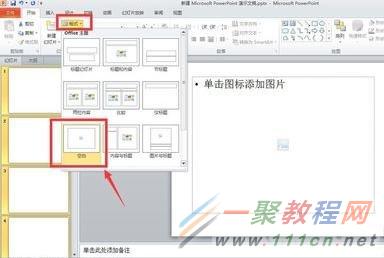
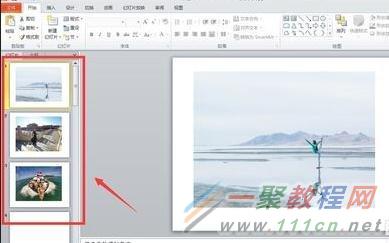
现在,我们就可以发现,所有幻灯片中都出现了我们设置好的图片格式,大家只需用复制粘贴的方式放入图片,图片就会自动被调节到我们之前设置的大小位置。