




最新下载


热门教程
- 1
- 2
- 3
- 4
- 5
- 6
- 7
- 8
- 9
- 10
Excel页眉页脚怎么添加
时间:2022-06-27 09:22:16 编辑:袖梨 来源:一聚教程网
1. 启动Excel,打开需要进行操作的工作簿文件,然后选择“文件”菜单中的“页面设置”命令,打开“页面设置”对话框。
2. 选择“页眉/页脚”选项卡,接着单击“自定义页眉”按钮,打开“页眉”设置对话框。
3. 在下方的“左(L)”编辑框中单击,然后单击“插入图片按钮”,打开“插入图片”对话框(如果要让页眉图片居中,则在“中(C)”内进行)。
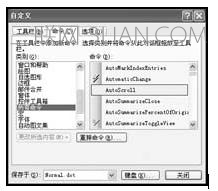
4. 在“插入图片”对话框找到需要插入到页眉中使用的公司图片文件后,单击“插入”按钮。这时可看到在“左”编辑区中出现“&[图片]”文字,同时工具按钮区中的“设置图片格式”按钮变为可用状态。
5. 单击“设置图片格式”按钮,打开“设置图片格式”对话框。根据需要对图片进行大小设置、位置放置、缩放、剪裁和调整。
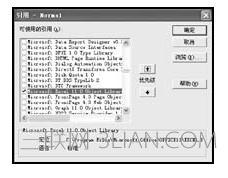
6. 设置完成后单击两次“确定”按钮返回“页面设置”对话框。选择“页边距”选项卡,设置页边距参数。
7. 单击“确定”按钮返回Excel工作表编辑区中。
提示:在Excel中页眉和页脚中的内容并不在编辑中显示出来,用户要想查看页眉和页脚的实际显示效果必须单击工具栏上的“打印预览”按钮,然后在打印预览窗口中查看。
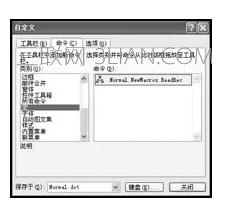
如果在预览窗口中发现在页眉中插入的图片尺寸太大,以至于扩展到页眉边距之外,将工作表中部分数据单元格的数据覆盖,这时可采取下列操作方法进行调整:
1. 扩大页眉边距。单击打印预览窗口工具栏上的“页边距”按钮,在预览区显示可通过拖动来调整页边距、页眉和页脚边距及列宽的操作柄,然后拖动屏幕上显示的边距操作柄增加页眉边距范围,以便能容纳整个标志图片。
2. 更改图像大小。在“打印预览”状态方式下单击“设置”按钮,打开“页面设置”对话框,接着选择“页眉/页脚”选项卡,然后单击“自定义页眉”按钮,打开“页眉”设置对话框。单击“设置图片格式”按钮,打开“设置图片格式”对话框,然后根据需要对图片尺寸进行调整。
利用相同的方法,我们还可以设置页脚。
相关文章
- 1元10抖币官网直充入口-抖币充值iOS专享通道 10-28
- workbuddy电脑版官网下载-腾讯AI工作台官方入口直达 10-28
- workbuddy官网登录入口直达-腾讯workbuddy官方版下载获取 10-28
- mcjs网页版畅玩-mcjs极速秒玩 10-28
- yandex在线登录官网-俄罗斯引擎yandex官方入口 10-28
- 超星网页版登录入口-超星学习通官方登录地址 10-28