




最新下载


热门教程
- 1
- 2
- 3
- 4
- 5
- 6
- 7
- 8
- 9
- 10
excel多层柱状图表怎么制作
时间:2022-06-27 09:24:20 编辑:袖梨 来源:一聚教程网
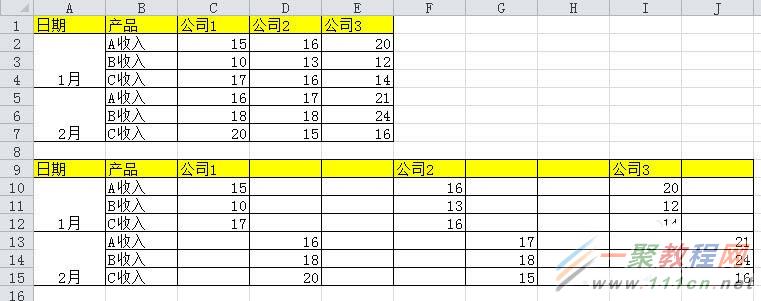
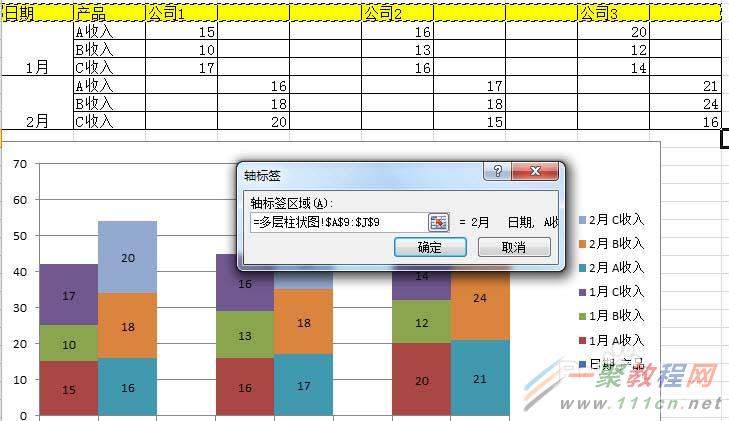
1、整理基础数据,将基础数据每类数据根据月份按列错开,同时将不同公司类别的数据,以列间隔开,见图所示。
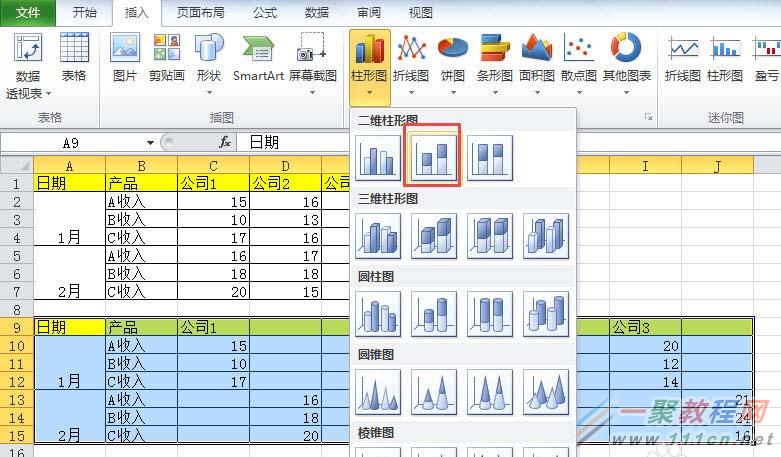
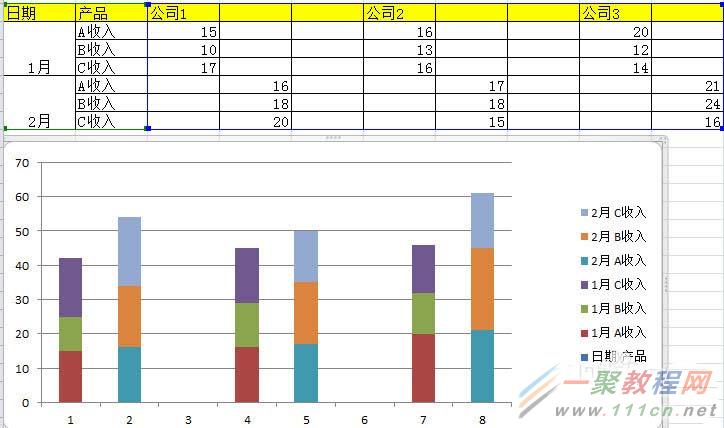
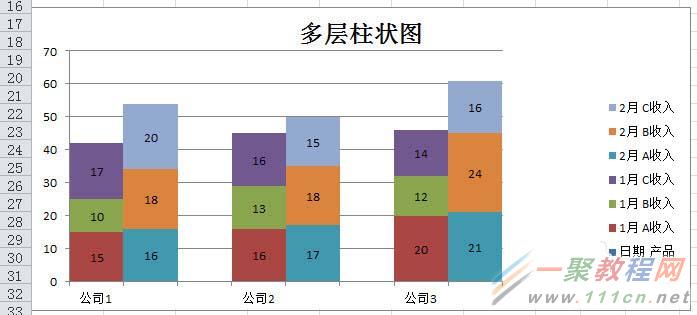
2、选中整理后的基础数据,在插入菜单选项卡中,点击插入图表,选择柱状图,在二维柱状图中,选择第二个,点击确定后,就会得到一个基础的多层柱状图。
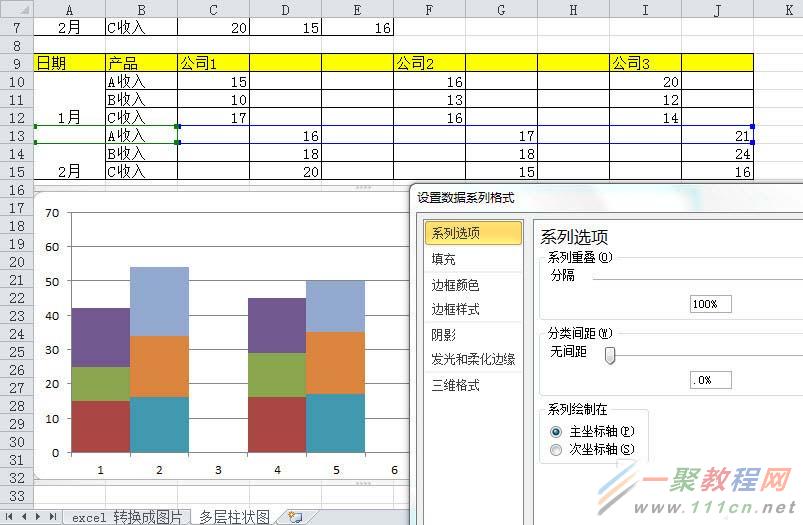
3、下面我们对多层柱状图的格式进行调整,选中柱状图,右键,在弹出菜单中选择“设置数据系列格式”,将“分类间距”左移至0,此时柱状图调整为目标柱状图的距离间隔。
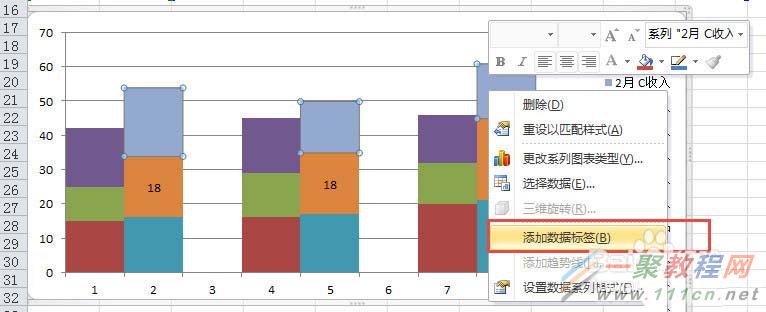
4、下面我们增加柱状图上的数据标签,选中柱状图,右键,在弹出的菜单中选择“增加数据标签”该动作需要在每个柱状图的类别上进行操作。
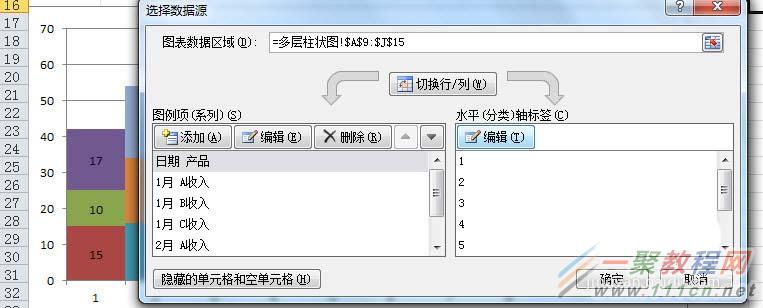
5、下面我们修改柱状图最底层的类别项,正常的应为公司A,公司B,公司C,这里我们点击选中柱状图,右键,弹出的菜单中选择“选择数据”,在水平(分类)轴标签中,点击编辑按钮,选中表格第一行中公司1至公司3所在的列行即可。
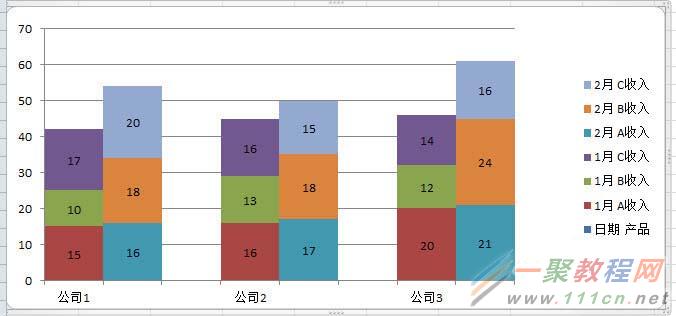
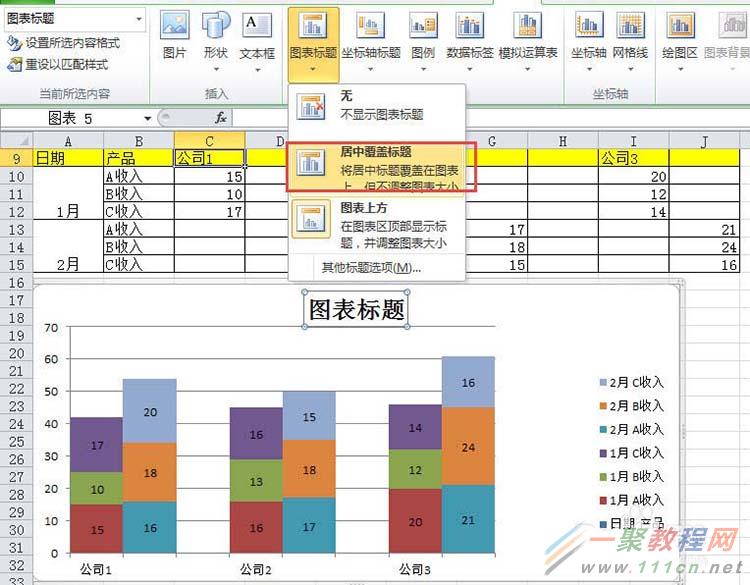
6、最后,我们来为表格增加标题,选中表格,在菜单栏中选择“布局”选项卡,点击图表标题,选择“居中覆盖标题”即可,修改标题名称,即可得到我们的目标多层柱状图。
相关文章
- tplink路由器穿墙能力怎么增强(tplink路由器穿墙能力增强方法) 09-05
- 口袋斗罗大陆0.1折扣手游平台—0.1折最新版本下载 09-05
- 生存33天外骨骼搭配—外骨骼套装哪个好 09-05
- 《魔之序曲》新手冲榜必备攻略2-专属BOSS篇 09-05
- 狩猎勇者免广告下载—免广告最新破解版 09-05
- tplink路由器穿墙在哪里设置(tplink路由器穿墙设置位置) 09-05