最新下载


热门教程
- 1
- 2
- 3
- 4
- 5
- 6
- 7
- 8
- 9
- 10
Excel将多个表复制粘贴合并在一起创建数据透视表
时间:2022-06-27 09:27:15 编辑:袖梨 来源:一聚教程网
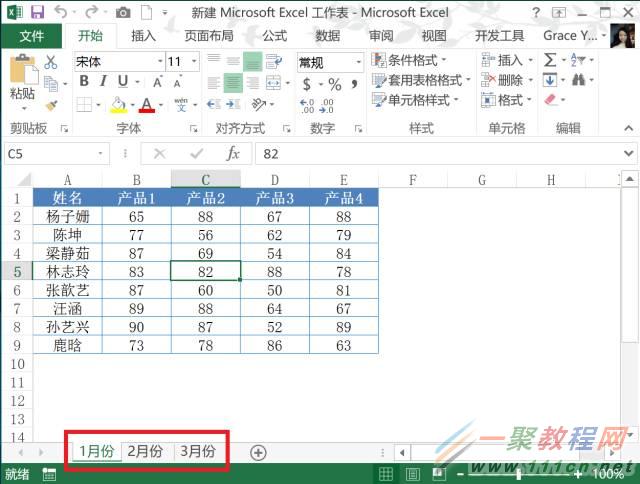
比如下图:有1月、2月、3月在不同的工作表,怎样不将三个表复制粘贴合并在一起,就可以直接创建数据透视表把所有数据汇总呢?
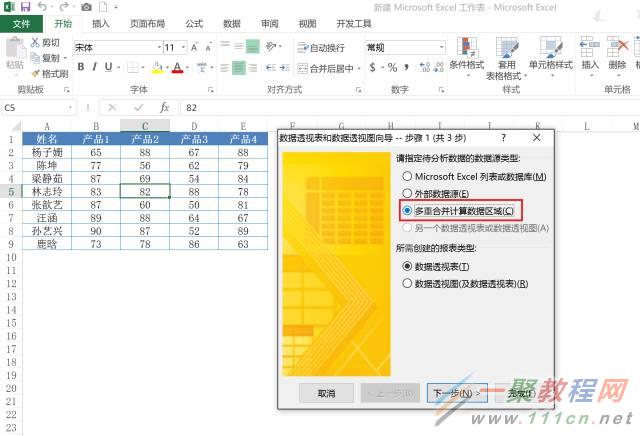
第一步:鼠标定位在数据中(任一单元格即可),依次按下Alt+D+P三键(不用同时按住),出现下列对话框,选择“多重合并计算数据区域”――下一步。
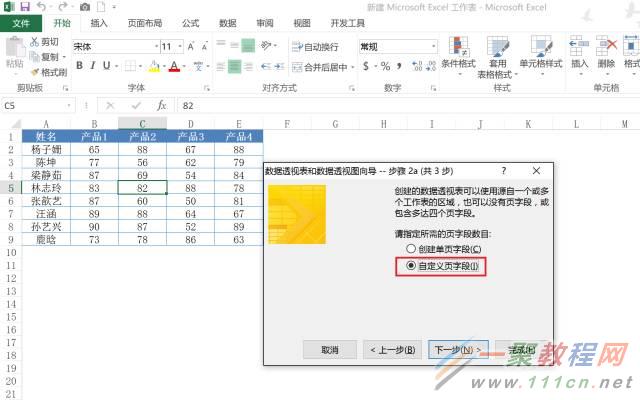
在第二步选择“自定义页字段”,最后给你展示选择“创建单页字段”的效果。
第三步:鼠标定位在1月份的数据中,按Ctrl+A即可选中所有数据,添加进来。
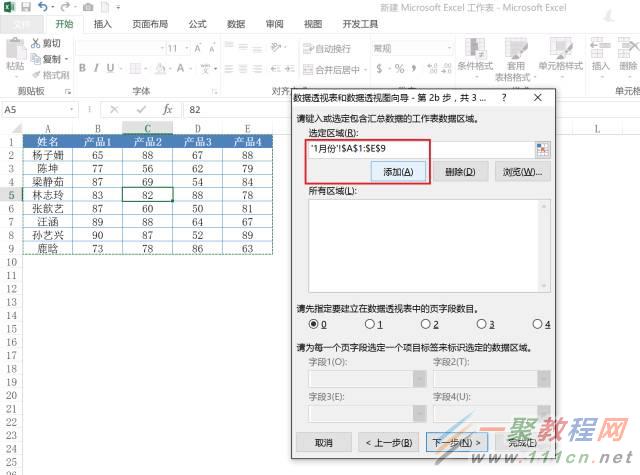
再用同样的方法,添加2月份和3月份的数据。
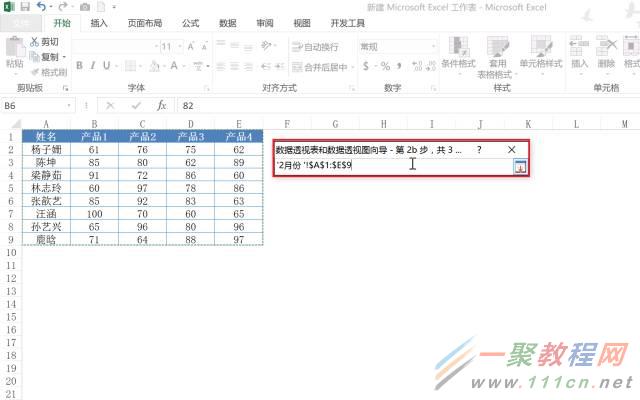
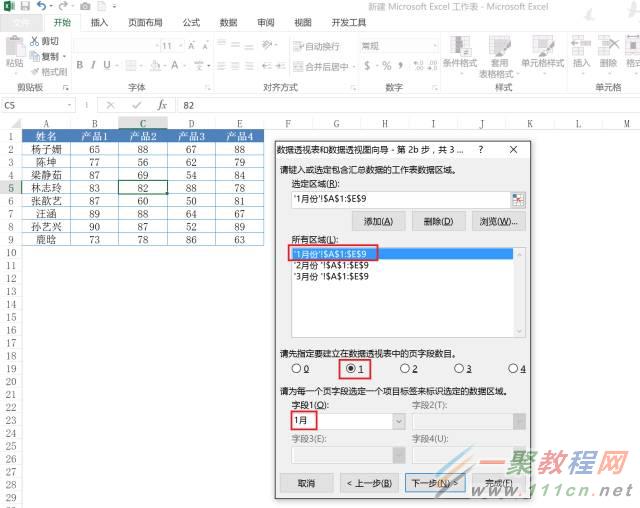
然后选中1月份区域,在“请先制定要建立在数据透视表中的页字段数目”下选择“1”,再在字段1里面写上“1月”,选中2月份区域就写“2月”,3月份就写“3月”。
最后点击“新工作表”――“完成”:
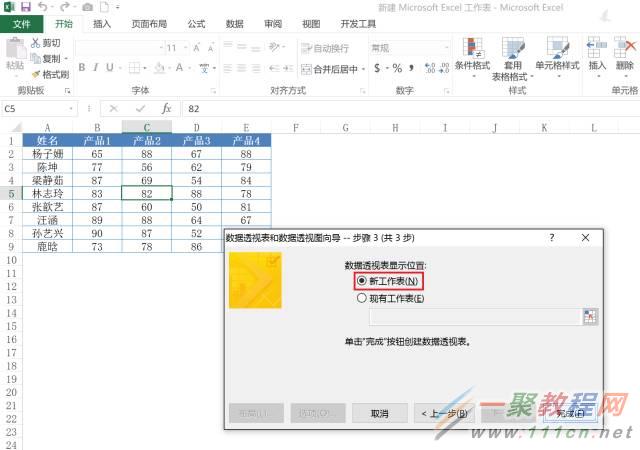
完成效果如图所示:这就把1月、2月和3月的数据汇总了。
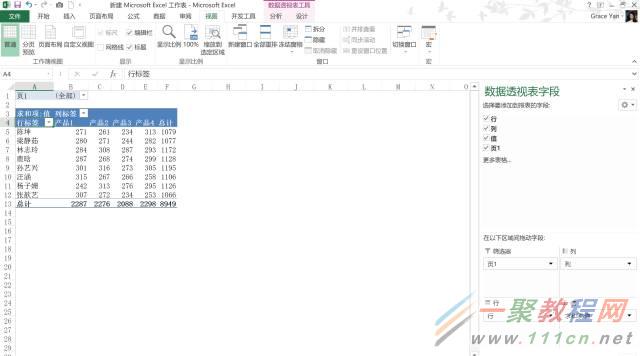
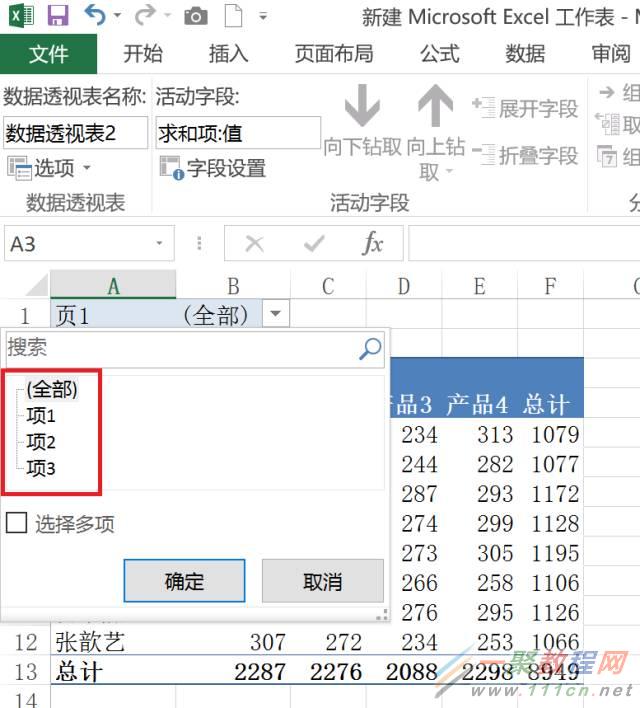
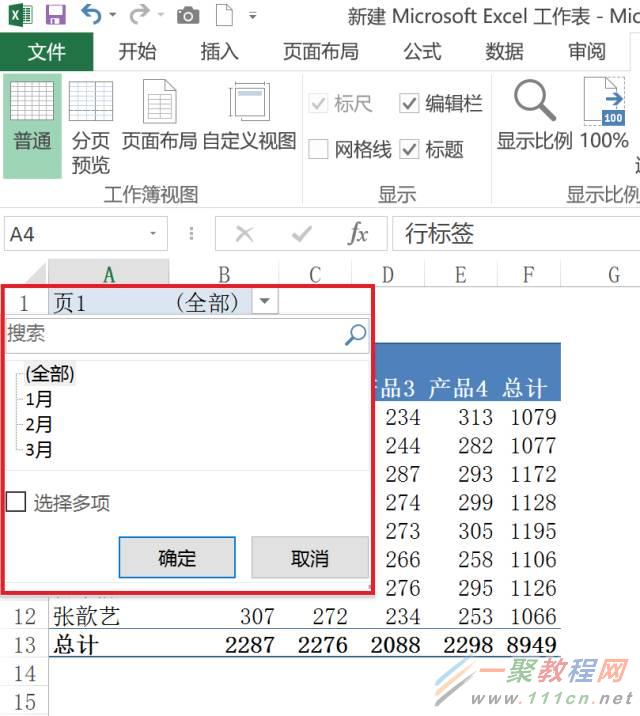
我们刚才创建的页字段在筛选器这里可以看见:
如果在第二部选择了“创建单页字段”:
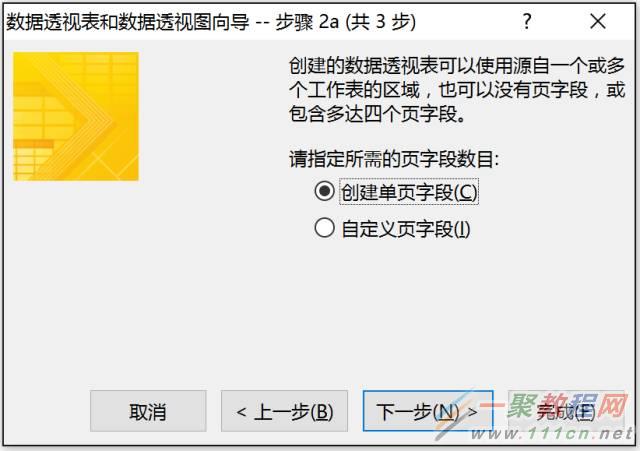
结果如下: