




最新下载


热门教程
- 1
- 2
- 3
- 4
- 5
- 6
- 7
- 8
- 9
- 10
excel2013怎么分列 excel2013分列怎么用
时间:2022-06-27 09:31:49 编辑:袖梨 来源:一聚教程网
excel2013分列用法:
1、选中我们要拆分列的下一列,切换到“开始”选项卡,然后执行“单元格”组中“插入”组里的“插入工作表列”命令。
这是在为拆分列做准备,当然,如果你需要拆分的列后已经有足够的空白列填充大家需要拆分出来的内容,也就不需要做这一步了。我们这里拆分成两列,只需要多一个空白列就好。
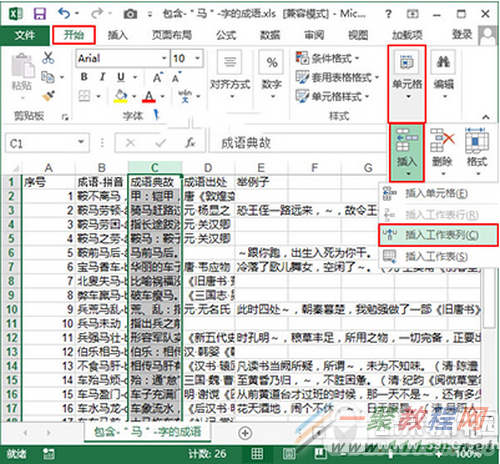
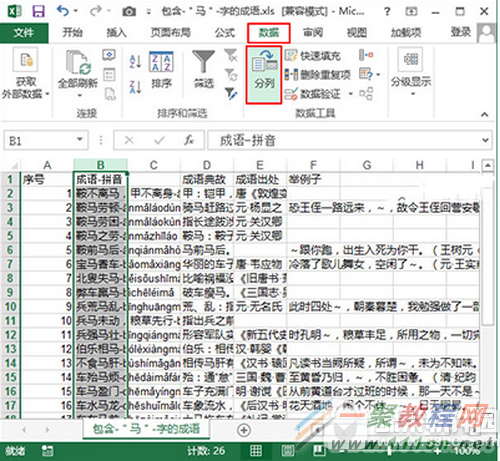
2、选中我们需要拆分的列,注意内容要以固定的符号隔开,便于区分,我们这里用短横线隔开,然后切换到“数据”选项卡,单击“数据工具”组中的“分列”按钮。
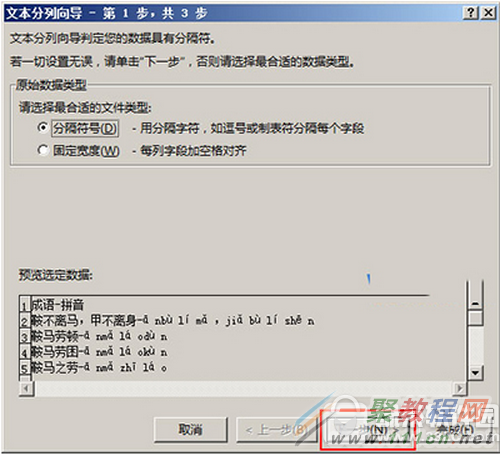
3、此时会弹出“文本分列向导-第1步,共3步”对话框,我们单击“下一步”按钮。
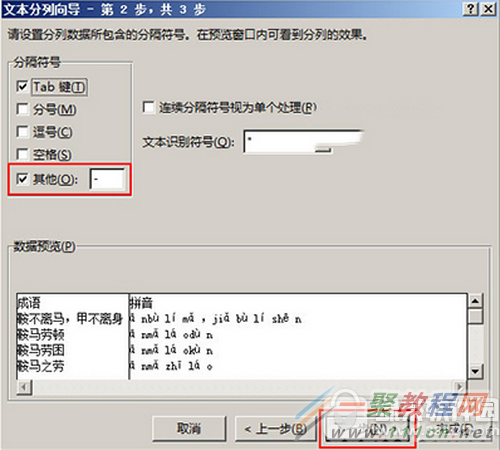
4、在跳转到的“文本分列向导-第2步,共3步”对话框里,我们在“分隔符号”区域中选择自己分开内容的符号,这里选择“其他”项,然后在后面的文本框中输入短横线,完成之后单击“下一步”按钮。
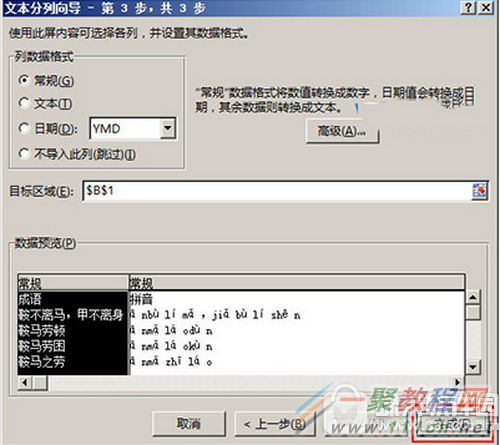
5、在“文本分列向导-第3步,共3步”对话框中,我们直接单击“完成”按钮即可。
6、返回工作表,大家就能看到分列的效果。
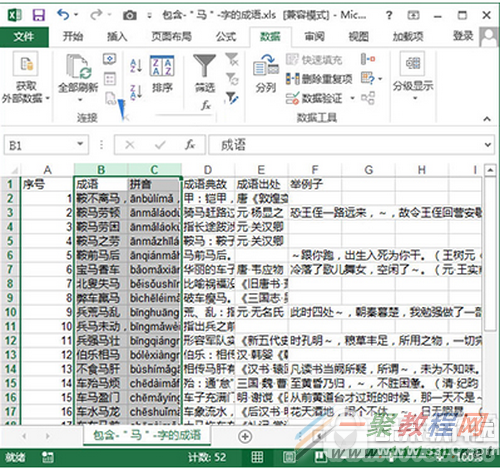
注意:大家必须要先用固定的符号将需要拆分的内容隔开,例如分号、逗号、空格以及制表符等都可以。
相关文章
- 1元10抖币官网直充入口-抖币充值iOS专享通道 10-28
- workbuddy电脑版官网下载-腾讯AI工作台官方入口直达 10-28
- workbuddy官网登录入口直达-腾讯workbuddy官方版下载获取 10-28
- mcjs网页版畅玩-mcjs极速秒玩 10-28
- yandex在线登录官网-俄罗斯引擎yandex官方入口 10-28
- 超星网页版登录入口-超星学习通官方登录地址 10-28