




最新下载


热门教程
- 1
- 2
- 3
- 4
- 5
- 6
- 7
- 8
- 9
- 10
excel动态图标该怎么制作?Excel动态图表制作教程
时间:2022-06-27 09:32:06 编辑:袖梨 来源:一聚教程网
你还在为Excel动态图表制作而苦恼吗,今天小编教你Excel动态图表制作,让你告别Excel动态图表制作的烦恼。

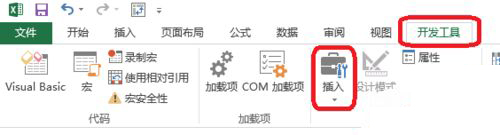
1.创建窗体
点击开发工具——点击插入——窗体控件。
右击——设置控件格式
数据源区域:如图所示,公司所在单元格区域
单元格链接:A9(不固定)
下拉显示项数:4,(即数据源区域所在个数).
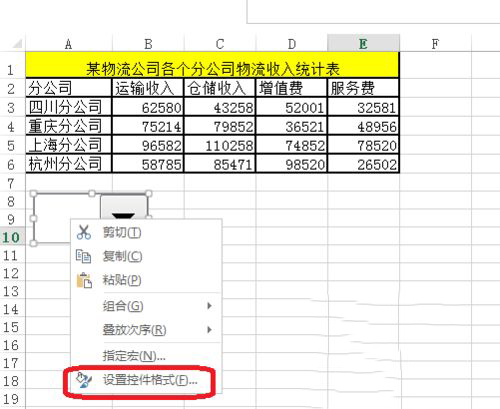

效果如图所示,下拉菜单控件。
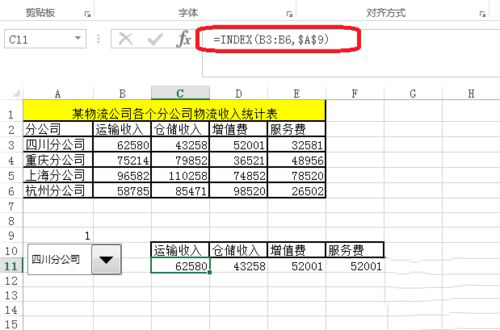
2.使用查找函数与窗体建立动态数据源
如图,输入公式,然后向右进行复制公式。
有关index函数,具体可以参看小编的经验
Excel中index函数的使用方法
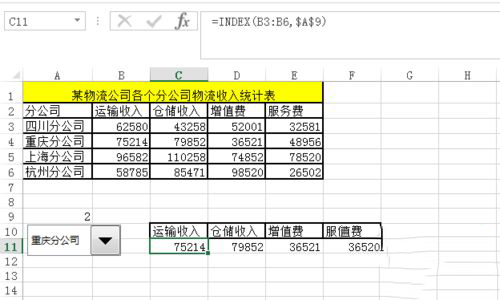
如图所示,点击下拉菜单控件,选择不同的公司,通过公式引用的数据在变动,效果如图所示。
这样,就使用查找函数与窗体建立动态数据源
图表的制作和美化
选中动态的数据区域,然后点击插入图表,最后在进行图表的美化。
使用ctrl选中下拉菜单控件和图表——右击——组合,这样控件就融合在图表中了。
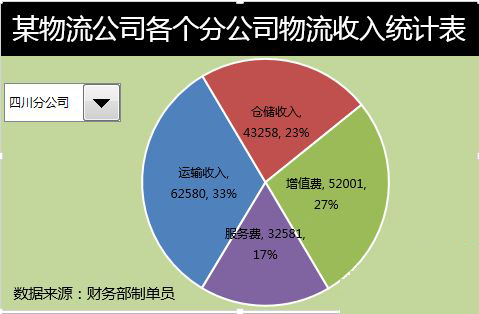


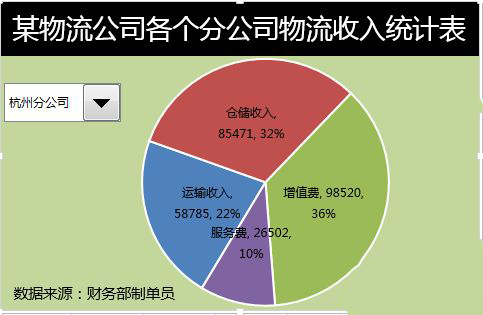
最终效果,如图所示,通过下拉菜单控件显示不同的图表。

以上就是Excel动态图表制作过程介绍,操作很简单的,大家按照上面步骤进行操作即可,希望能对大家有所帮助!