




最新下载


热门教程
- 1
- 2
- 3
- 4
- 5
- 6
- 7
- 8
- 9
- 10
Excel表格中如何绘制斜线表头?
时间:2022-06-27 09:32:39 编辑:袖梨 来源:一聚教程网
大家在使用Excel中肯定会遇到如何绘制斜线表头类似的问题,那么如何可以简单、快速的绘制我们需要的斜线表头呢?下面小编就为大家介绍Excel绘制斜线表头方法,来看看吧!
步骤
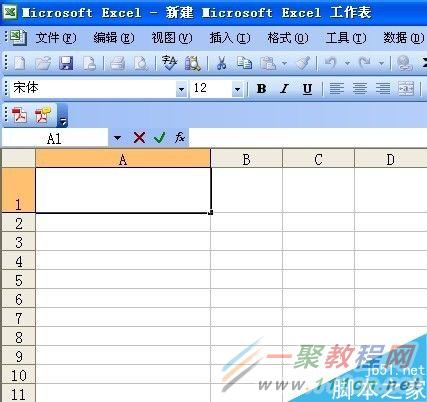
1、在Excel选中我们需要制作【斜线表头】的单元格

2、右击该单元格,选择【设置单元格格式】

3、在【单元格格式】中,我们选择【边框】项
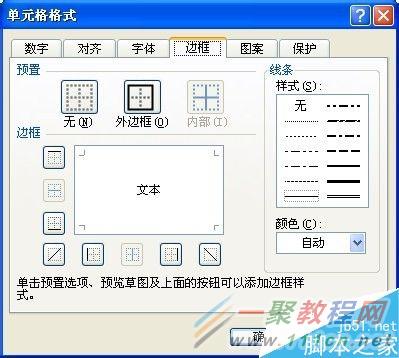
4、在【边框】项的下方有【斜线和反斜线】,我们选择自己需要的斜线方向即可
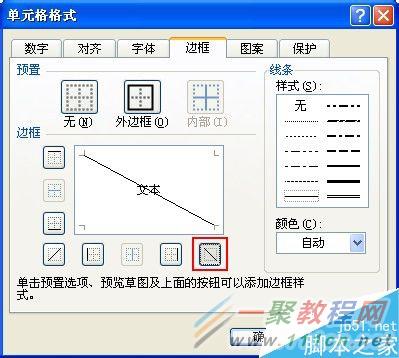
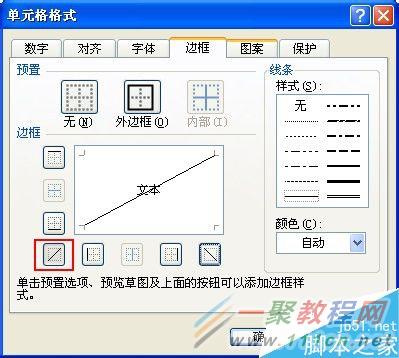
5、这样,斜线表头就制作完成了,现在我们需要输入文字
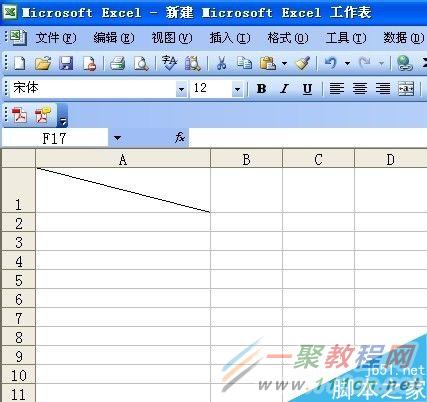
6、双击该单元格,进入文字录入界面,输入第一行文字
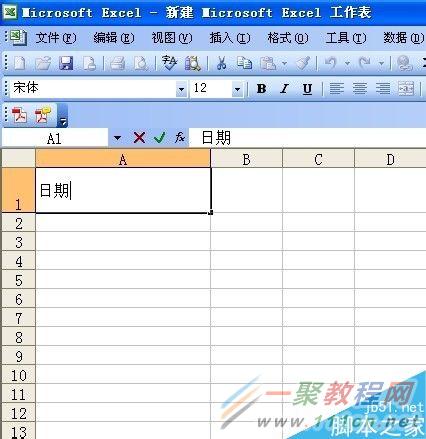
7、第二行文字,我们需要换行输入,所以需要按快捷键【ALT+ENTER】来实现换行操作,并输入相应的文字

8、这样一来文字已经输入完毕,现在只需要我们适当的添加空格,使文字排版到合适的位置就可以了
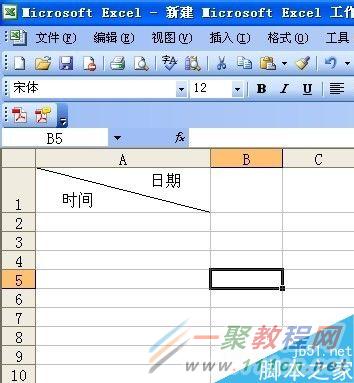
以上就是Excel表格中如何绘制斜线表头方法介绍,操作很简单的,大家按照上面步骤进行操作即可,希望能对大家有所帮助!