




最新下载


热门教程
- 1
- 2
- 3
- 4
- 5
- 6
- 7
- 8
- 9
- 10
WPS表格制作图章的方法
时间:2022-06-27 10:33:35 编辑:袖梨 来源:一聚教程网
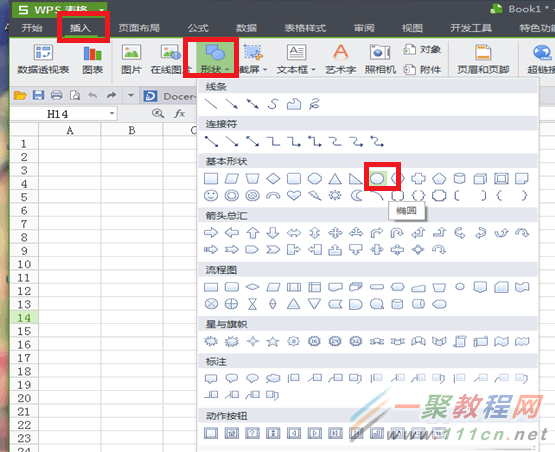
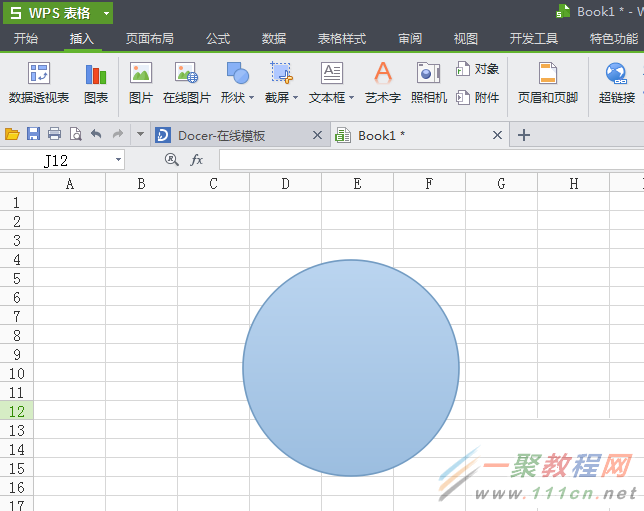
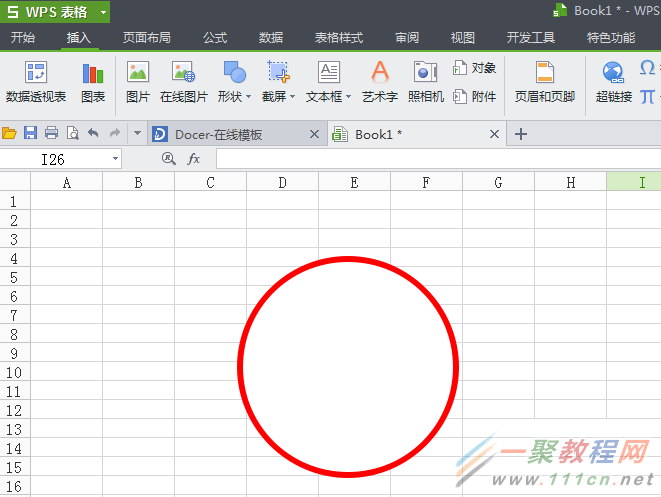
1、首先,打开一个新的工作表,切换到“插入”选项卡,点击“形状”,在下拉表中选择“椭圆”,按住shift键,画出一个你心中图章大小的圆形。
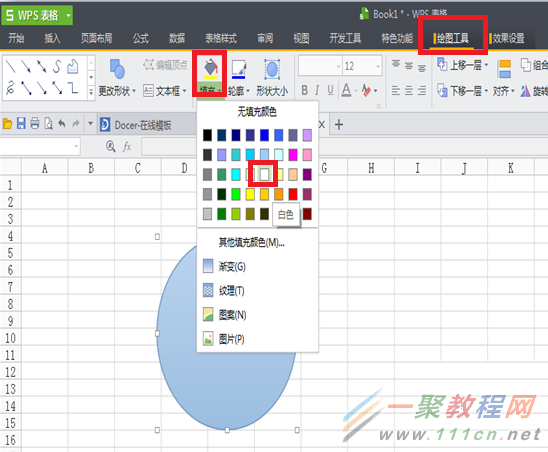
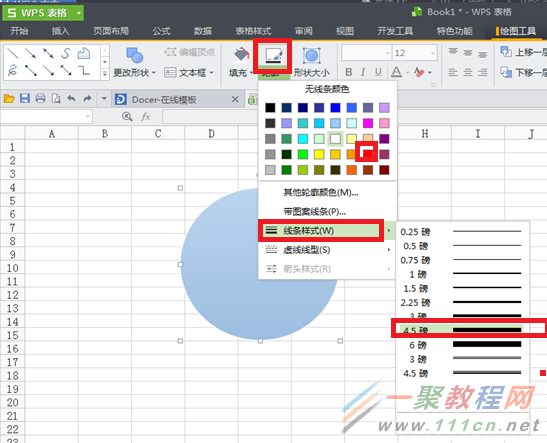
2、接下来,选中椭圆,切换到“绘图工具”选项卡,点击“填充”,选择白色。然后点击“轮廓”,设置图章轮廓的线条大小和颜色,在这里我们选择4.5磅的红色线条。
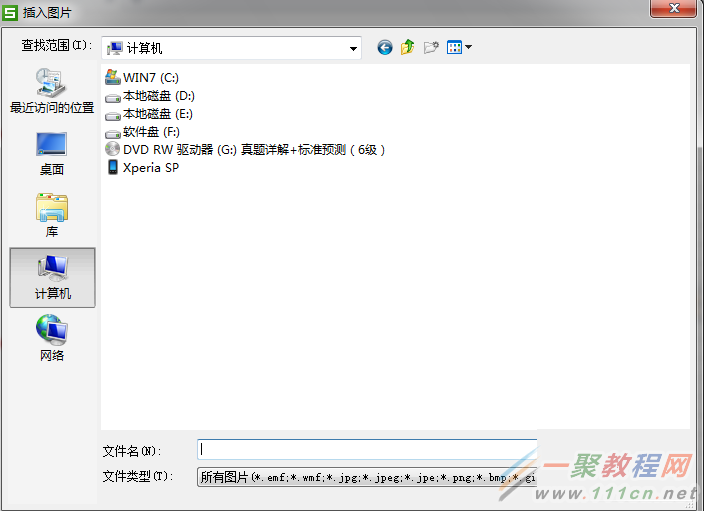
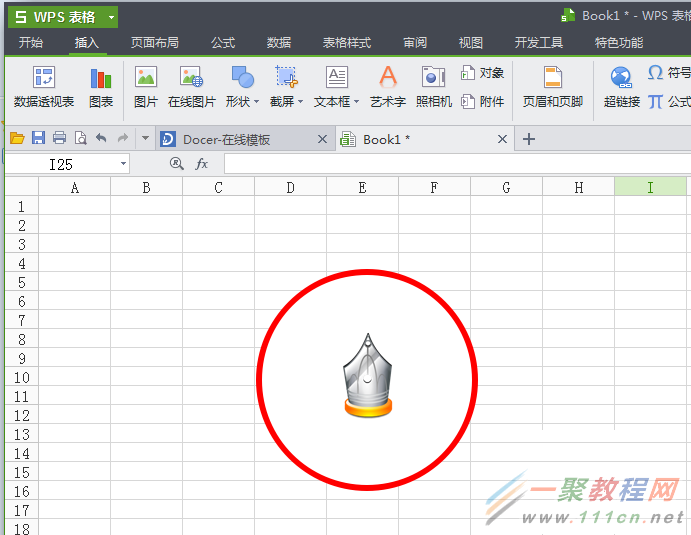
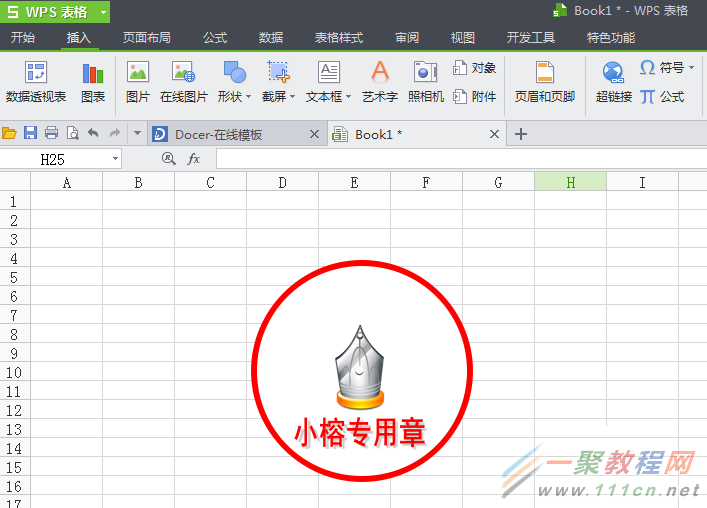
3、接下来,是设置图章中的图形,可以选择插入图片或者自己绘制的简单图形,在这里,我们选择插入图片,在“插入”选项卡中,点击“图片”,在弹出的“插入图片”对话框中选择想要插入的图片。然后调整好插入图片的大小和位置。
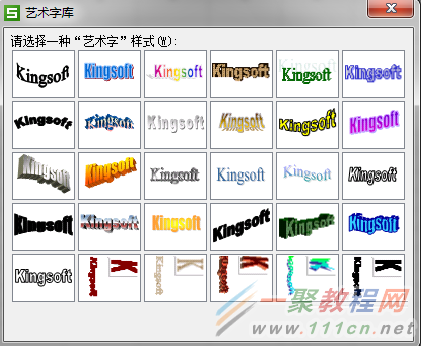
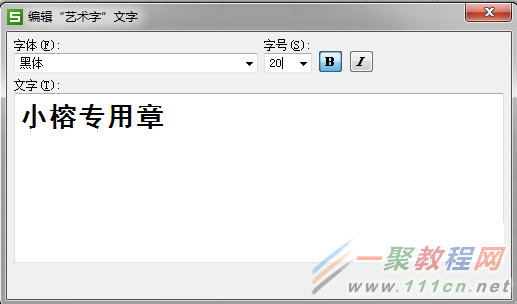
4、接着,设置艺术字,在“插入”选项卡中点击“艺术字”,在弹出的“艺术字库”对话框中选择合适的形式,点击“确定”之后,在弹出的“编辑‘艺术字’文字”对话框中输入想要的文字,并设置字体、大小、加粗等。然后将艺术字调整大小放入图章中。
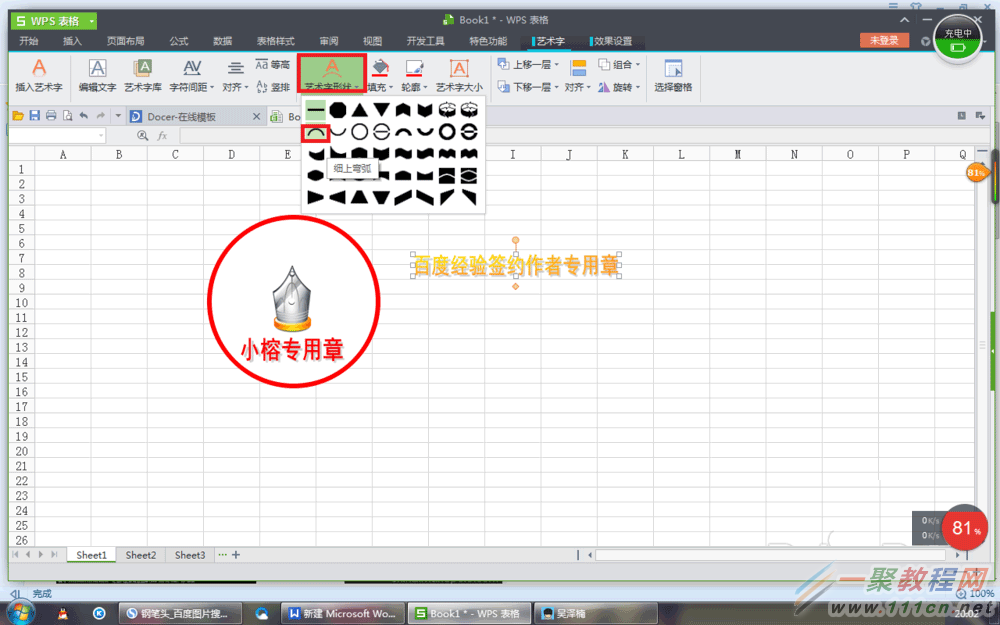
5、接下来,按照上面的步骤插入”百度经验签约作者专用章“的艺术字,然后切换到”艺术字“选项卡,点击”艺术字“形状,在这里,我们选择半弧形,然后调整艺术字的大小,弧度,在图章中的位置。
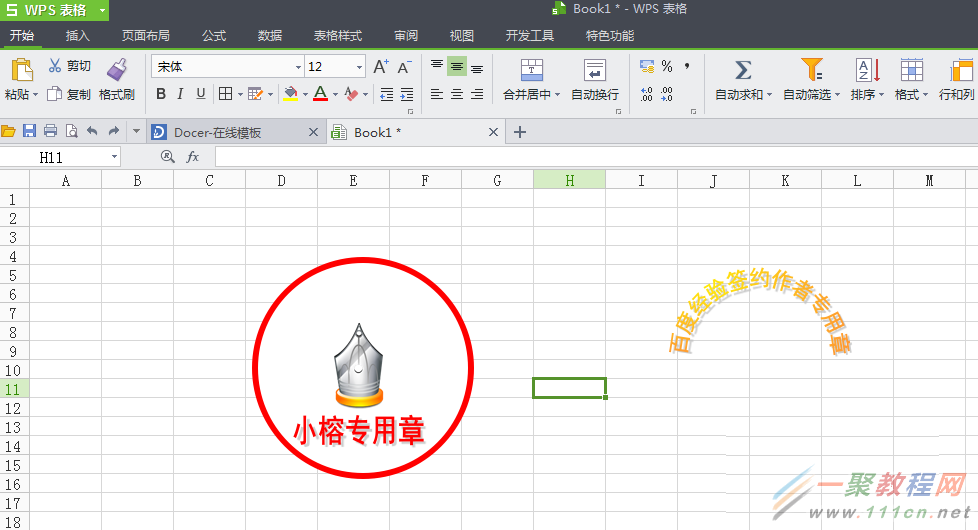
6、最后,一个自己设计的图章就做好啦。

相关文章
- mcjs网页版即点即玩-mcjs极速秒玩入口 10-23
- 超星学习通网页版登录-超星学习通官网入口 10-23
- poki免费游戏大全-poki免费游戏在线畅玩入口 10-23
- mc.js官方在线入口 10-23
- 海角haijiao社区2025全新网址一键直达-海角社区最新官方入口地址 10-23
- 王者荣耀世界体力上限与恢复方法详解 王者荣耀世界体力机制全面解析 10-20