




最新下载


热门教程
- 1
- 2
- 3
- 4
- 5
- 6
- 7
- 8
- 9
- 10
Windows 8如何通过控制面板将IE设置为默认程序
时间:2022-06-27 16:17:34 编辑:袖梨 来源:一聚教程网
Windows 8想要通过控制面板将IE设置为默认程序,应该怎么操作呢?本篇文章小编给大家分享一下设置方法,对此感兴趣的小伙伴们可以来看看。
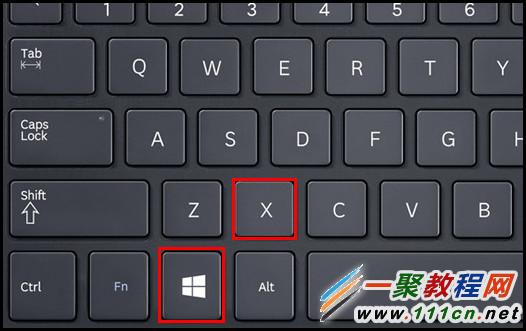
1. 在桌面模式下,按键盘的【WIN】+【X】组合键,打开高级管理工具。
2. 在高级管理工具中,选择【控制面板】。

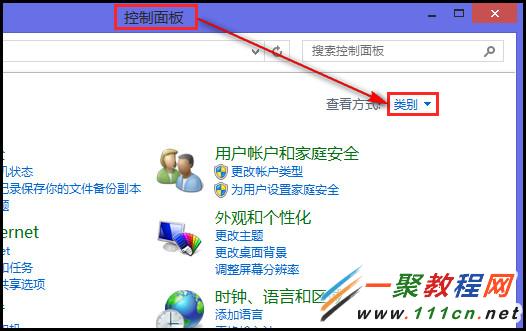
3. 点击“控制面板”窗口右侧的【类别】。
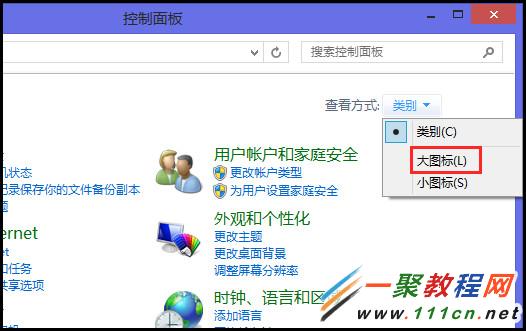
4. 选择【大图标】。
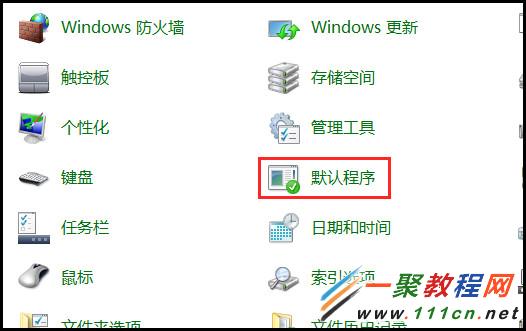
5. 点击【默认程序】。
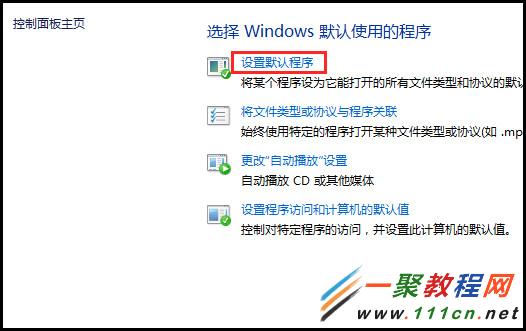
6. 点击【设置默认程序】。
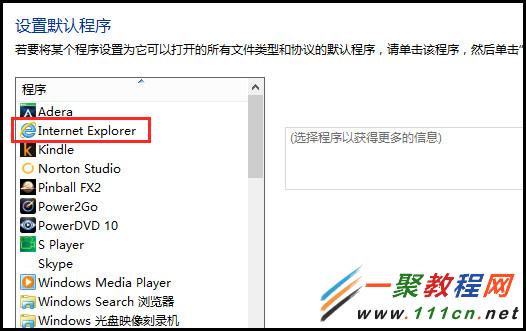
7. 在左侧的程序列表中,选择【Internet Explorer】。
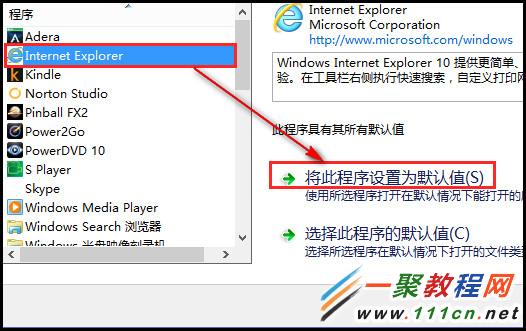
8. 选择“Internet Explorer”后,点击【将此程序设置为默认值】。
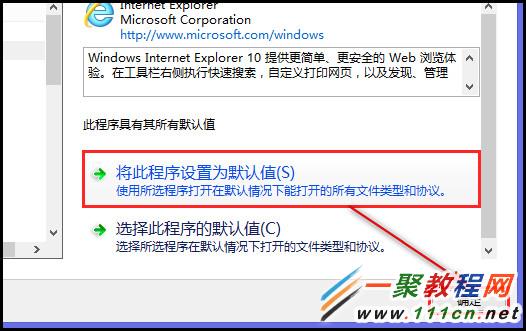
9. 选择好后,点击右下方的【确定】即可。
相关文章
- PHP页面静态化的优缺点与实现 09-22
- PHP中Toofewargumentstofunction的问题及解决 09-22
- PHPsession反序列化漏洞超详细讲解 09-22
- 前后端分离和跨域问题的详细解决方案(CORS的原理) 09-22
- PHP利用ChatGPT实现轻松创建用户注册页面 09-22
- PHP结合vue导出excel出现乱码的解决方法分享 09-22