




最新下载


热门教程
- 1
- 2
- 3
- 4
- 5
- 6
- 7
- 8
- 9
- 10
Excel制作乘法表步骤
时间:2022-06-27 09:07:53 编辑:袖梨 来源:一聚教程网
现在很多人使用Excel的用户经常会遇到制作乘法表的问题,那么Excel怎么制作乘法表呢?相信很多人对此都还不是很熟悉,下面我们就具体来了解下制作乘法表方法。
Excel制作乘法表:
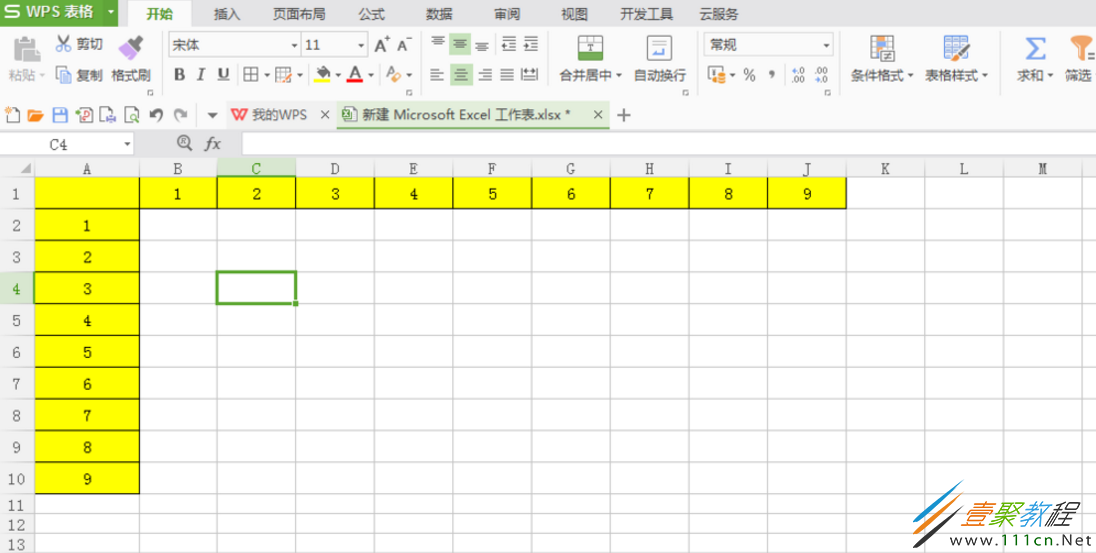
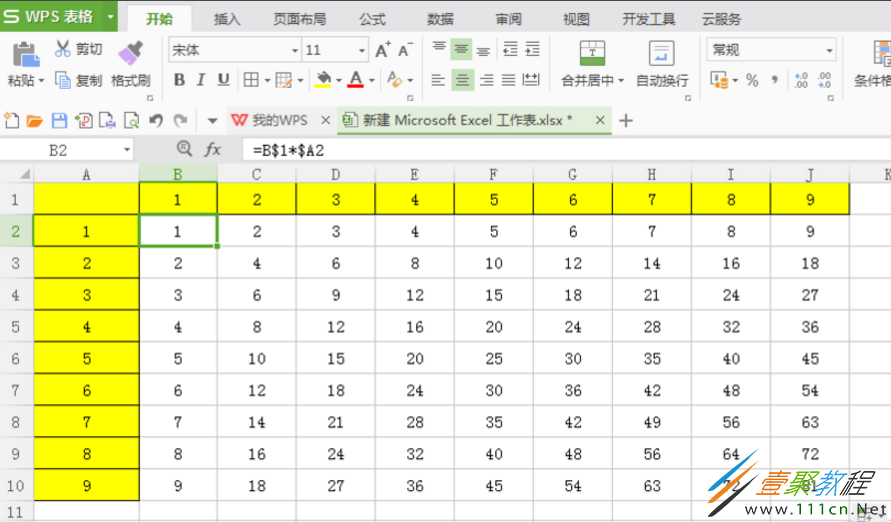
1、首先打开Excel表格,然后将对应的行列都按顺序输入数字,如图,
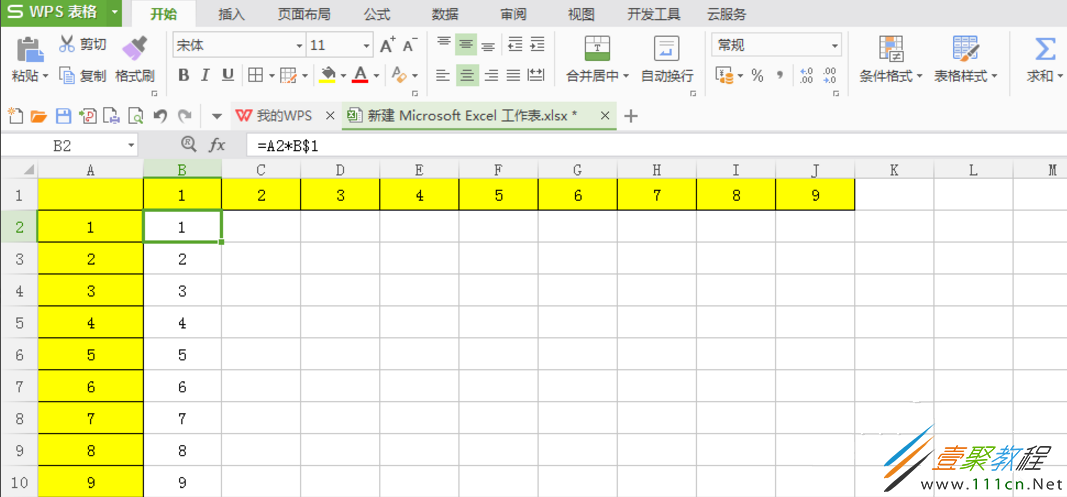
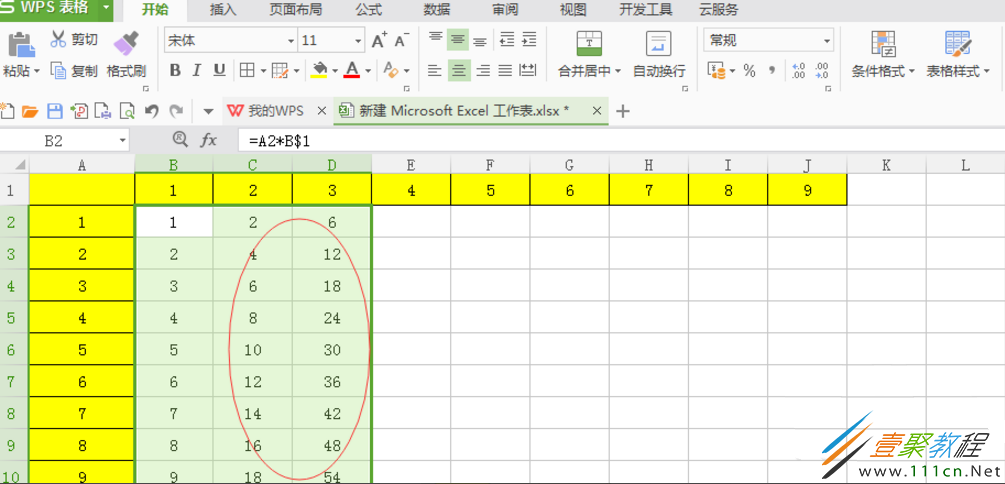
2、然后利用对B1单元格的相对引用就可以看到这个表格里面的数字计算都是对应的,但是这再向右进行拖拉的时候大家就会发现问题了,所以这里并不能直接的再进行拖拉了,因为没有对应上的,如图所示,
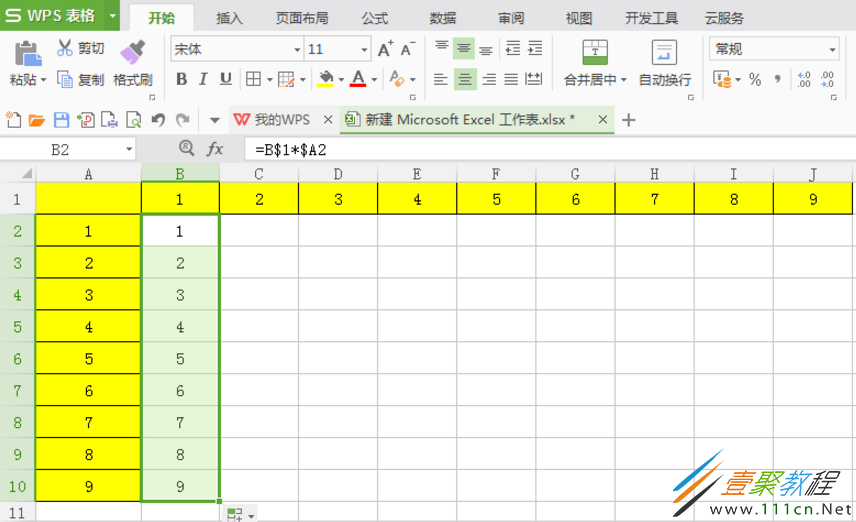
3、然后将行和列都进行一个相对引用,这样的话计算出来的结果就都是对的了,如图所示,
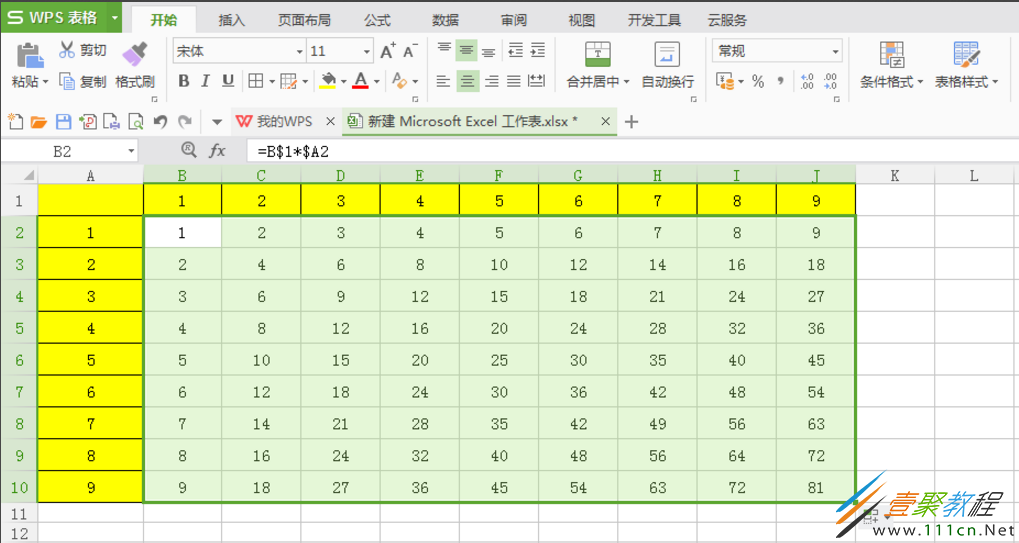
4、接着就可以直接利用鼠标进行向下和向右统一的进行拖拉,大家可以发现这个结果都是对的了,然后看上去却并不是那么美观,而且一眼看上去就没有乘法口诀的那种情况了, 如图所示,
5、接着将这个乘法表格进行选中,然后将这个白色单元格中进行一个更改,如图所示,
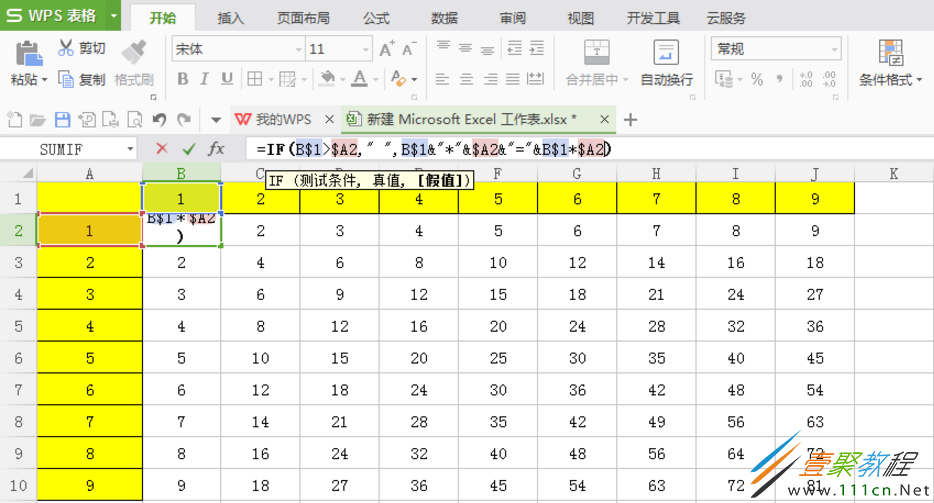
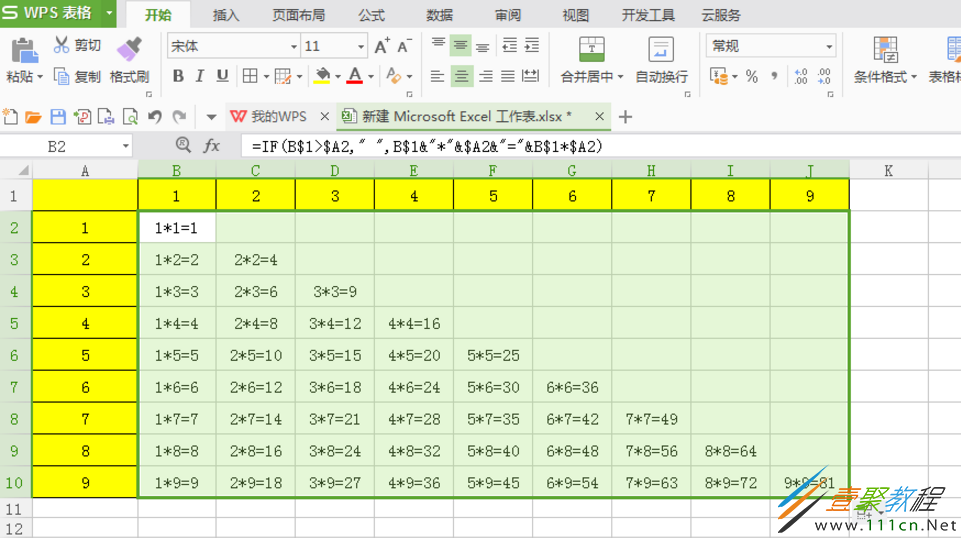
6、然后再利用这个IF函数与混合引用相结合进行一个计算,总公式则为:=IF(B$1>$A2,"",B$1&"*"&$A2&"="&B$1*$A2),如图所示,
7、计算成功之后进行检查一下,然后将这个进行向下和向右进行拖拉,如图所示,
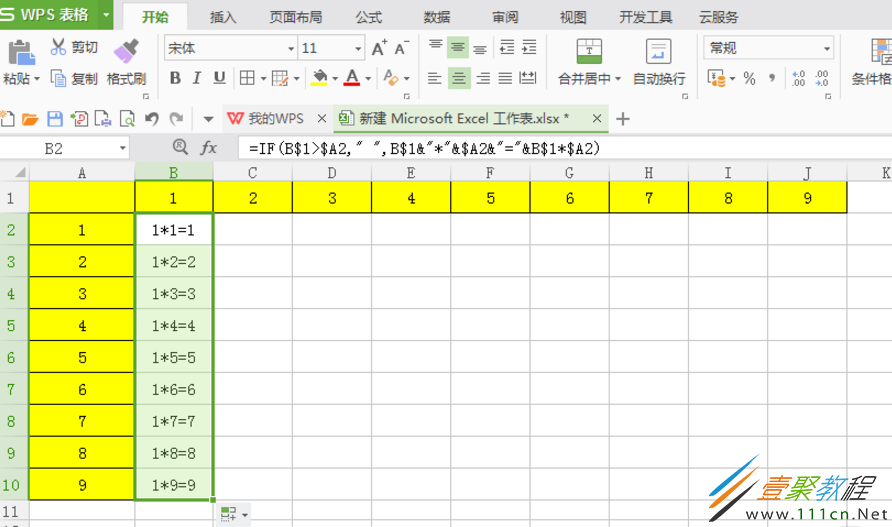
8、制作成功后,表格就是下图所示的情况,这样看上去就非常美观了!
相关文章
- 1元10抖币官网直充入口-抖币充值iOS专享通道 10-28
- workbuddy电脑版官网下载-腾讯AI工作台官方入口直达 10-28
- workbuddy官网登录入口直达-腾讯workbuddy官方版下载获取 10-28
- mcjs网页版畅玩-mcjs极速秒玩 10-28
- yandex在线登录官网-俄罗斯引擎yandex官方入口 10-28
- 超星网页版登录入口-超星学习通官方登录地址 10-28