最新下载


热门教程
- 1
- 2
- 3
- 4
- 5
- 6
- 7
- 8
- 9
- 10
ppt图片制作成拍立得照片样式的方法
时间:2022-06-27 09:52:32 编辑:袖梨 来源:一聚教程网
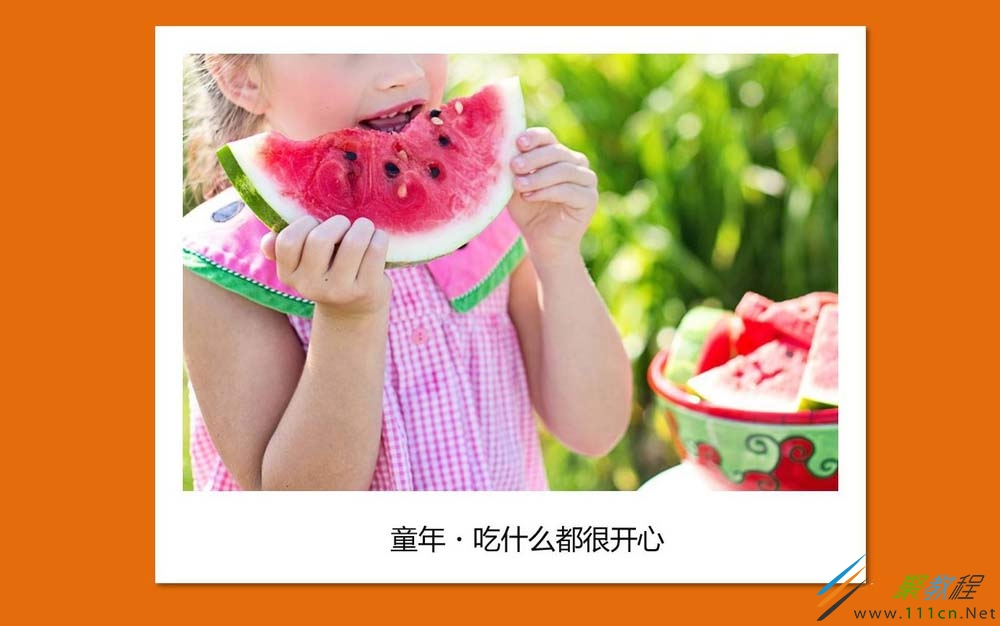
ppt图片如何制作成拍立得照片样式?想要使用PPT图片制作成拍立得的照片的样式该如何操作呢?下面我们就来为大家介绍一下相关的方法,有兴趣的朋友就来看一看吧。
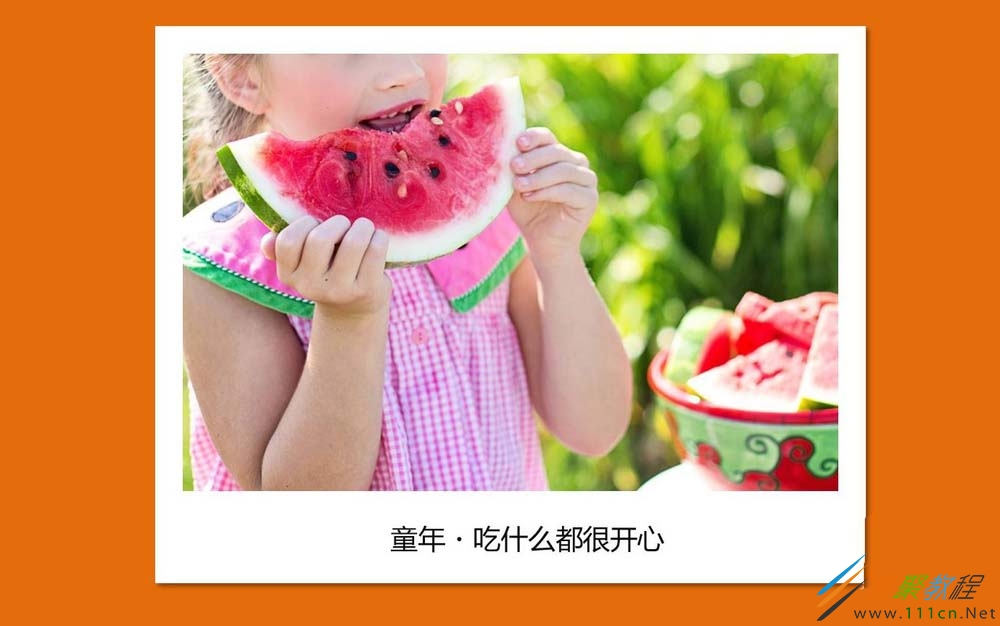
1、首先打开PPT,在PPT的幻灯片上插入一个矩形,并用某种你喜欢的颜色进行填充。然后再插入一个稍微小一些的矩形,并用白色进行填充,如图所示。

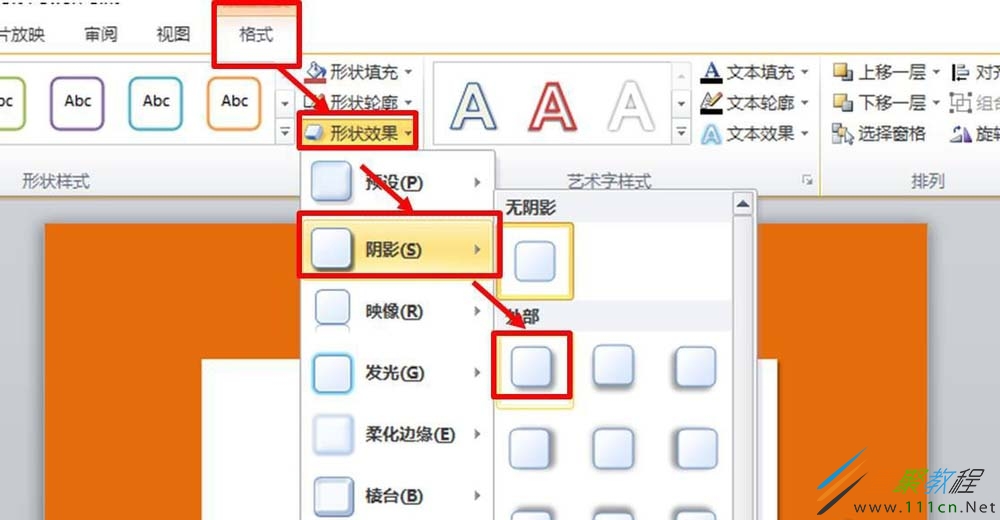
2、双击刚才插入并用白色进行填充的矩形,然后在ppt的菜单栏中点击【设计】-【形状效果】-【阴影】,最后在隐形的下来列表中选择其中一种模式。
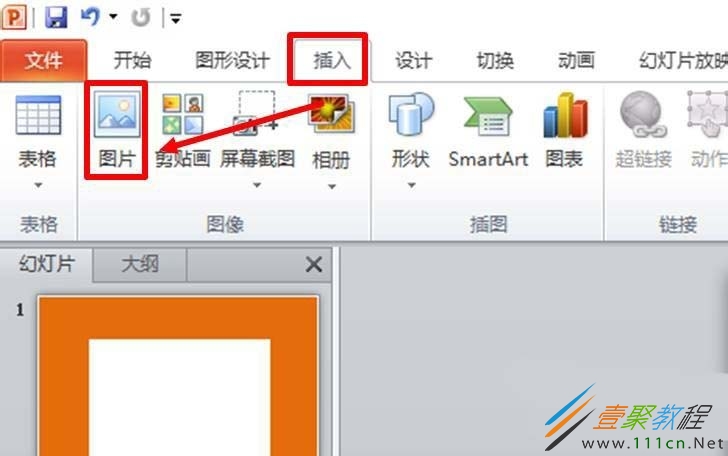
3、接着在ppt的菜单栏中点击【插入-【图片】。
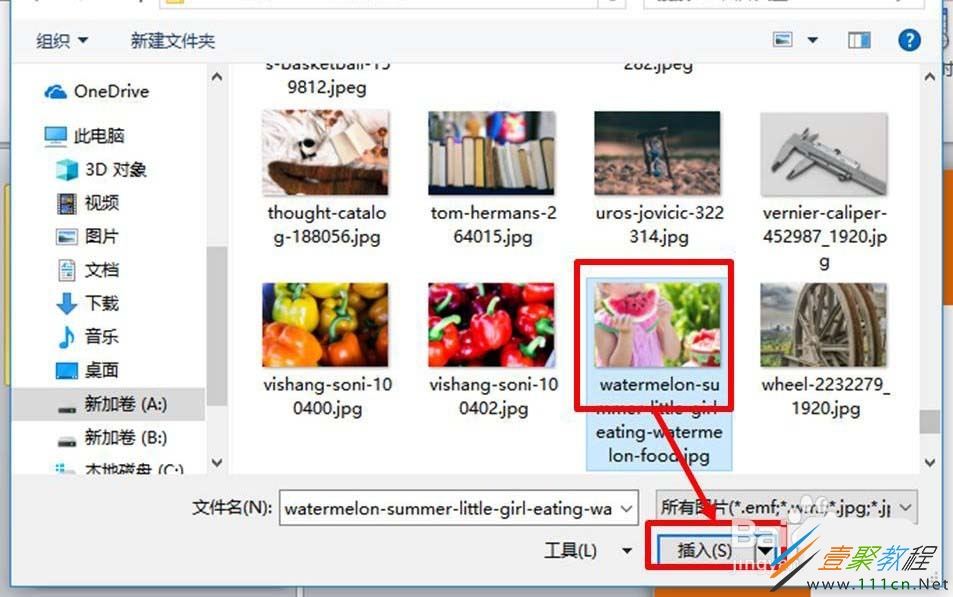
4、点击“图片”后,就会弹出一个文件选择的对话框,在对话框中依据文件存储路径找到并选中图片,然后点击窗口下方的【插入】。
5、插入图片后,拖动图片的大小,让图片的大小小于之前插入的白色矩形框。注意要基本保证照片的边离白色矩形框左、上和右侧的边距基本一致,而下方边的距离要更多一些,在照片的下方保证有更多的留白。

6、最后在图片下方插入一些文字,整个相片效果设计完成。