




最新下载


热门教程
- 1
- 2
- 3
- 4
- 5
- 6
- 7
- 8
- 9
- 10
PPT中插入FLV格式视频的方法介绍
时间:2022-06-27 09:52:38 编辑:袖梨 来源:一聚教程网
有用户在制作PPT时,打算加入一段FLV格式的视频,那么这该如何操作呢?下面我们就来为大家介绍一下相关的方法,有兴趣的朋友就来了解一下吧。
解决方法:
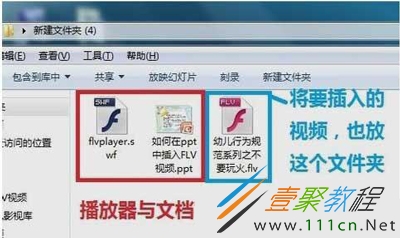
1、首先需要下载一个flvplayer.swf播放器,并且这个播放器必须与PPT文档在同一个文件夹中;
2、然后在PPT中打开“开发工具”,如图所示;
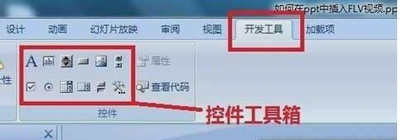
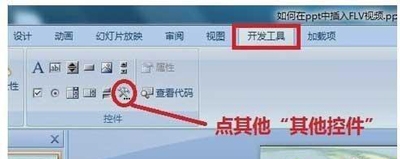
3、在下面的控件工具箱中点击其他控件,如图所示;
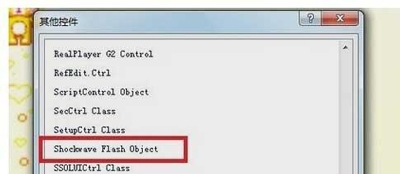
4、打开“其他控件”窗口后,选择“Shockwave Flash Object”,再单击确定,此时鼠标会变成十字形;
5、再回到PPT中,按住鼠标左键不放,并拖动鼠标,会出现一个带叉的方格,调整它的大小,这个方格决定视频在幻灯片中播放时的大小;

6、在单击选择刚才拖拉出来的方框,再点击鼠标右键,在选择属性,在弹出的对话框中,修改其中的movie项,单击movie后面的空白处,输入“flvplayer.swf?file=视频文件名.flv”,将其中的“视频文件名.flv”换成你插入的flv视频文件名(将要插入的视频也要放在同一个文件夹中),最后再点击幻灯片放映即可。
以上就是我们为大家介绍的PPT中插入FLV格式视频的方法,希望可以给大家带来帮助。