一聚教程网:一个值得你收藏的教程网站
PHP教程 Css教程 操作系统 数据库 安卓下载 AI头条
巴士模拟器PRO
圆盘进洞3D
皇室战争华为客户端
LongNoseDog
我的世界晨星战争
战魂铭人无限钻石版
荒岛求生漂流记(survivalcraft)
出租车与警车模拟器内置菜单
赛亚人战斗英雄
要温柔就温柔到底
币安怎么充值和提现USDT?交易所划转到钱包的完整操作教程
币安账户怎么保护安全?2FA验证、防钓鱼码和提现白名单设置步骤
币安合约手续费是多少?U本位/币本位合约手续费与资金费率教程
诛仙2鬼王怎么加点 鬼王加点推荐
诛仙2见影灵泉奇遇任务怎么做 见影灵泉奇遇任务流程攻略
三国天下归心诸葛亮怎么样 诸葛亮技能介绍一览
三国天下归心追击队怎么玩 追击队玩法教学
三国天下归心武将怎么获得 武将获取方法
星痕共鸣剧毒蜂巢怎么获取 剧毒蜂巢获取攻略
新三国志曹操传李儒之影怎么打 李儒之影打法教学
时间:2022-06-26 06:26:15 编辑:袖梨 来源:一聚教程网
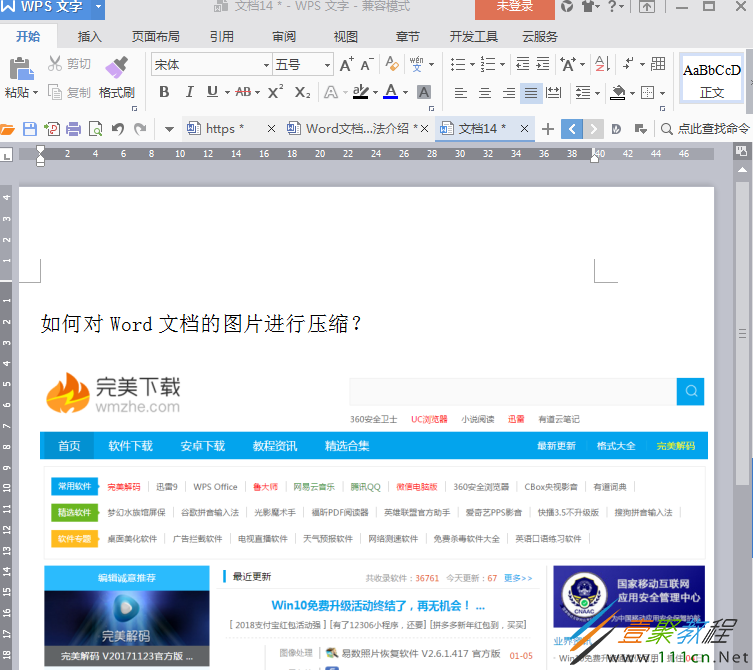
1、首先打开一份含有图片的Word文档,也可以在Word中插入一张图。
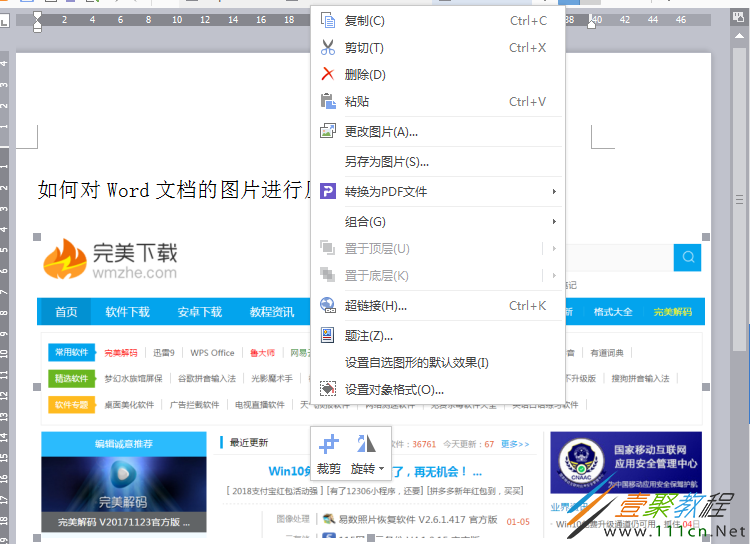
2、点击图片,鼠标右键它,弹出选项,我们选择“设置对象格式”,如图。
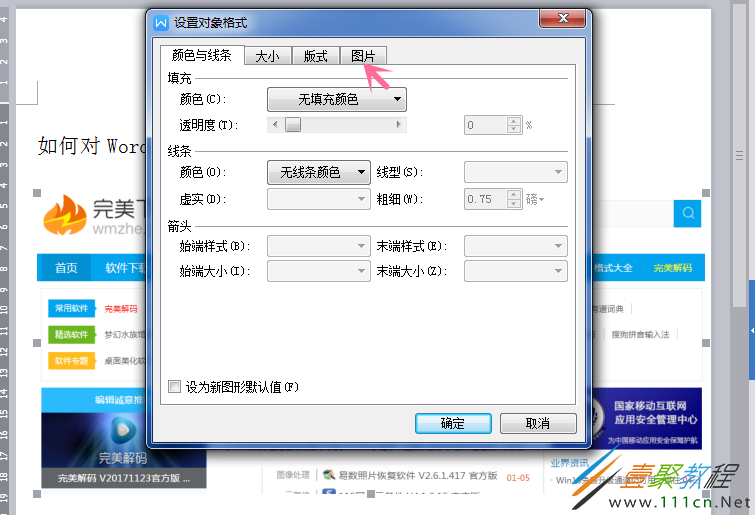
3、进入设置对象格式页面,我们在菜单栏中选择“图片”,如图。
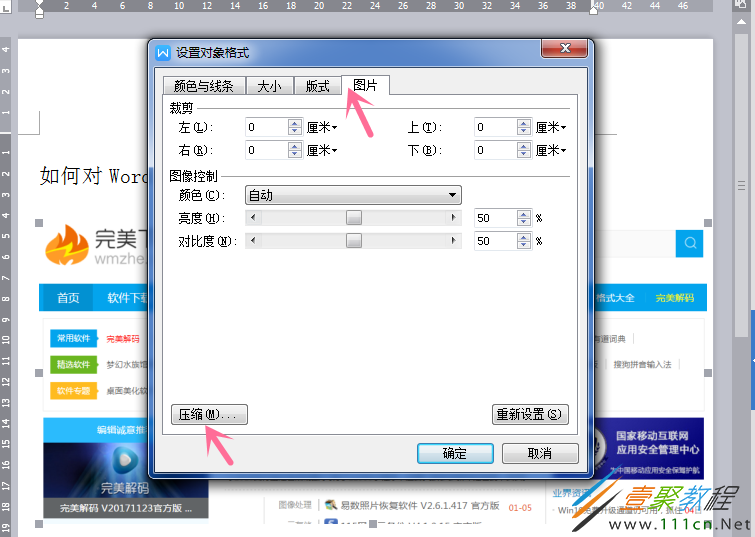
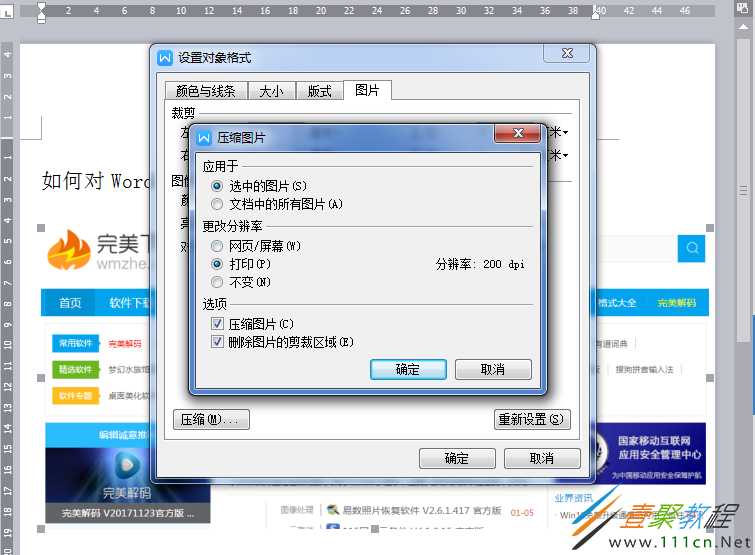
4、点击“图片”后,我们再选择下方的“压缩”,如图。
5、选择压缩后,会弹出对话框,如图。
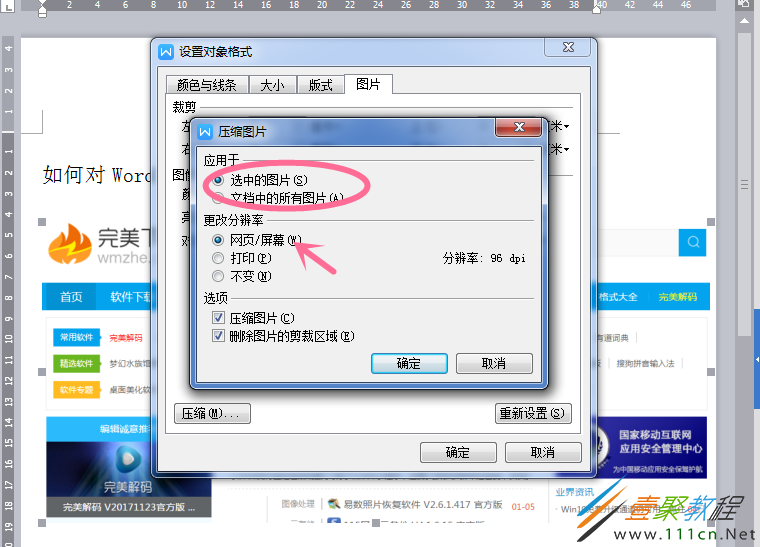
6、我们勾选更改分辨率为“网页/屏幕”,压缩图片的应用范围你自己选择,点击确定,然后在“图片”选项卡点击确定。
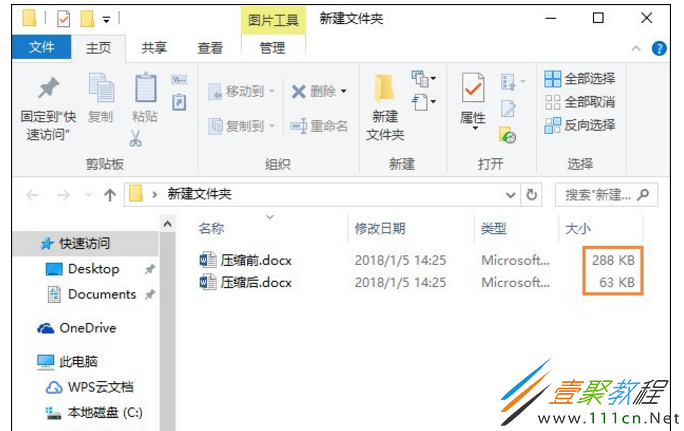
7、如图,看一下压缩前后的Word文档体积对比。