




最新下载


热门教程
- 1
- 2
- 3
- 4
- 5
- 6
- 7
- 8
- 9
- 10
Excel将工作表调整为一页打印的方法介绍
时间:2022-06-27 09:10:45 编辑:袖梨 来源:一聚教程网
excel表格中的内容很多,那么想要将工作表调整为一页打印,该如何操作呢?下面我们就来为大家介绍一下相关的方法,有兴趣的朋友就来了解一下吧。
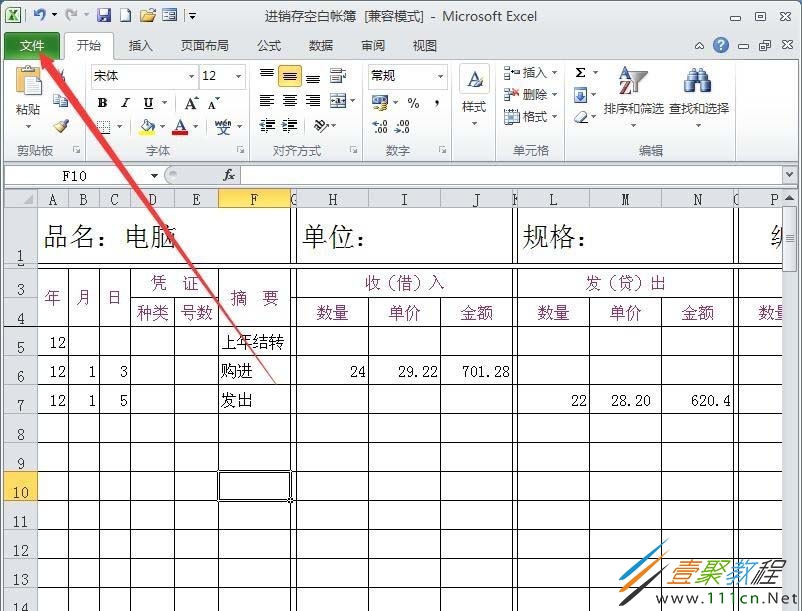
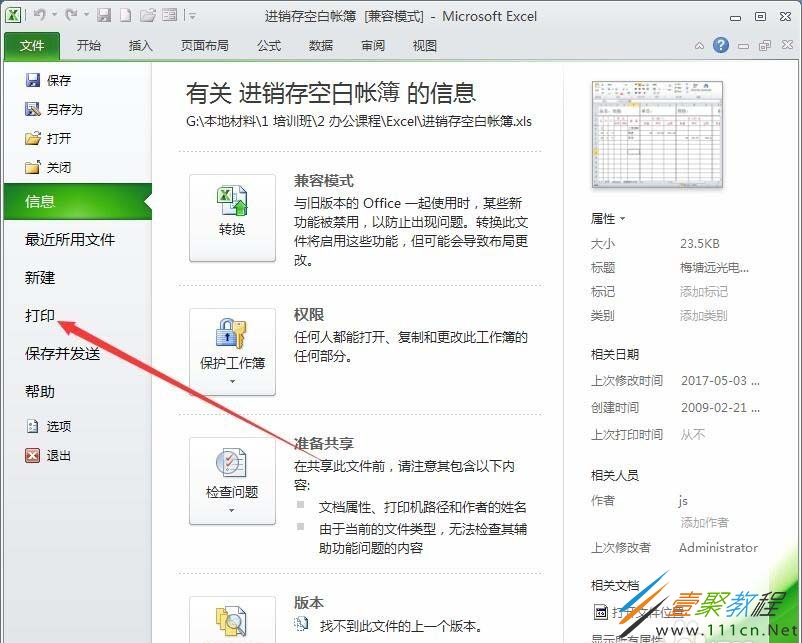
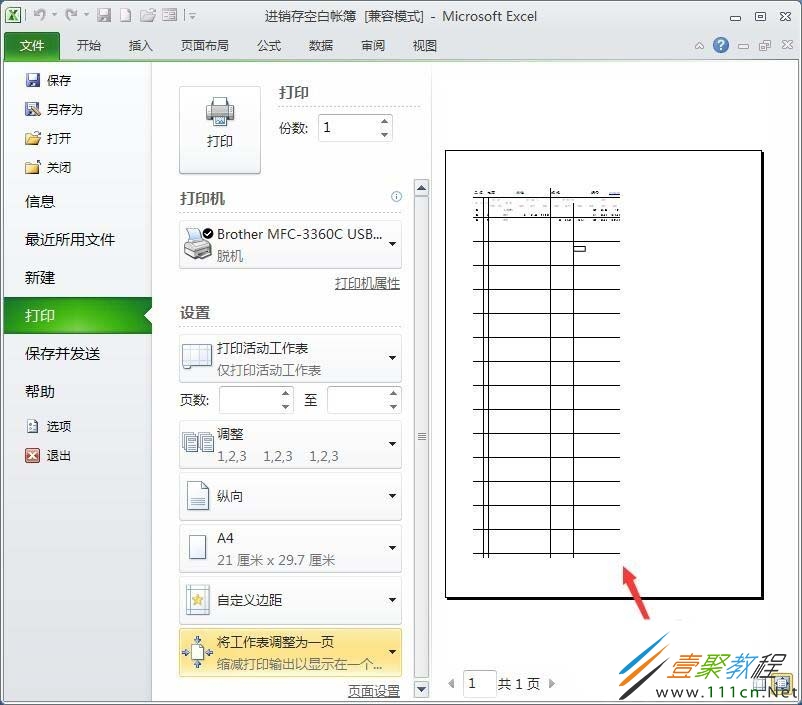
1、首先,打开要进行处理的Excel工作簿,点击文件选项卡,在弹出的菜单中选择“打印”。
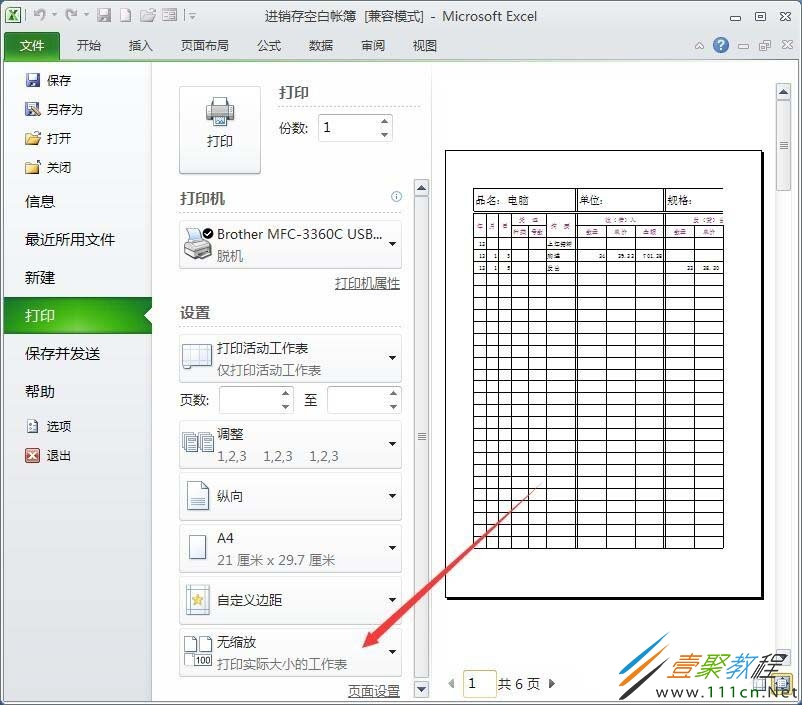
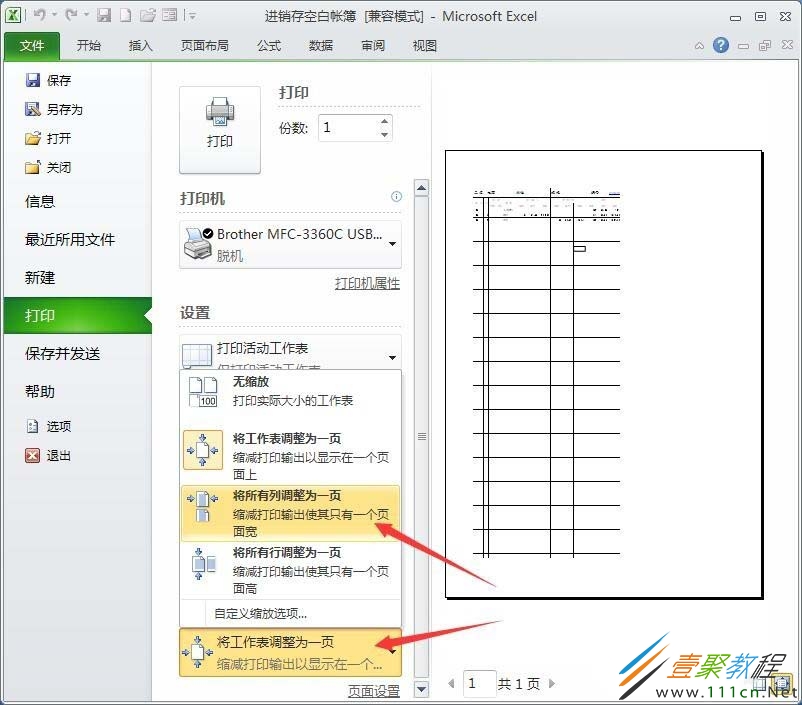
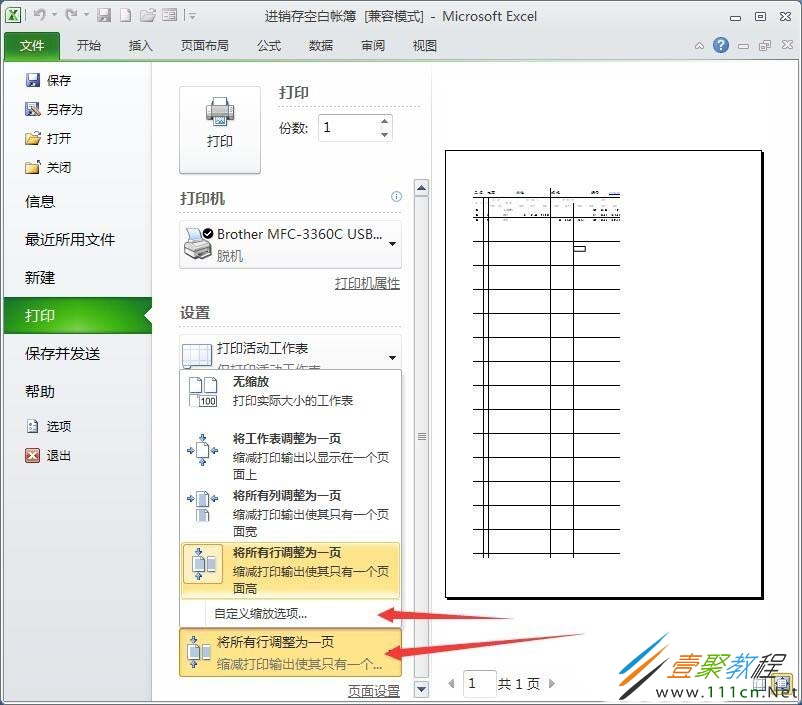
2、出现打印设置界面,在底部的“无缩放”处点击,在向上弹出的菜单项中点击“将工作表调整为一页”。
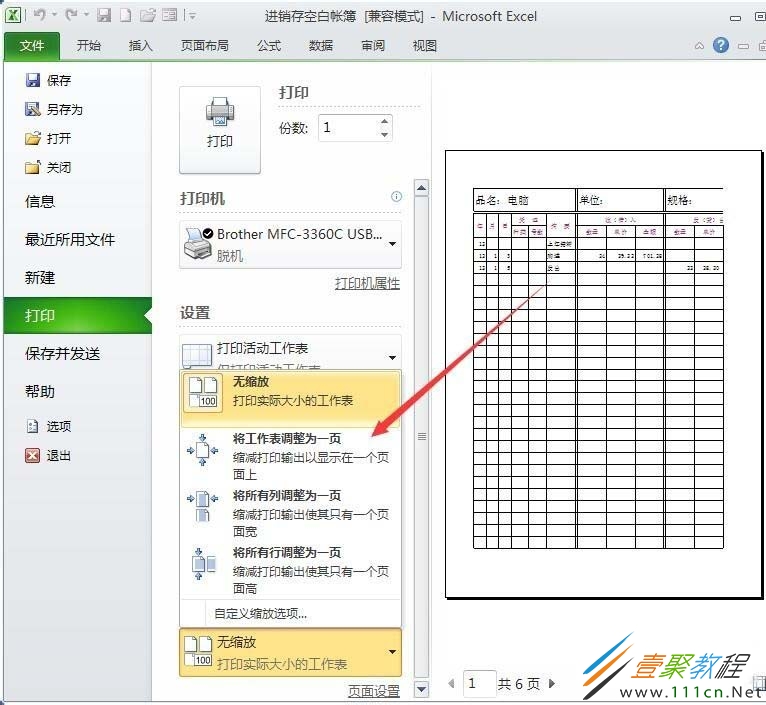
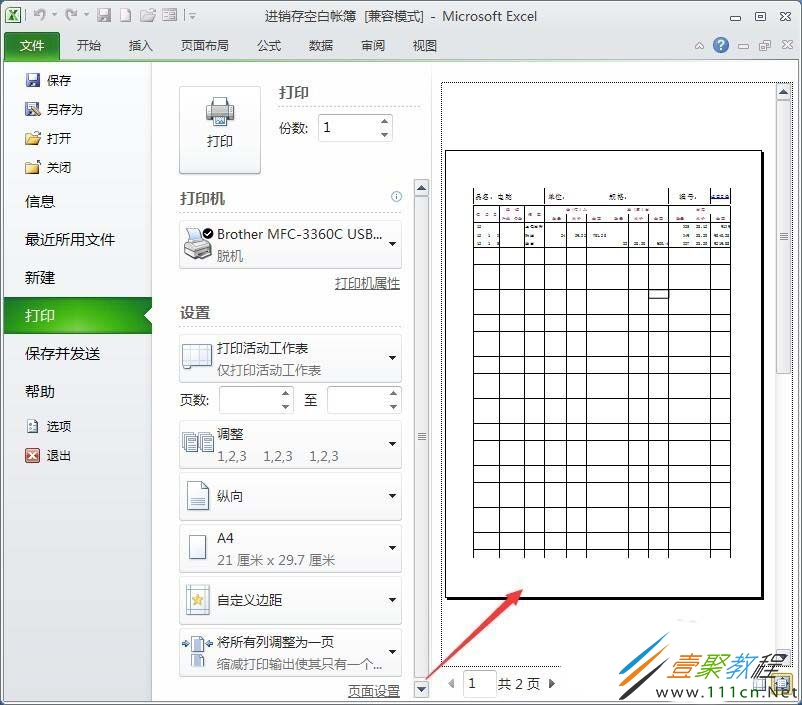
3、在右侧的预览界面立刻显示出调整后的样子。如果只是列宽想缩成一页,继续点击底部按钮,在弹出项中选择“将所有列调整为一页”。
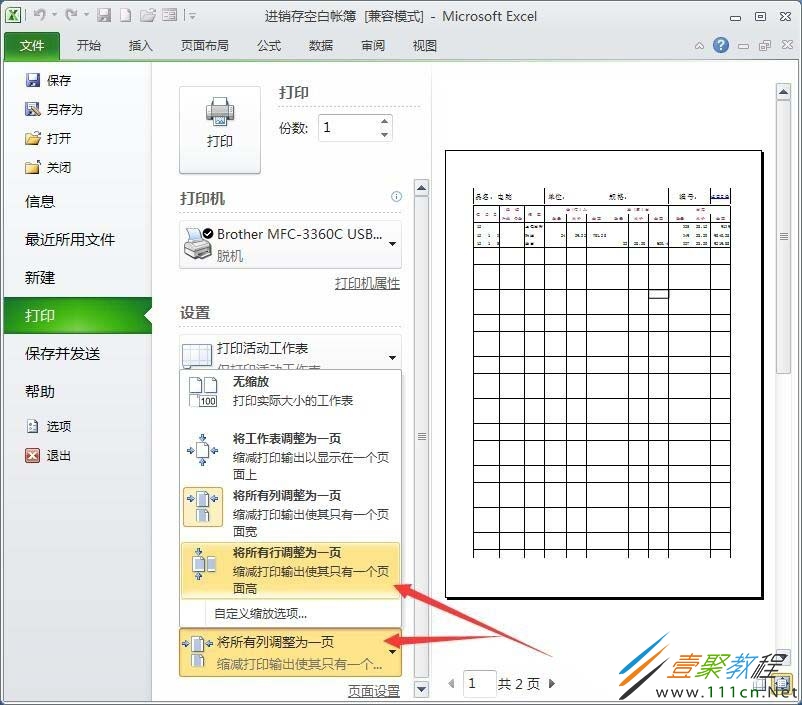
4、在预览框看看,宽度就调整为一页了。如果是行数想调为一页,同样点击底部按钮,选择“将所有行调整为一页”即可
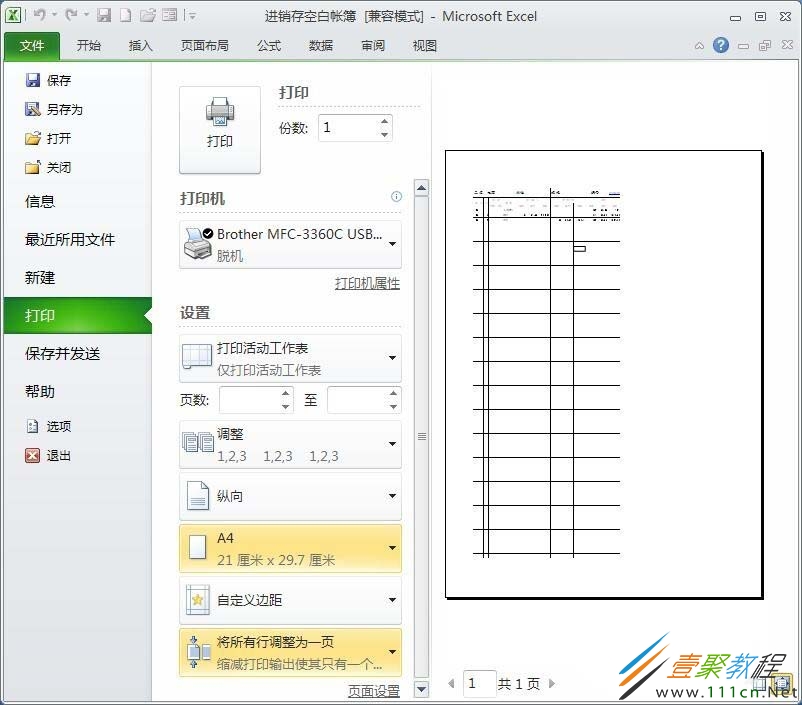
5、如果软件提供的这些设置都不符合预期,那继续点击底部的按钮。点击自定义缩放选项。
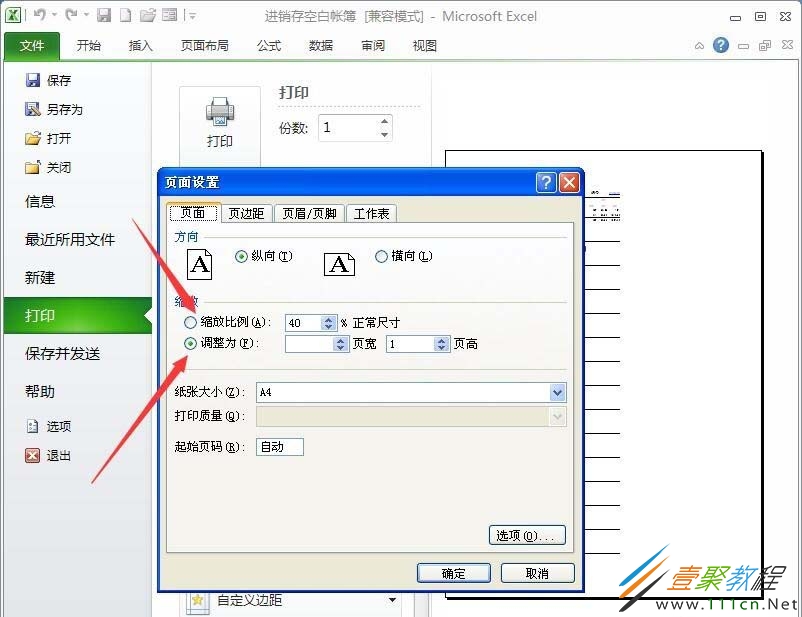
6、弹出页面设置对话框,这个界面就跟旧版本相同了,可以选择缩放比例,自由调节比例尺寸。或选择调整为几页高几页宽。
以上就是我们为大家介绍的Excel将工作表调整为一页打印的方法,希望可以给大家带来帮助。
相关文章
- 如何正确安装Tplink路由器(Tplink路由器安装指南) 09-05
- TPLink F80E路由器是哪个年代的产品(TPLink F80E路由器的生产年份是什么) 09-05
- TPLink AC1900路由器的设置方法是什么(如何设置TPLink AC1900路由器) 09-05
- 《我的勇者》秘宝转盘活动 09-05
- 《我的勇者》游龙戏珠时装如何获得 09-05
- 《我的勇者》娜贝离诗礼包码 09-05