




最新下载


热门教程
- 1
- 2
- 3
- 4
- 5
- 6
- 7
- 8
- 9
- 10
excel中median函数求中位数的方法介绍
时间:2022-06-27 09:11:43 编辑:袖梨 来源:一聚教程网
使用excel的时候,我们有时要求出一组数据的中位数,那么excel中位数如何求呢?下面这教程我们就来为大家介绍一下,excel中函数求中位数的方法,有兴趣的朋友就来参考一下吧。
中位数:中位数就是一组数据按照从小到大顺序排列最中间的那个。例如:7、8、9的中位数就是8。
这次实例中我们使用到了if函数及函数,if函数的作用就是判断,在本例中主要是判断产品是不是番茄而函数的作用就是对数组进行中位数的计算。
解题思路
if函数判断B2:B7区域内的产品是不是番茄,从而返回一个数据区域{35,false,false,48,59,false}然后函数会对该数组进行中位数的计算,结果为48.
案例教学
①通过实际的案例能更好的说明情况,我简单初略的制作了下面的表格数据,各个地区的产品数量,我们要计算出番茄的中位数。
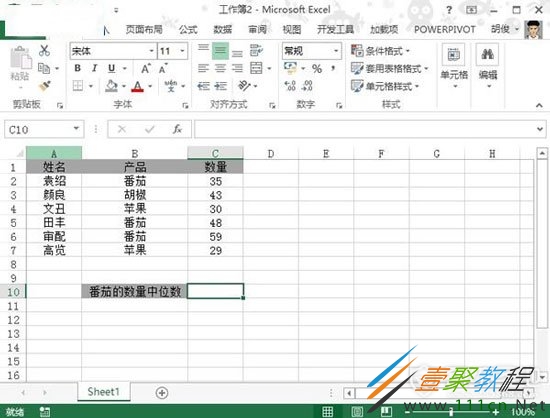
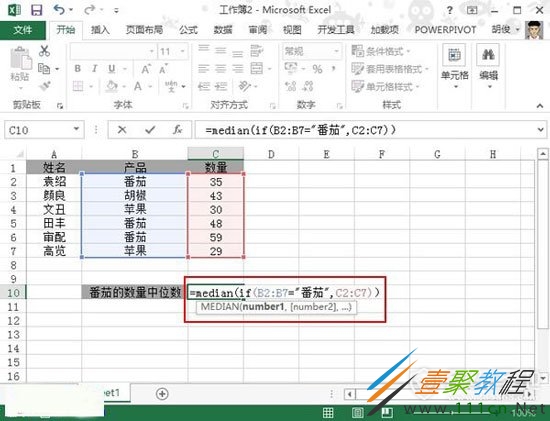
②单击C10单元格,输入公式: =(if(B2:B7="番茄",C2:C7) ,输入之前,大家要确保自己是在输入法保持在英文半角的状态下进行输入的,不然会有错误。
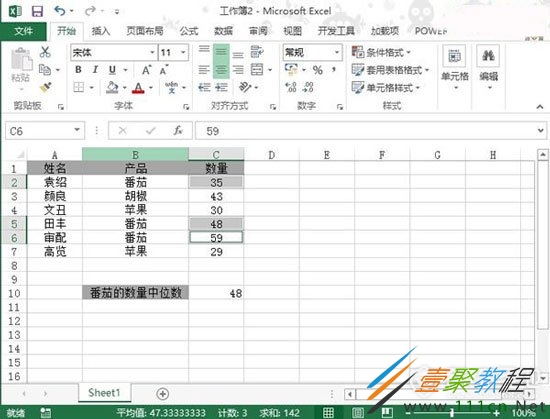
③这时按下键盘上的Ctrl+Shift+Enter三建,得到结果48,如图所示,番茄的数量是35、48、59,所以中位数确实是48,这样可以看出,我们得到的结果是正确的。
公式意义
if(条件,条件成立时返回什么,否则返回什么):根据条件的成立与否返回指定的结果。
(数据区域):求出指定区域中数据的中位数。
以上就是我们为大家介绍的excel中函数求中位数的方法,希望可以给大家带来帮助。
相关文章
- 1元10抖币官网直充入口-抖币充值iOS专享通道 10-28
- workbuddy电脑版官网下载-腾讯AI工作台官方入口直达 10-28
- workbuddy官网登录入口直达-腾讯workbuddy官方版下载获取 10-28
- mcjs网页版畅玩-mcjs极速秒玩 10-28
- yandex在线登录官网-俄罗斯引擎yandex官方入口 10-28
- 超星网页版登录入口-超星学习通官方登录地址 10-28