




最新下载


热门教程
- 1
- 2
- 3
- 4
- 5
- 6
- 7
- 8
- 9
- 10
Word中输入化学方程式的方法介绍
时间:2022-06-26 06:26:34 编辑:袖梨 来源:一聚教程网
word中虽然可以输入很多特殊符号,但是想要在中输入化学方程式该如何操作呢?下面这篇教程我们就来为大家介绍一下相关的方法,有兴趣的朋友就来参考一下吧。
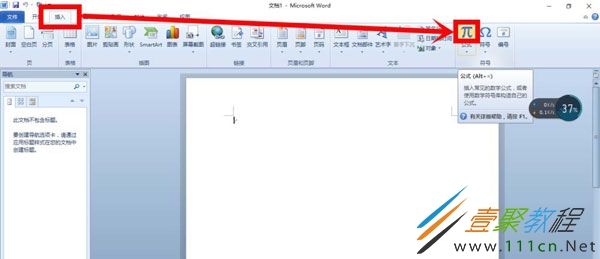
1、依次单击【插入】选项卡》》【符号】组的【公式】按钮“π”
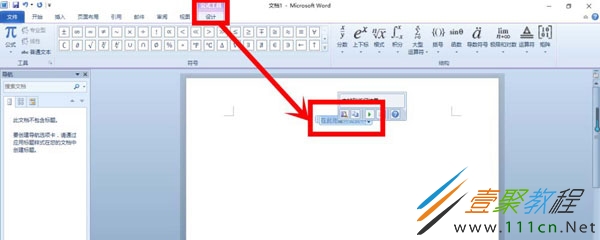
2、激活【公式工具-设计】选项卡 ,此时在文档中出现【在此处键入公式。】的提示框,
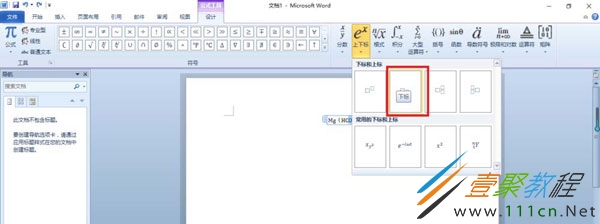
3、选中提示框内的“在此处键入公式。”文本,输入文本“Mg(HCO)”选中字母“O”,依次单击【公式工具-设计】选项卡》》【结构】组的【上下标】按钮,在弹出的下拉菜单中选择【下标】命令,这时字母“O”下标位置出现虚线框
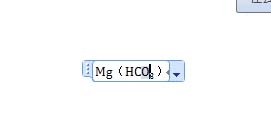
4、单击虚线框使之处于选中状态,键入数字“3”,这时虚线框被数字“3”替换
5、选中文本”(HCO3)“,单击【上下标】按钮,在弹出的下拉菜单选择【下标】,同步骤四,在虚线框中输入数字”2“
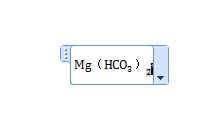
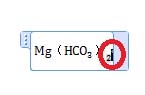
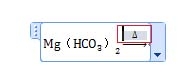
6、将光标定位于Mg(HCO3)2末尾处,如光标比正常还短,像图中那样,需要按一下键盘上的右方向键,使接下来输入内容向字母看齐,而不是下标内容继续输入
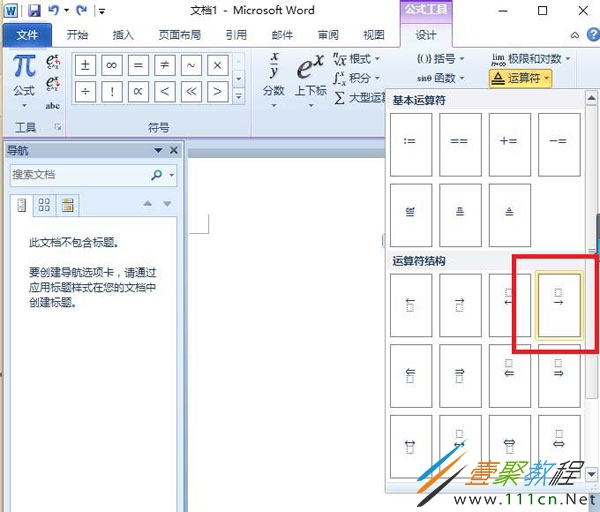
7、单击【运算符】按钮,在弹出的下拉菜单中选择【右箭头在下】,单击虚线框使之处于选中状态,然后在【符号】组中单击【其他】下拉菜单按钮,在弹出的【基础数学】面板中选择【△】
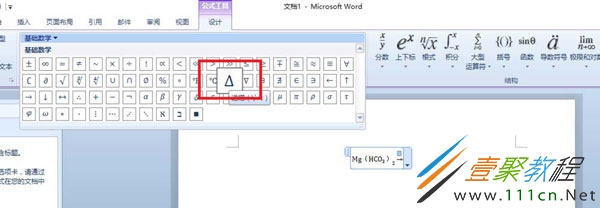
8、将光标分别定位”△“符号的左侧及右侧,各添加数量相等的空格,如图
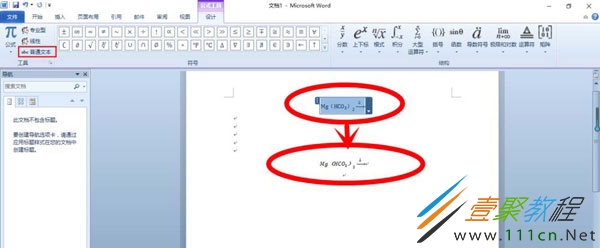
9、类似以上介绍的操作方法,完成化学方程式剩余内容的输入。若要使化学方程式更加美观和专业,可以单击选中做好的化学方程式,然后单击一次【工具】组的【普通文本】按钮以取消”普通文本“样式
以上就是我们为大家介绍的中输入化学方程式的方法,希望可以给大家带来帮助。