




最新下载


热门教程
- 1
- 2
- 3
- 4
- 5
- 6
- 7
- 8
- 9
- 10
Excel表格中使用分散对齐功能的方法介绍
时间:2022-06-27 09:12:58 编辑:袖梨 来源:一聚教程网
excel2010表格中的文字想要对齐,该如何分散对齐呢?下面我们就来为大家介绍一下相关的方法,有兴趣的朋友就来了解一下吧。
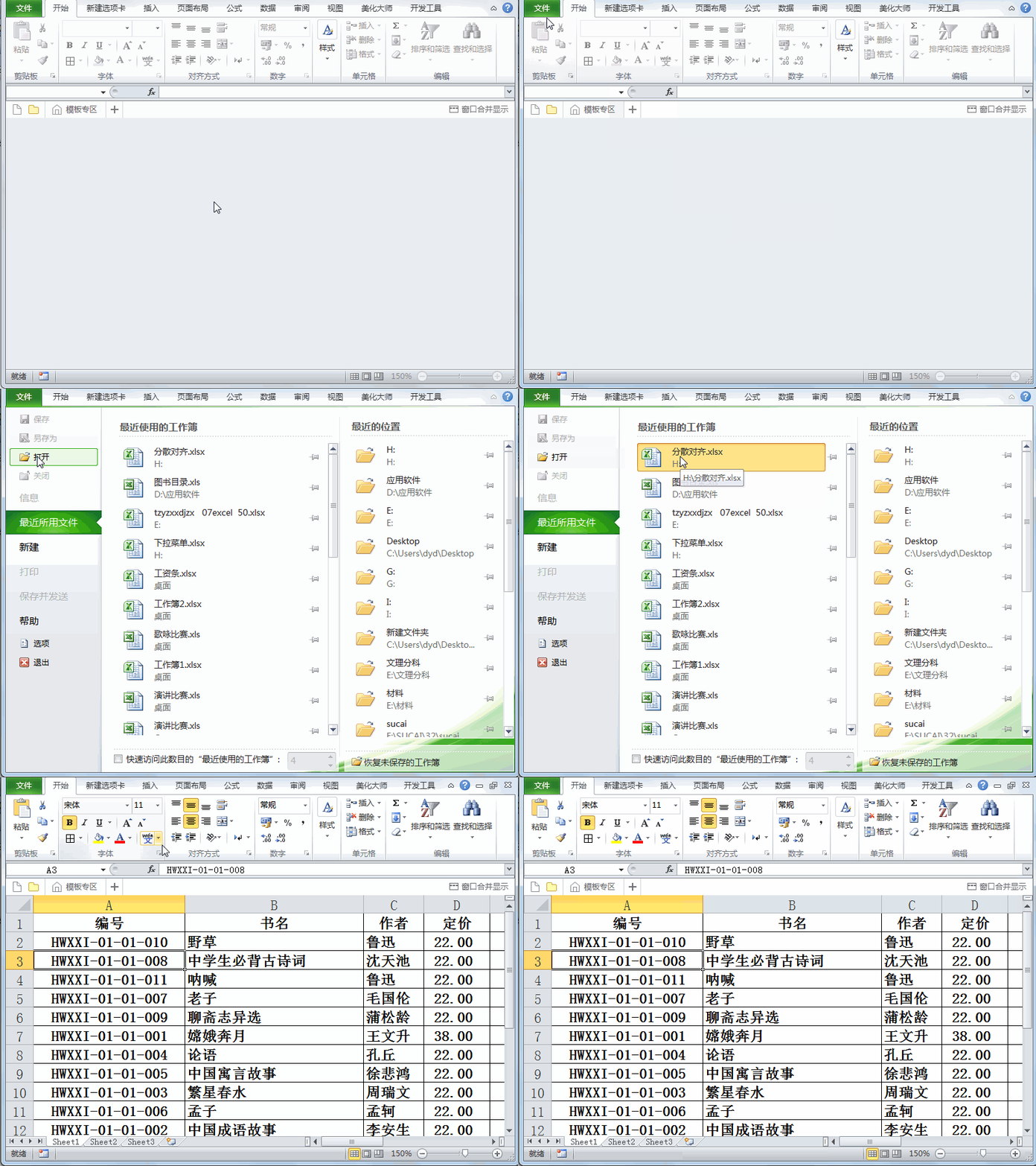
1、首先启动excel2010,执行文件-打开命令,选择需要打开的文件将其打开。
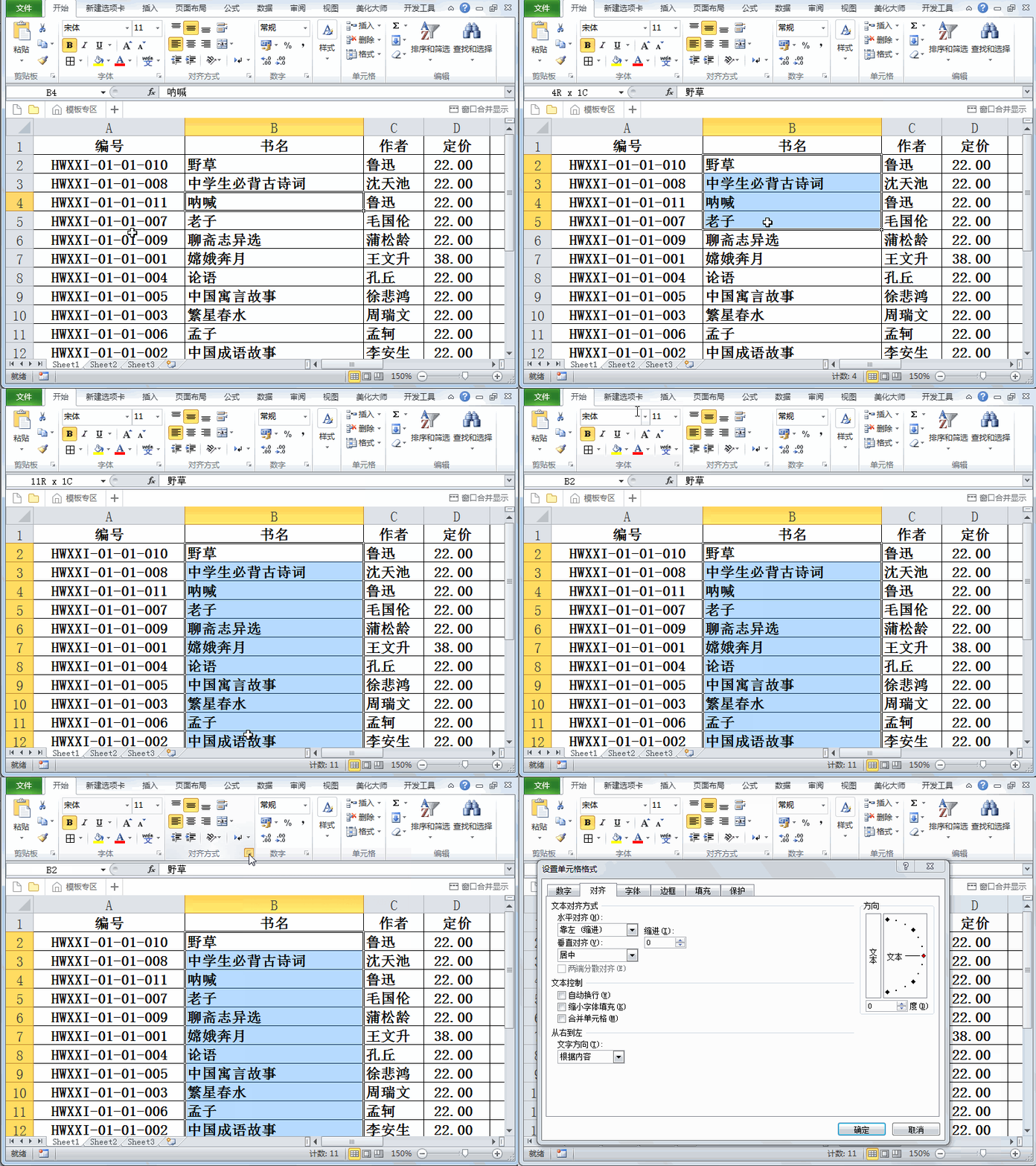
2、选择数据区域b2:b12,切换到开始菜单,点击对齐方式右下角的设置单元格格式选项,调出设置单元格格式对话框。
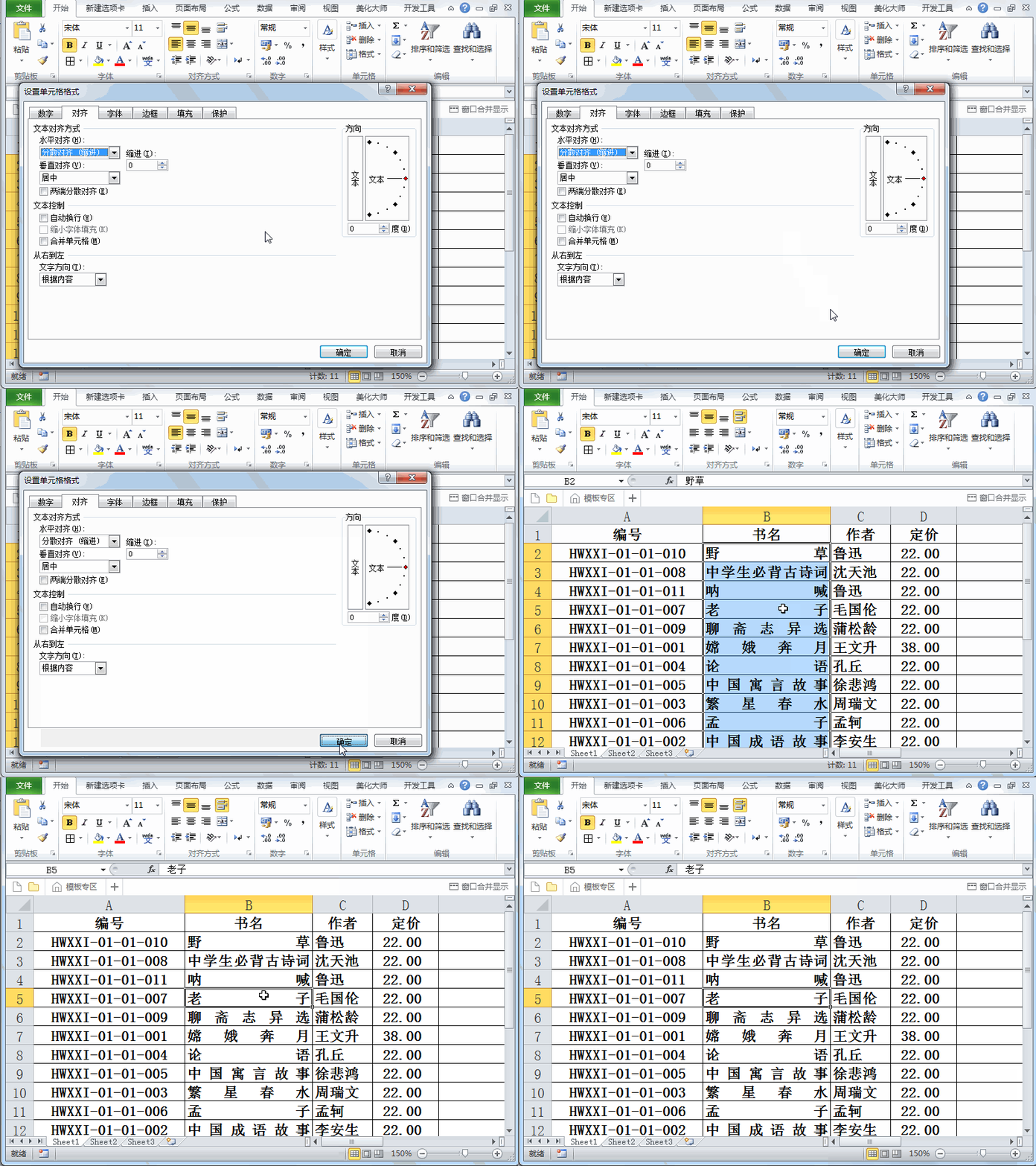
3、在设置单元格格式对话框中,切换到对齐选项卡,设置文本对齐方式为分散对齐(缩进)。

4、设置完成后,接着点击确定按钮,这个时候查看设置后效果。
5、在选中状态下,点击开始菜单中的格式刷,接着刷一下数据区域c2:c12,这样该数据区域就变成统一的格式了。
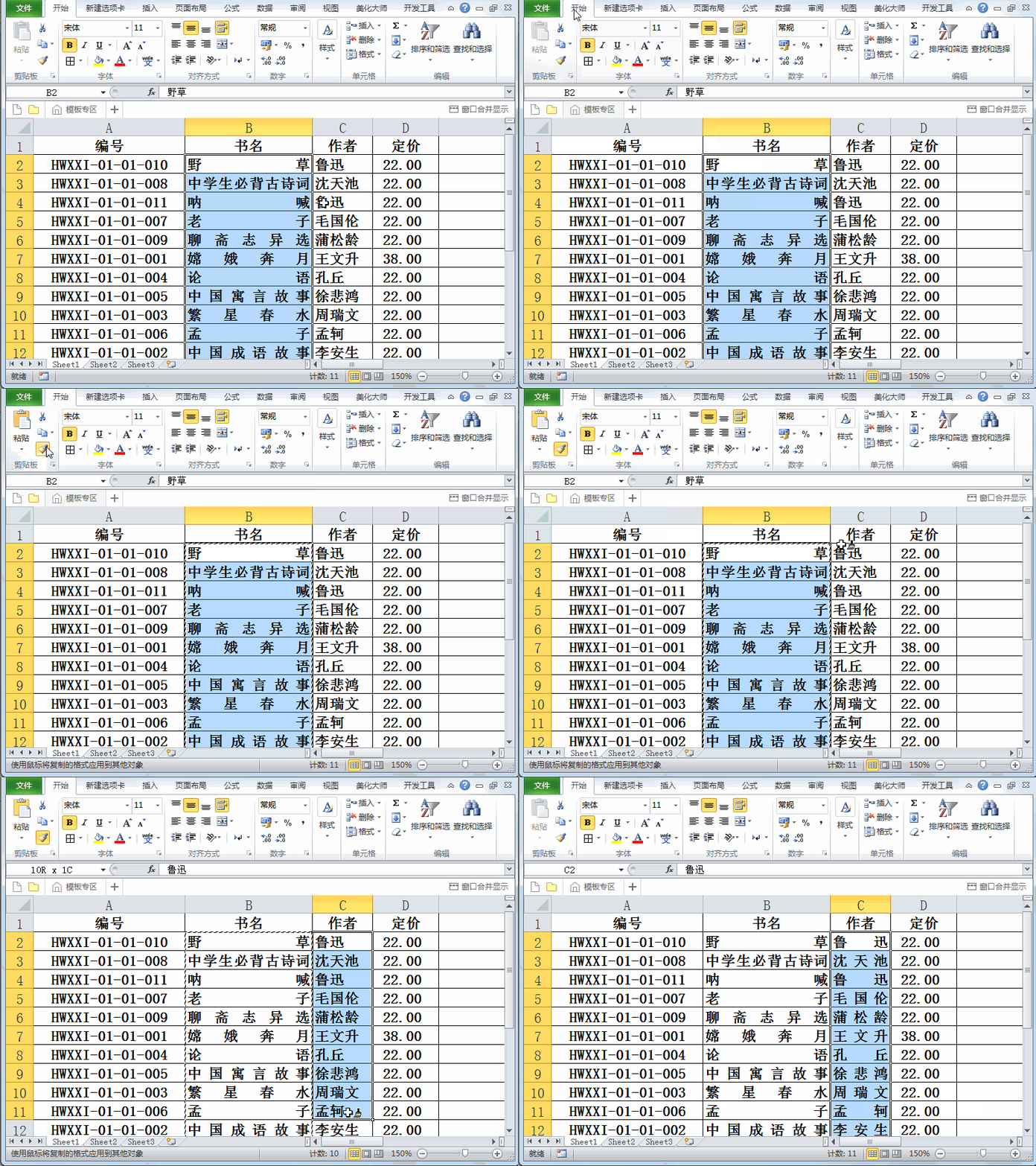
6、如果其他列也要设置分散对齐的话,重复步骤5即可,执行视图-分页预览命令,查看效果。
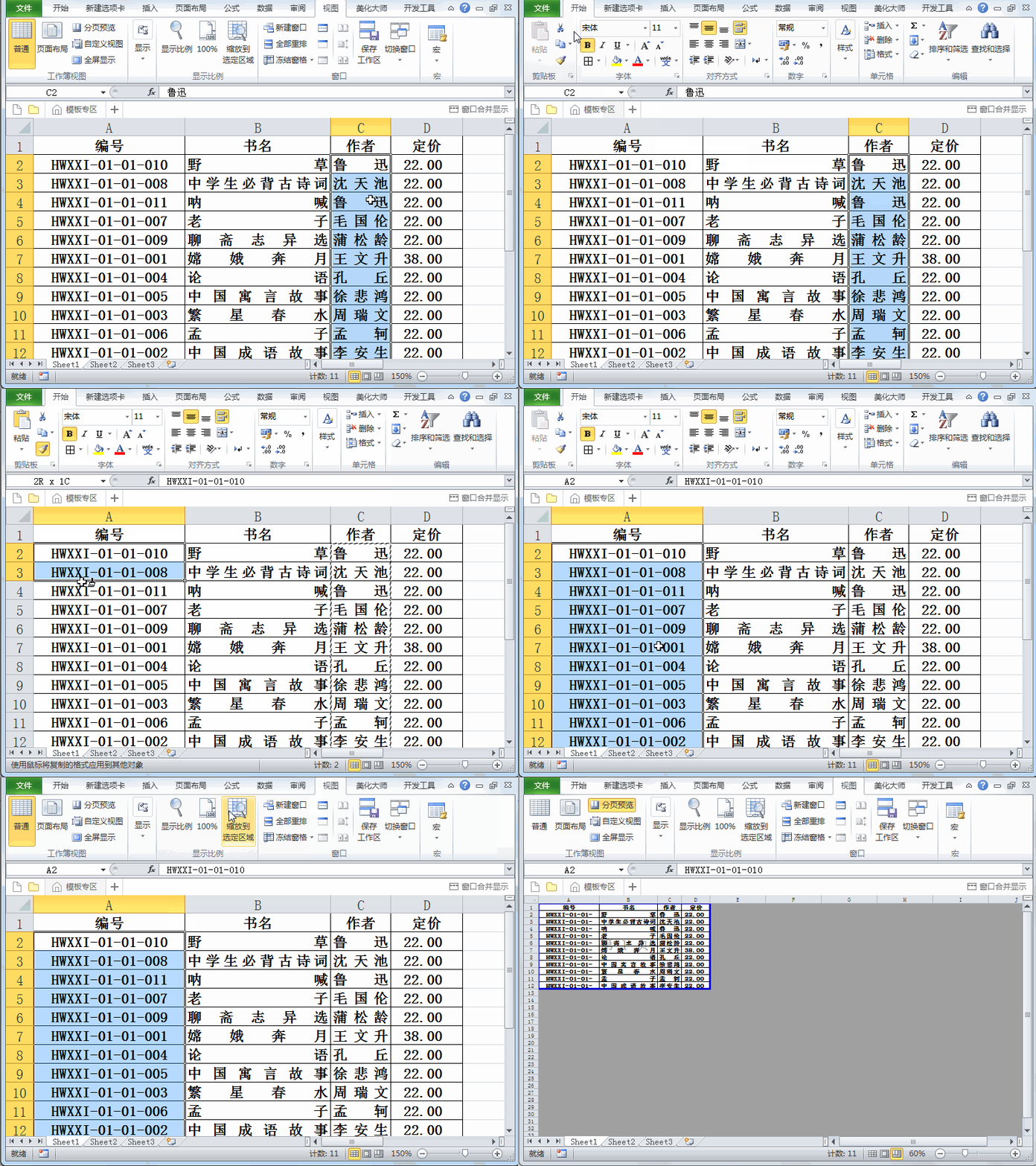
以上就是我们为大家介绍的Excel表格中使用分散对齐功能的方法,希望可以给大家带来帮助。
相关文章
- 如何正确安装Tplink路由器(Tplink路由器安装指南) 09-05
- TPLink F80E路由器是哪个年代的产品(TPLink F80E路由器的生产年份是什么) 09-05
- TPLink AC1900路由器的设置方法是什么(如何设置TPLink AC1900路由器) 09-05
- 《我的勇者》秘宝转盘活动 09-05
- 《我的勇者》游龙戏珠时装如何获得 09-05
- 《我的勇者》娜贝离诗礼包码 09-05