




最新下载


热门教程
- 1
- 2
- 3
- 4
- 5
- 6
- 7
- 8
- 9
- 10
excel自定义设置图表的方法介绍
时间:2022-06-27 09:13:10 编辑:袖梨 来源:一聚教程网
今天这篇教程我们来为大家介绍一下,excel自定义设置图表的方法,有兴趣的朋友就来参考一下吧。
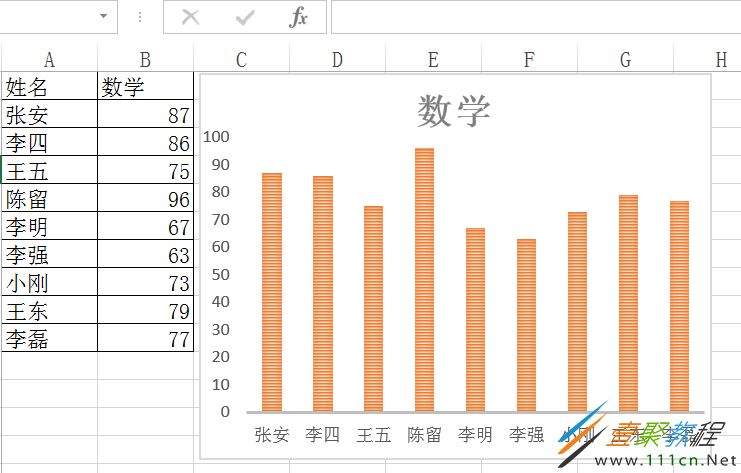
1、我们把想要制作表格的数据全部选上,然后选择插入,在图标的右下角点击一下。
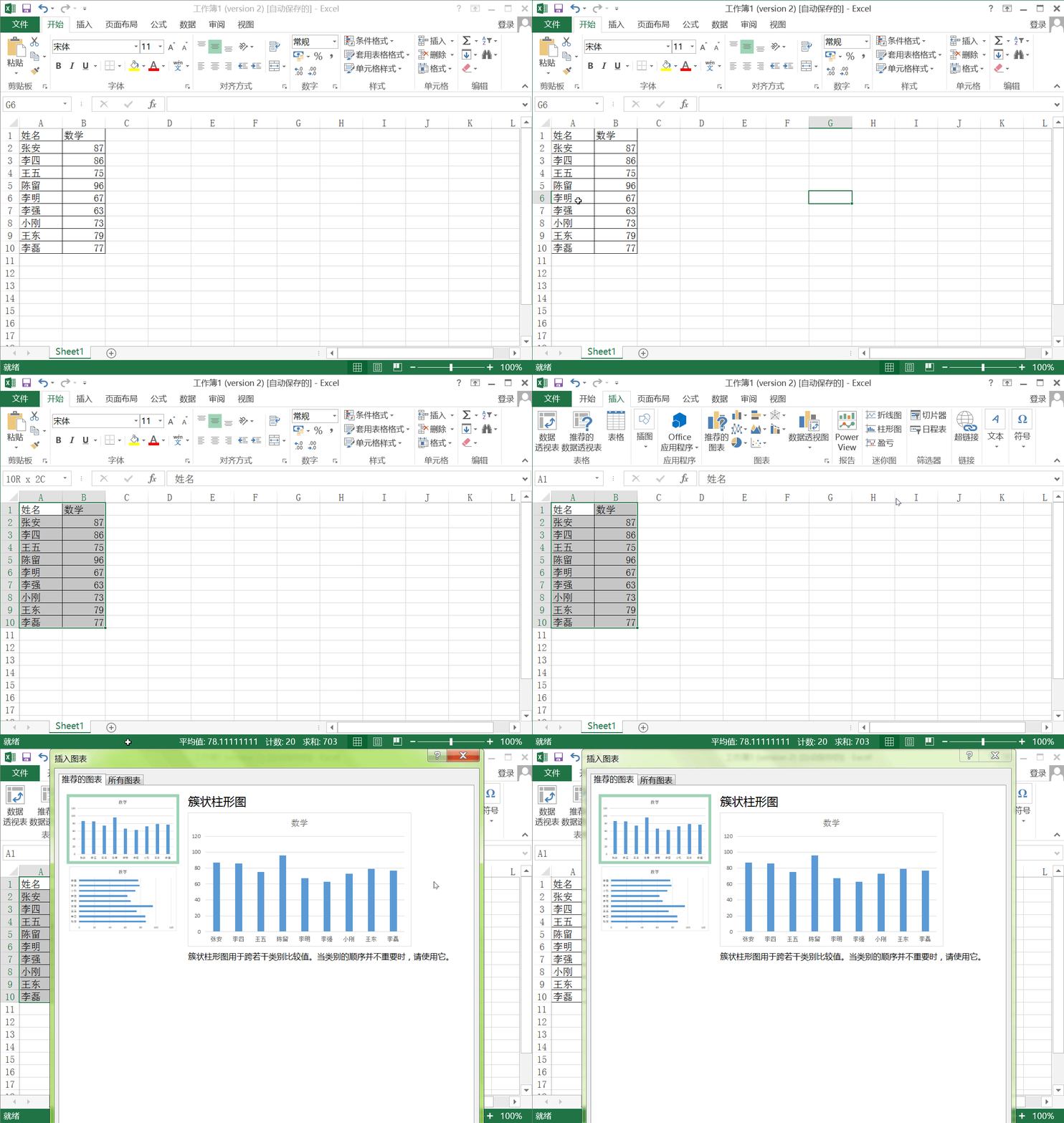
2、我们点击一下所有图标,这里面有很多选项,我们点击其中一个,然后确定插入其中。
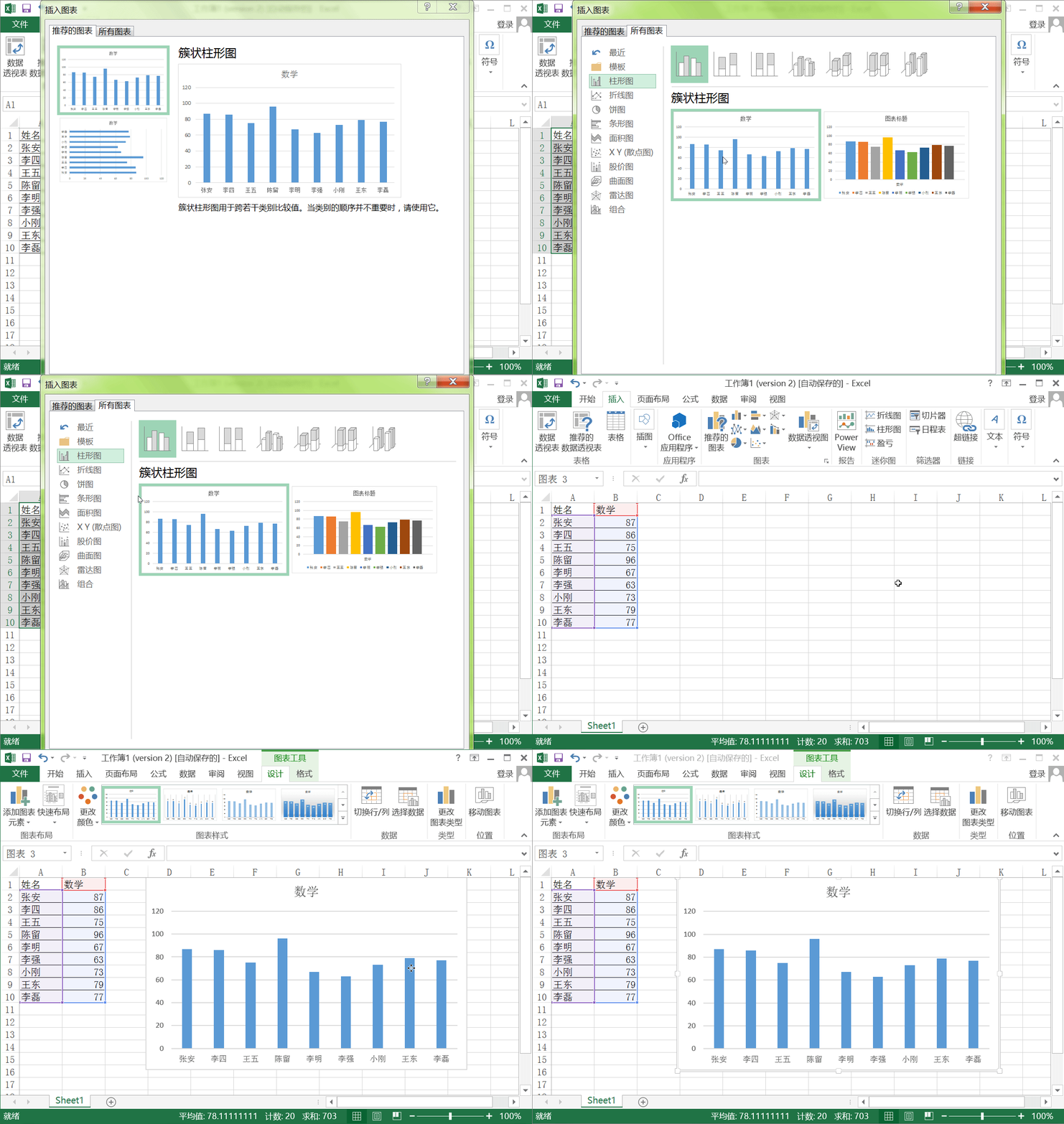
3、我们点击一下图标的坐标,然后双击,右侧就会弹出相应的设置选项,我们可以进行相应内容的设置。

4、单击一下图标,我们可以对其的颜色和样式进行进一步的选择。
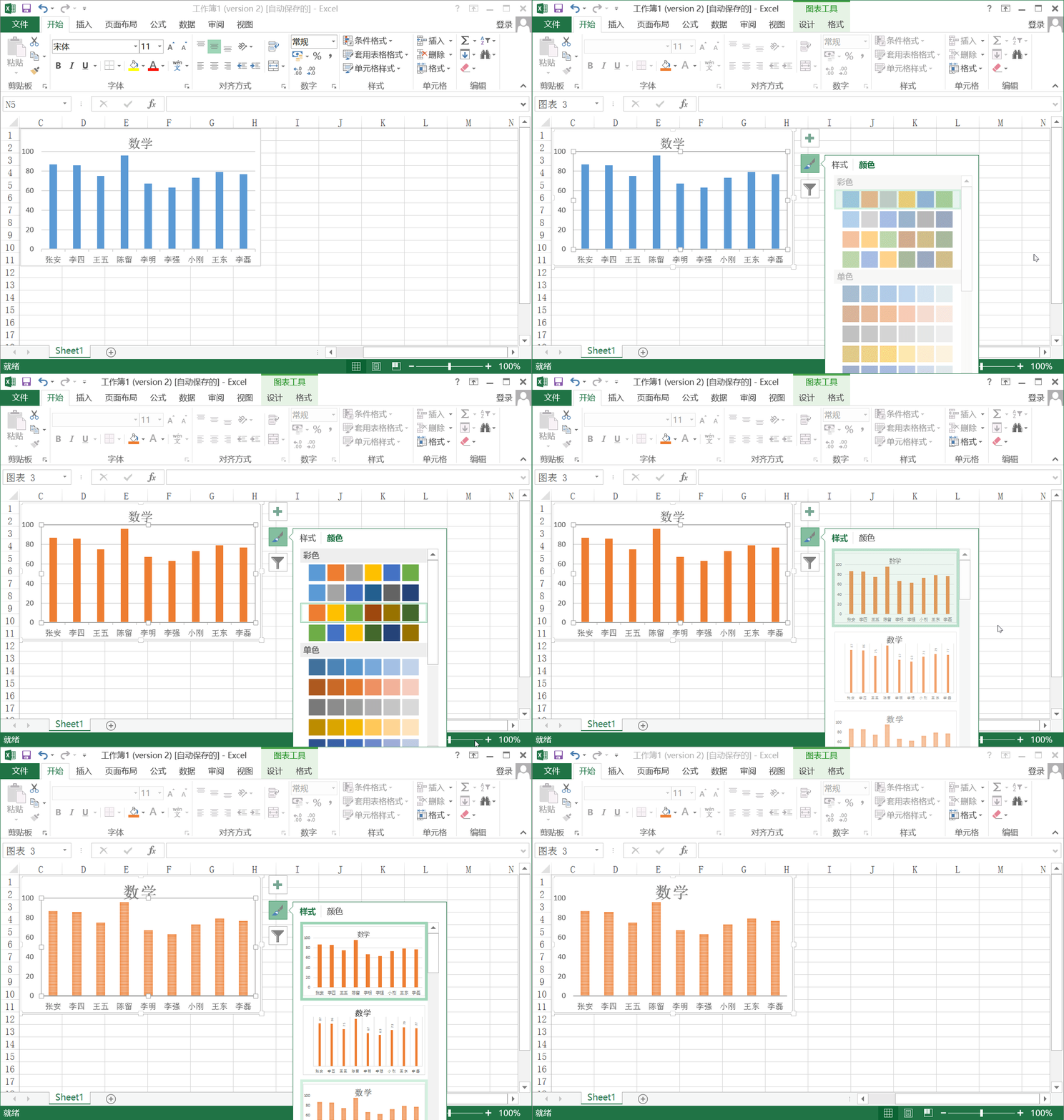
5、我们选择制作好的图标,然后右键单击一下,选择另存为模板。
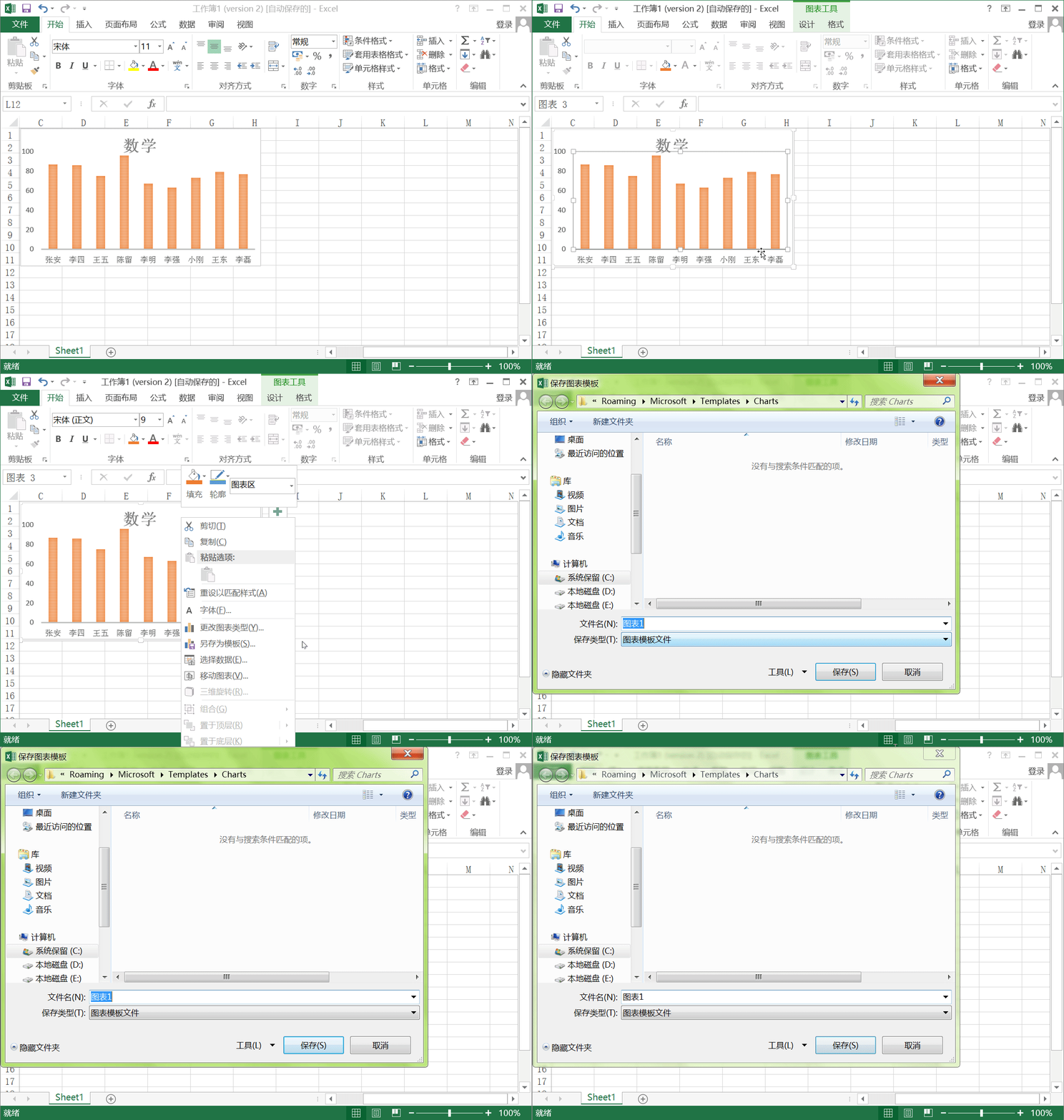
6、然后我们下一次插入的时候,直接选择我们的自定义模板就可以找到我们的内容了,我们的自定义图表就搞定了。

以上就是我们为大家介绍的excel自定义设置图表的方法,希望可以给大家带来帮助。
相关文章
- 1元10抖币官网直充入口-抖币充值iOS专享通道 10-28
- workbuddy电脑版官网下载-腾讯AI工作台官方入口直达 10-28
- workbuddy官网登录入口直达-腾讯workbuddy官方版下载获取 10-28
- mcjs网页版畅玩-mcjs极速秒玩 10-28
- yandex在线登录官网-俄罗斯引擎yandex官方入口 10-28
- 超星网页版登录入口-超星学习通官方登录地址 10-28