




最新下载


热门教程
- 1
- 2
- 3
- 4
- 5
- 6
- 7
- 8
- 9
- 10
excel锁定公式防止被修改方法
时间:2022-06-27 09:15:45 编辑:袖梨 来源:一聚教程网
办公软件excel的使用相信现在大家生活中也是常见的,那么对于excel软件的使用自己制作的文档公式怎么防止别人进行修改呢?这里文章就给大家详细介绍下锁定公式方法,一起来看看。
:
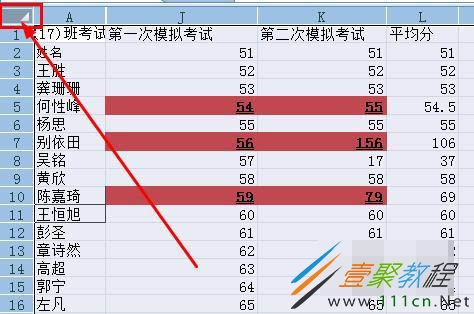
点击数据表的左上角,选中整个数据表,使其呈现出浅蓝色
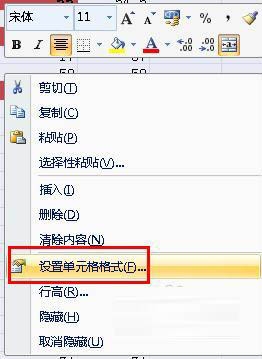
右键单击数据表,然后在右键菜单中,选择【设置单元格格式】
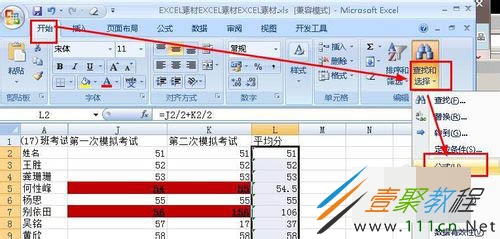
在菜单栏上执行:开始--查找和选择--公式,选中所有的公式
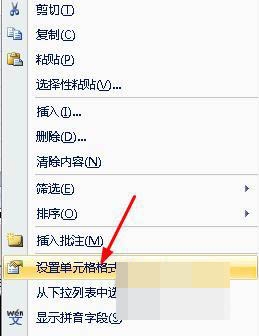
右键单击选中的单元格,然后在右键菜单中选择【设置单元格格式】
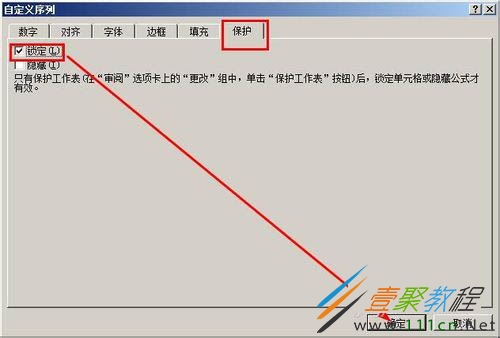
在弹出的对话框中,切换到【保护】选项,然后勾选【锁定】,点击确定按钮
接着在菜单栏上执行:审阅--保护工作表
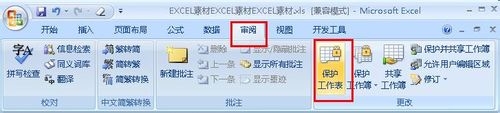
在打开的对话框中,我们设置参数如图所示,然后输入密码,点击确定

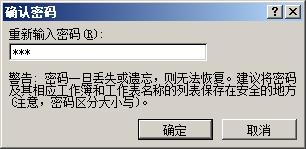
弹出确认密码对话框,输入刚才输入的密码,然后点击确定。这样单元格内的公式就无法修改了。
当你试图修改公式的时候,你就会看到这样的提示消息。
