




最新下载


热门教程
- 1
- 2
- 3
- 4
- 5
- 6
- 7
- 8
- 9
- 10
ppt如何做剪纸效果 ppt做剪纸效果的方法介绍
时间:2022-06-27 09:54:16 编辑:袖梨 来源:一聚教程网
ppt中有很多插件,今天这篇教程我们就来为大家介绍一下, ppt做剪纸效果的方法,有兴趣的朋友就来参考一下吧。
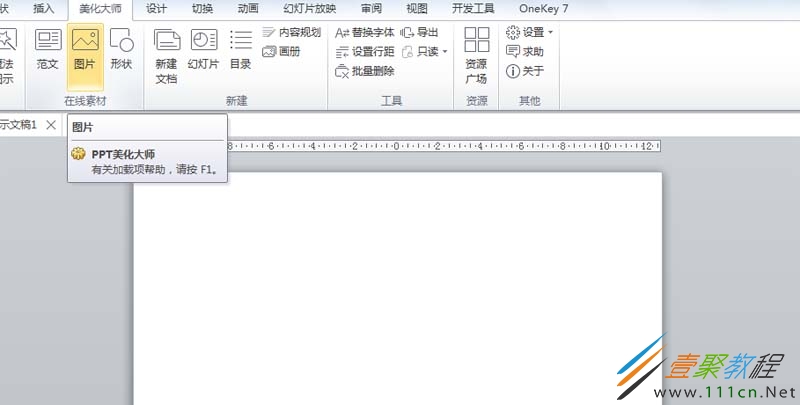
1、首先启动ppt2010,新建一文档,执行美化大师菜单,从中选择图片选项。
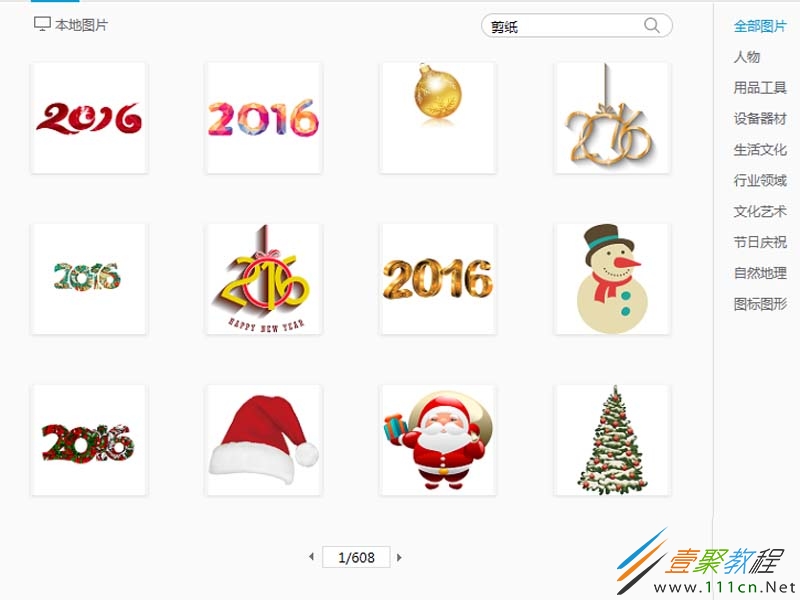
2、调出对话框,在搜索栏中输入“剪纸”,然后点击搜索标志。
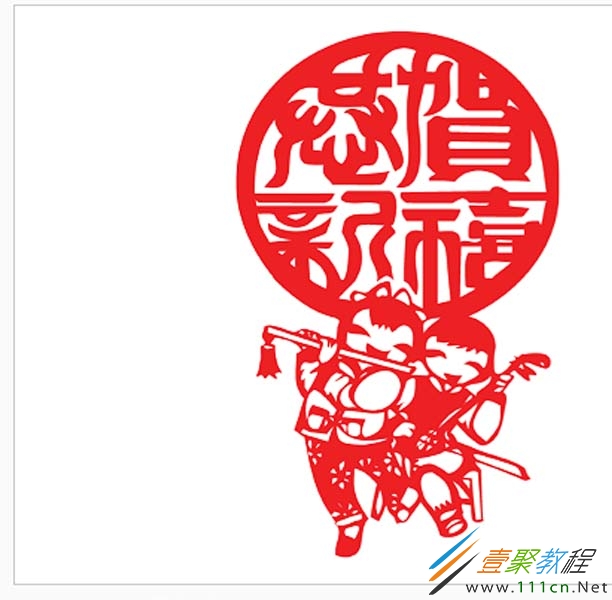
3、从中选择自己喜欢的剪纸,接着点击插入图片命令,剪纸就插入ppt文档中去了。
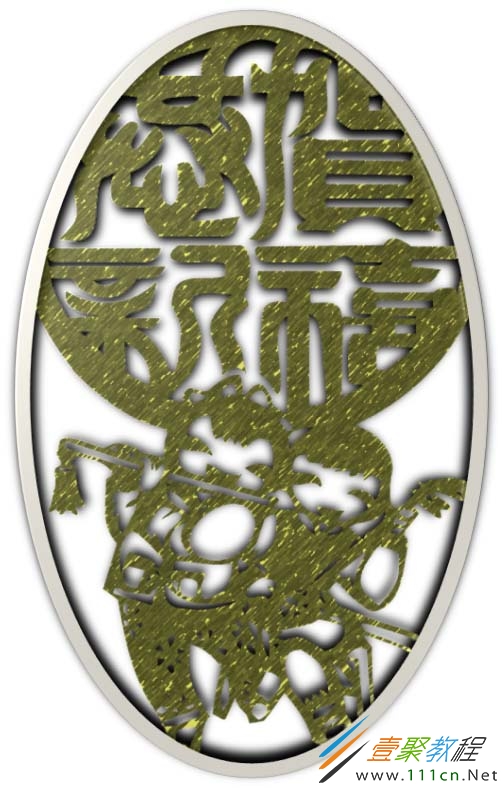
4、选择图片,执行格式-图片样式命令,从中选择金属椭圆,查看效果。
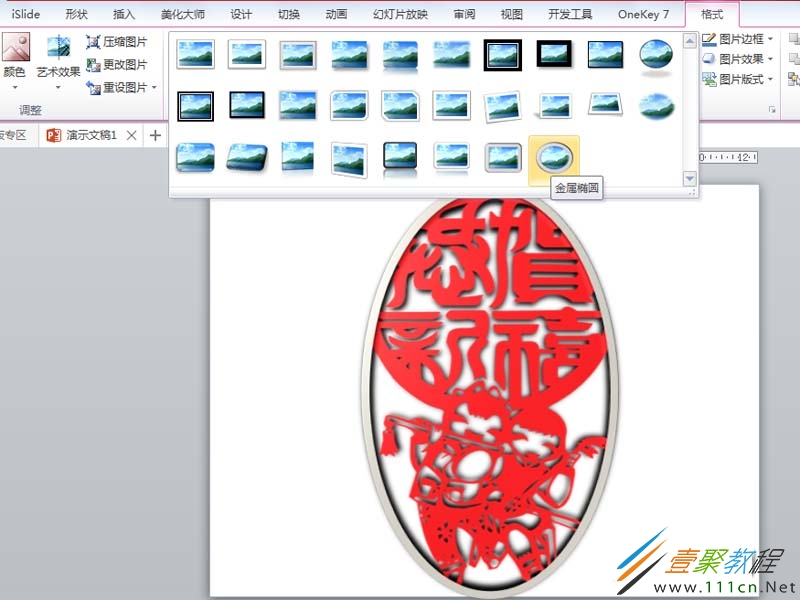
5、执行格式-艺术效果命令,选择线条图选项,当然这个地方可以根据自己的喜好进行设置。
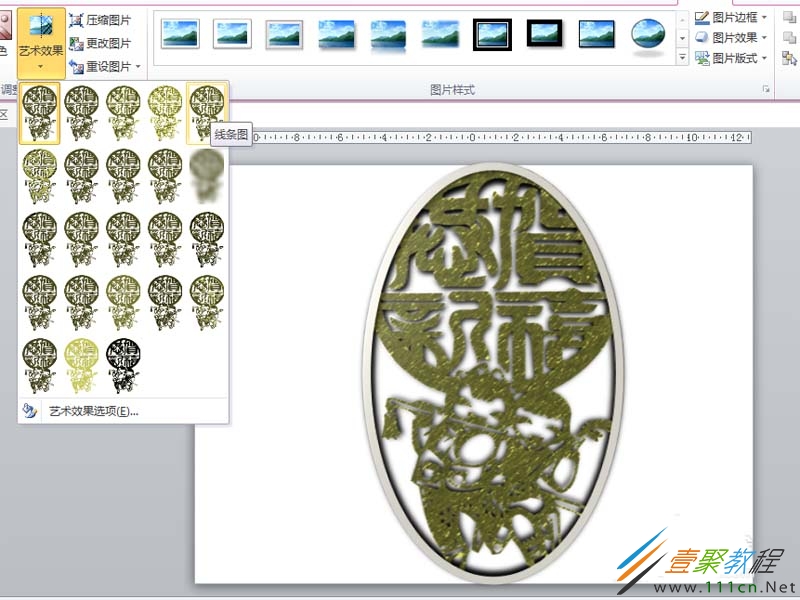
6、右键单击该图片,从下拉菜单中选择另存为图片选项,将图片保存为jpg 格式。
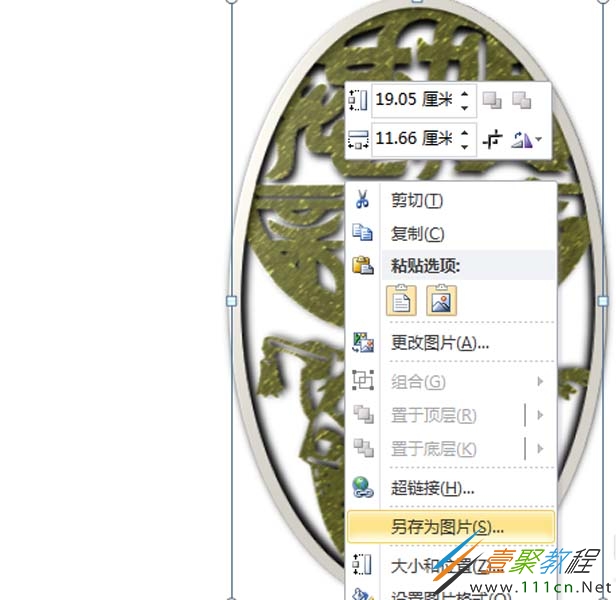
以上就是我们为大家介绍的ppt做剪纸效果的方法,希望可以给大家带来帮助。