




最新下载


热门教程
- 1
- 2
- 3
- 4
- 5
- 6
- 7
- 8
- 9
- 10
word超链接如何设置 word超链接设置的方法介绍
时间:2022-06-26 06:28:59 编辑:袖梨 来源:一聚教程网
今天这篇教程我们来为大家介绍一下,word超链接设置的方法,希望可以给大家带来帮助。
word超链接怎么做:
创建书签A:选中特定的文字或图像作为超链接目标,然后单击“插入”选项卡的“书签”。
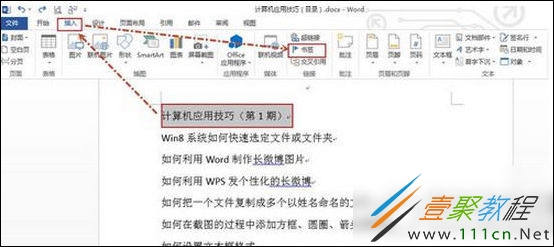
2创建书签B:输入书签名,然后单击“添加”。
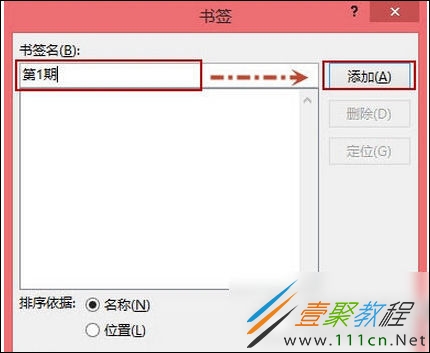
3创建超链接A:选定要添加超链接的文字或图像,然后右击选择“超链接”。
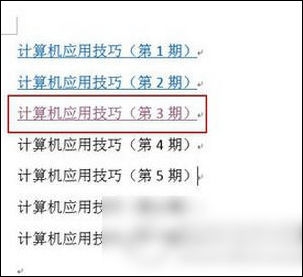
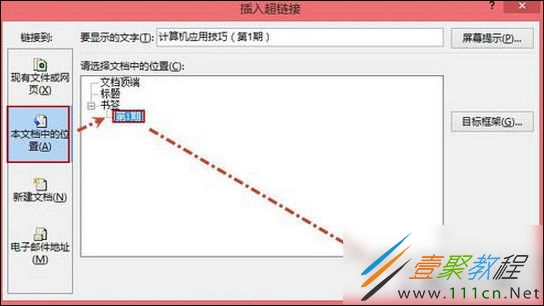
4创建超链接B:打开“插入超链接”对话框,选择“本文档中的位置”,然后选择创建好的书签名,最后单击“确定”。
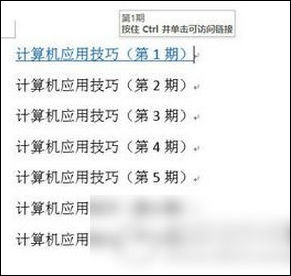
5创建超链接C:超链接创建好了,看看效果吧。
说明:当然可以将光标定位到要创建超链接的位置,然后右击“超链接”来创建,只不过此时显示的是带超链接的书签名而已。
以上就是我们为大家介绍的word超链接设置的方法,希望可以给大家带来帮助。