最新下载


热门教程
- 1
- 2
- 3
- 4
- 5
- 6
- 7
- 8
- 9
- 10
Word 2016文件显示所有书签
时间:2022-06-26 06:29:15 编辑:袖梨 来源:一聚教程网
大多数使用Word 2016的用户还不是很清楚文件中的所有书签怎么显示,下面文章就给大家介绍下文件中所有书签的显示方法,感兴趣的下面我们具体来看看。
方法一:
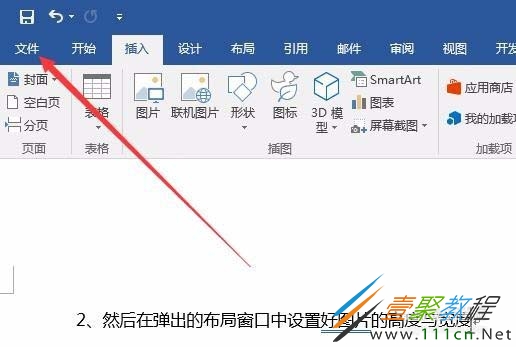
1、首先在打开的Word文档中点击上面的“文件”菜单
2、这时会打开文件下拉菜单,在打开的下拉菜单中点击“选项”菜单项

3、这时会打开文件选项窗口,点击窗口左侧边栏的“高级”菜单项

4、在打开的窗口中选中“显示文档内容”下面的“显示书签”前的复选框

5、这时我们可以看到设置的所有的书签了。

方法二:
1、在打开的Word文档中点击“插入”菜单
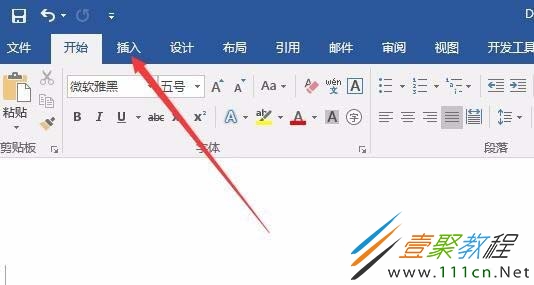
2、然后在打开的插入工具栏上点击“书签”按钮

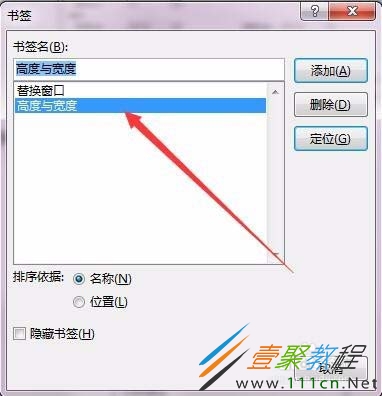
3、在打开的书签窗口中,可以看到所有设置的书签,如果想到某个书签的位置,可以选中该书签后,然后点击“定位”按钮,就可以快速定位到该书签所在的位置了。