




最新下载


热门教程
- 1
- 2
- 3
- 4
- 5
- 6
- 7
- 8
- 9
- 10
ppt将SmartArt图形添加动画效果的方法
时间:2022-06-27 09:58:06 编辑:袖梨 来源:一聚教程网
本篇教程为大家介绍了一下ppt将SmartArt图形添加动画效果的方法,有兴趣的朋友就来学一学吧。
1、新建一个 PowerPoint 文件,并在幻灯片中插入 SmartArt 图形,在图形中添加文字。
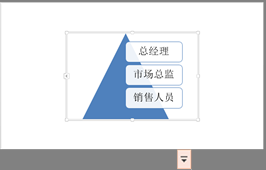
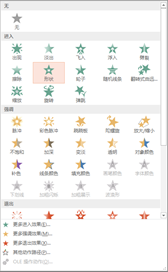
2、单击【动画】选项卡【动画】组中的【其他】按钮 ,在弹出的下拉列表的【进入】区域 中选择【形状】选项。
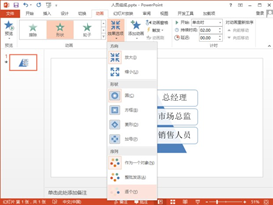
3、单击【动画】选项卡【动画】组中的【效果选项】按钮,在弹出的下拉列表的【序列】区 域中选择【逐个】选项。
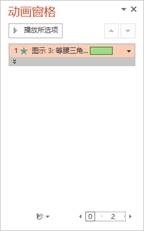
4、单击【动画】选项卡【高级动画】组中的【动画窗格】按钮,在【幻灯片】窗格右侧弹出【动画窗格】窗格。

5、在【动画窗格】中单击【展开】按钮 ,来显示 SmartArt 图形中的所有形状。
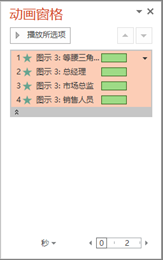
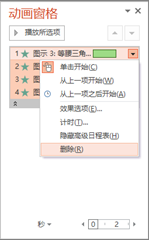
6、在【动画窗格】列表中单击第 1 个形状,并删除第 1 个形状的效果。
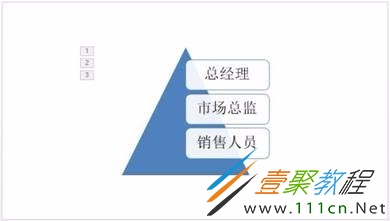
7、关闭【动画窗格】窗口,完成动画制作之后的最终效果如下。
以上就是我们为大家分享的ppt将SmartArt图形添加动画效果的方法,希望可以给大家带来帮助。