




最新下载


热门教程
- 1
- 2
- 3
- 4
- 5
- 6
- 7
- 8
- 9
- 10
Word 2016插入图片教程
时间:2022-06-26 06:33:12 编辑:袖梨 来源:一聚教程网
Word 2016的使用在很多方面作用是非常独特的,大家制作产品宣传以及说明类办公文档时候经常需要使用word软件插入图片,那么Word 2016怎么怎么插入图片呢?Word 2016插入图片方法是什么?下面文章就具体给大家介绍下。
Word 2016插入图片方法:
在Word 2016中插入图片分为两种情况,一种是插入计算机中保存的图片;另一种是 插入联机图片,用户可根据实际情况来进行选择。
1.插入计算机中保存的图片
Word 2016支持的图片文件格式很多,如JPG、PNG和BMP等,用户可以根据需要选择计算机中保存图片的任意图片文件格式进行插入。
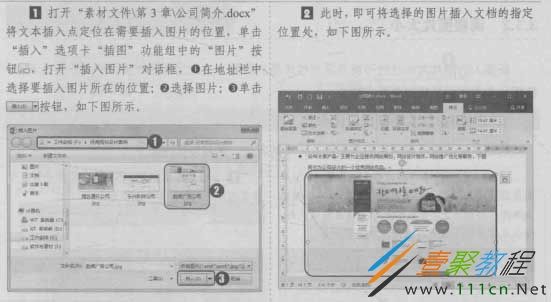
注:在“插入图片”对话框中选择需要插入的图片后,双击,可直接将图片插入文档中相应的位置。
2.插入联机图片
联机图片是指网络中的图片或剪贴画,但要在Word中插入联机图片,就必须保证计算 机连接网络。
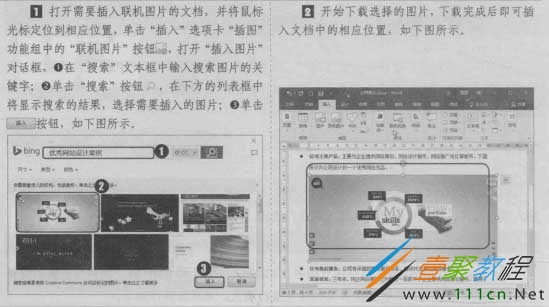
以上就是文章要给大家介绍的Word 2016插入图片教程,希望对大家的word文档设置有所帮助。
相关文章
- 超星学生登录入口-超星通官网网页版登录 10-28
- yandex官网登录入口-yandex国际版登录入口 10-28
- 麻花豆国产剧高清在线播放-麻花豆国产剧畅享免费mv 10-28
- 漫蛙漫画官方入口-漫蛙漫画在线免费观看官网 10-27
- poki小游戏在线入口-poki免费游戏大全 10-27
- 豆包网页版入口官网-豆包官网网址入口 10-27