


最新下载


热门教程
- 1
- 2
- 3
- 4
- 5
- 6
- 7
- 8
- 9
- 10
Mac 第一次装币安要把图标拖到哪?
时间:2026-11-12 18:17:12 编辑:袖梨 来源:一聚教程网
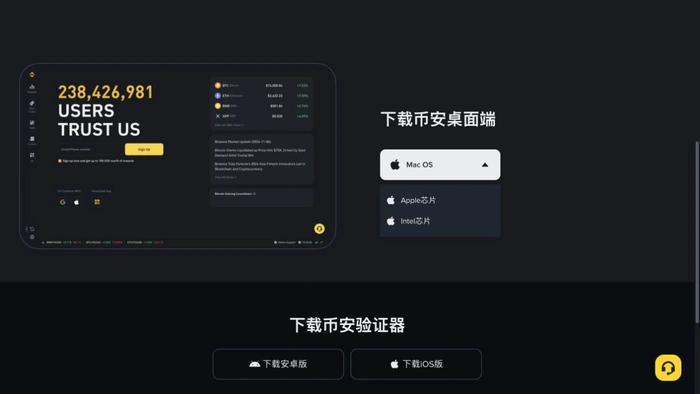
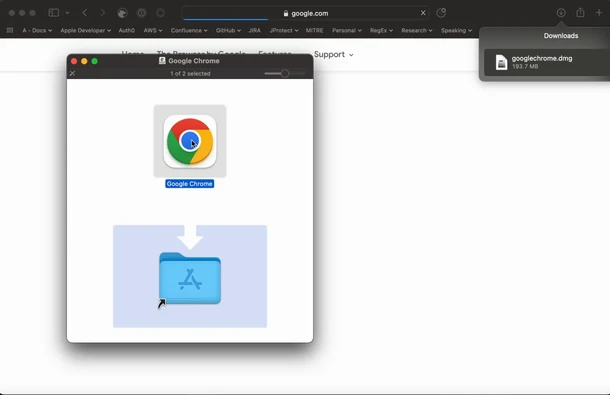
Mac 第一次装币安,下载到的是 DMG 文件时,双击打开后,把窗口里的币安 App 图标拖到应用程序文件夹。等复制结束,再从访达侧栏的应用程序启动币安。若拿到的是 PKG,应按安装向导操作。如果还没下载 Mac 安装文件,可从下方下载入口进入币安下载页,再选桌面端的 Mac OS 版本。用本站注册链接注册时会带入推荐码 1106435293,符合活动条件的用户最高可获 50 USDT。
币安安装下载
注册入口:
app下载:
如果只是想用手机先完成注册或核对账号,而主站加载不完整、没显示手机端按钮,本站入口能省去从 Mac 下载页返回首页找手机安装选项的步骤,也减少误入第三方下载站的机会。手机按 Android 或 iOS 选择,核对应用名称和最终目标。要装 Mac 版时,从币安品牌下载页选 macOS,账号仍可在官网核对。
一、先把电脑安装文件和手机版分开
在 Mac 上打开币安下载区,选 macOS 对应项目。如果官网区分 Apple 芯片与 Intel 处理器,点左上角苹果菜单里的关于本机,核对芯片或处理器之后再选。下载结束后在访达的下载项目中查看文件后缀。手机端 APK 和 App Store 入口不适用于这次 Mac 安装。
二、打开 DMG 后识别窗口里的两个图标
双击 DMG 会挂载磁盘映像,常见窗口左侧是要安装的应用图标,另一侧是应用程序文件夹快捷入口。把应用图标拖过去即可。若窗口里没有目标快捷入口,可以在访达另开一个应用程序文件夹,再把应用拖进去。看到复制进度时等它结束,别着急推出磁盘映像。下图用另一款 App 演示拖拽位置,安装币安时要拖的是币安自己的图标。
三、用访达确认拖拽是否成功
回到访达,打开应用程序并寻找币安。能找到它,说明复制的位置基本正确。若只在下载项目里看到 DMG,或者推出映像后桌面上的图标消失,通常还没把应用复制到正确位置。重新打开映像操作一次,再到应用程序确认。安装文件本身与复制完成的应用可以分别管理。
四、遇到安装提示时按具体原因处理
首次打开从网络下载的应用,系统可能先显示确认提示。确认来源和版本后,按 macOS 提示操作。如果提示无法验证、文件损坏或不支持当前系统版本,先核对官方下载页、文件后缀和系统要求,再决定是否重新下载。
五、装好后再推出映像并核对启动位置
从应用程序里的币安启动成功后,可以回访达侧栏推出本次安装的映像。下次可从应用程序、启动台或自己保留的程序坞图标打开。若下载到的是 PKG,双击后按向导完成,再回应用程序找结果。在访达里也可按 Command、Shift 和 A 快速打开应用程序文件夹。这样能分清下载安装文件、复制 App 和真正启动三个动作。
相关文章
- 注册即送高达 100 USDT 奖励!加入币安,开启全球加密资产投资之旅! 06-09
- 下载币安APP,立享高达 100 USDT 新手奖励! 06-09
- jmcomic2.mic最新传送门地址-JM天堂最新入口链接分享 11-12
- deepseek官网网页版入口免登录-deepseek在线使用网页版 11-12
- 明日方舟:终末地-云游戏极速入口-明日方舟:终末地-云端畅玩网页版直通车 11-11
- 豆包AI在线版免费登录入口-豆包2026官网网页版一键直达链接 11-11
- twitter网页版-twitter在线官方版 11-11
- DeepSeek入口网页版-DeepSeek官网登录入口 11-11