




最新下载


热门教程
- 1
- 2
- 3
- 4
- 5
- 6
- 7
- 8
- 9
- 10
币安邮件怎么加入白名单?Outlook与Gmail设置方法
时间:2026-10-15 14:25:40 编辑:袖梨 来源:一聚教程网
Outlook用户可把已确认的币安发件地址加入“安全发件人和域名”;Gmail用户则为该地址建立过滤器,选择“从不发送至垃圾邮件”。这些设置用于减少正常通知被错误归类,不代表发件地址、邮件链接或附件因此可信。
先确认要添加哪个地址
准备好能够登录的收件邮箱,并确认它就是接收币安通知的邮箱。下面使用币安官方帮助页列出的 [email protected] 演示,两种邮箱方法都添加这个完整地址。
币安使用的发件地址不止一个,官方列表也说明可能调整。若实际邮件来自另一个地址,先从币安官网帮助中心核对,遇到可疑邮件通过官方客服确认。不要只看发件人显示名称,也不要为了省事把陌生域名整段加入允许名单。
以下按网页版说明,菜单可能随邮箱版本变化。企业或学校管理的邮箱还可能有组织级规则,个人设置未必能覆盖它们。
Outlook:添加安全发件人并保存
登录Outlook邮箱,打开右上角“设置”。
进入“邮件”,再打开“垃圾邮件”,找到“安全发件人和域名”。
选择“添加”或“添加安全发件人”,输入
[email protected],确认输入内容没有前后空格或拼写错误。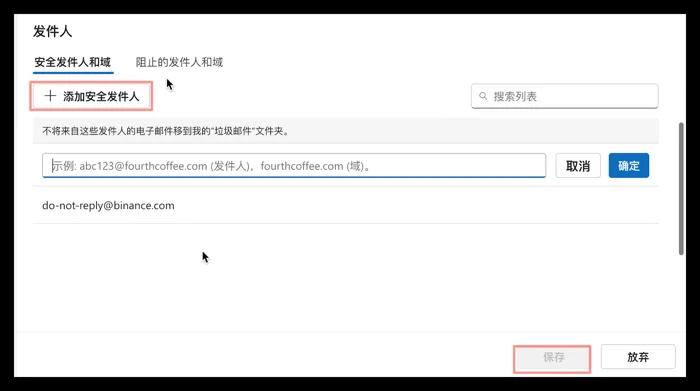
点击确认后,再点击“保存”。回到列表,检查完整地址是否仍在其中;仅在输入框里填过内容不等于已经保存。
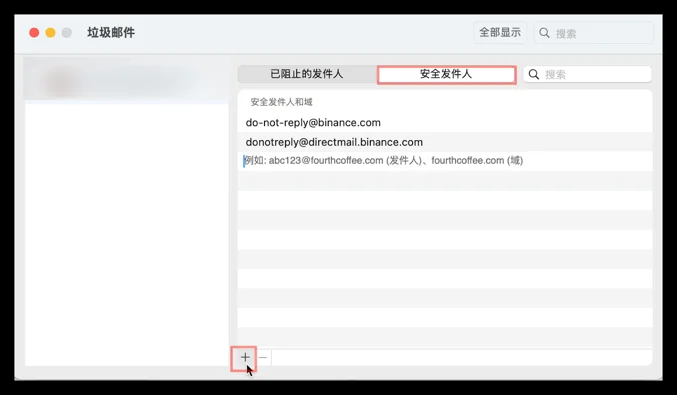
若使用Mac版Outlook,官方说明的路径是顶部“Outlook”菜单进入“设置”,打开“垃圾邮件”,在“安全发件人”处点击加号添加。其他桌面版本不要直接照搬Mac菜单,先核对当前版本是否提供相同设置。
Gmail:创建针对发件人的过滤器
登录Gmail,点击“设置”,再点击“查看所有设置”。
打开“过滤器和屏蔽的地址”,选择“创建新过滤器”。
在“发件人”字段输入
[email protected]。英文界面字段为From,不要填到收件人或主题中。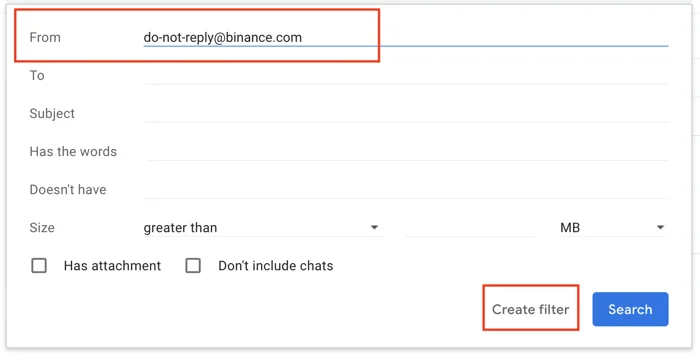
点击“创建过滤器”,在下一步勾选“从不发送至垃圾邮件”,再点击“创建过滤器”保存。
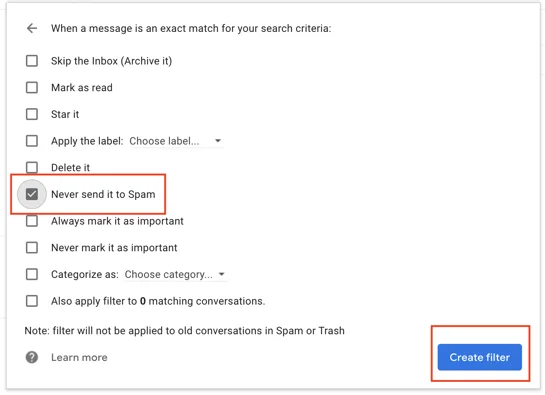
保存后回到过滤器列表,检查匹配条件是否为这一个完整发件地址,处理动作是否包含不送入垃圾邮件。不要顺手开启与本次目的无关的自动删除或转发规则。
如何验证设置是否起作用
先检查名单或过滤器确实保留,再观察下一封来自已核对地址的正常通知是否出现在预期文件夹。旧邮件仍在垃圾邮件中,未必代表新规则未生效;规则是否应用于已有邮件,要看邮箱当时提供的选项。
仍收不到时,依次核对币安绑定邮箱、实际发件地址、邮箱容量、其他过滤规则和垃圾邮件文件夹。如果发送方使用了另一个地址,针对旧地址建立的规则不会自动涵盖新地址,应先确认新地址再调整。
如果是组织邮箱且个人设置正确仍被拦截,请联系邮箱管理员核对组织策略。若币安没有显示通知已发送,也不能仅凭收件箱为空就判断为白名单问题。
添加错误后怎样恢复
在Outlook的“安全发件人和域名”列表中删除误加地址并保存;在Gmail的过滤器列表中编辑或删除对应规则。恢复后重新核对列表,避免留下过宽的发件人条件。
最后检查一次:添加的是已确认的完整邮箱地址,规则已经保存,且没有扩大到无关发件人。后续收到异常登录、付款或索要验证码的邮件时,仍应从官网自行进入账户核查。
相关文章
- 注册即送高达 100 USDT 奖励!加入币安,开启全球加密资产投资之旅! 06-09
- 下载币安APP,立享高达 100 USDT 新手奖励! 06-09
- 飞猪客服电话是多少-飞猪机票24小时人工服务热线 10-15
- Hermes Agent MCP配置指南:从安装到调用Agent工具包全流程完整指南 10-15
- jm浏览器官网进入-jm网页版官方入口 10-15
- erolabs实验室官网登录入口-erolabs实验室官网登录链接直达 10-15
- jm漫画-官方正版网页入口 10-15
- 豆包官网网页版入口-豆包在线使用网页版 10-15