




最新下载


热门教程
- 1
- 2
- 3
- 4
- 5
- 6
- 7
- 8
- 9
- 10
已登录币安App后_如何用二维码登录网页端?
时间:2026-10-14 16:30:07 编辑:袖梨 来源:一聚教程网
已登录币安 App 后,可打开币安网页端登录页,点击二维码图标,再用 App 内的扫描功能扫码并确认登录。这个入口用于让浏览器进入本人币安(Binance)账户,前提是手机端已有可用的登录状态,且网页会话由你本人发起。
地区、合规与账号限制以页面当前提示和所在地规则为准。
先准备手机和网页会话

在电脑浏览器打开登录页,在手机上打开本人已登录的币安 App。二维码在这里是一次网页登录请求,不是应用下载入口;不要扫描他人发来的登录图片,也不要替陌生设备确认。
从币安主站“登录”连续进入账户页面,再切换二维码。站内帮助文章只解释方法,不能代替登录页。扫码登录没有单独购买订阅的步骤,但不会解除地区、账户或具体功能的认证要求。
网页显示二维码,手机确认登录
在网页登录表单右上角点击二维码图标,切换到二维码登录界面。
在已登录的币安 App 内进入个人资料页面,点击右上角的扫描图标。币安官方扫码登录说明给出的路径是“个人资料 → 扫描”,无需使用其他扫码应用代替。
用手机扫描自己浏览器里当前显示的二维码。App 出现登录确认消息后,先查看其中的详细信息,确认是刚才发起的网页登录。
点击“确认登录”,回到电脑观察是否已进入本人账户页面。仅扫描成功、尚未确认时,不应认定网页已登录。
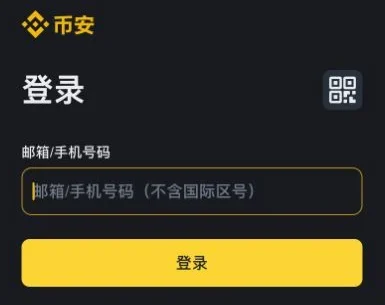
上述路径对应币安官方扫码登录说明在 2026 年 1 月更新的操作。App 布局随版本调整时,应按个人资料页中的扫描入口辨认,不要把相机拍照按钮当成账户扫码功能。

扫码后没进入网页,按停住的位置处理
网页没有加载出登录表单时,先核对地址及浏览器连接错误,并从主站“登录”重新进入。若页面显示二维码失效,就按页面提示更新二维码,再扫描当前会话,不继续使用旧截图。
手机找不到扫描入口时,先确认 App 登录的是本人账户,再按个人资料页寻找扫描图标。手机已退出账户时,需要先恢复手机端登录;网页二维码不能替代这一步。
手机已扫码但电脑未变化,检查 App 是否仍有待确认消息,以及自己是否看着发起请求的那个浏览器标签页。确认信息不符就取消;出现账户限制或地区提示,则使用官方对应的恢复或帮助流程,不能反复扫码绕过。
原因仍不明确时,在币安帮助中心查找扫码登录说明或联系站内支持,描述停在哪一步、错误文字与设备版本,无需发送登录二维码或验证码。

现在先在本人电脑打开登录页并切换二维码,再到已登录的 App 内扫描;最后以浏览器显示本人账户为完成标志。
相关文章
- 注册即送高达 100 USDT 奖励!加入币安,开启全球加密资产投资之旅! 06-09
- 下载币安APP,立享高达 100 USDT 新手奖励! 06-09
- 我的世界mc.js网页版在线进入 mc.js最新官网入口地址 10-14
- 疯狂水世界2026破解版下载-无限资源作弊菜单解锁 10-14
- 超星学生登录入口-超星通官网网页版登录 10-14
- Redis怎么做延迟消息队列?zset实现方式延迟队列的原理和代码示例实用指南 10-14
- 将MySQL数据库同步到另一台服务器的四种做法实用指南 10-14
- 一文完整指南Codex提示Reconnecting waiting for network的原因与解决做法 10-14