




最新下载


热门教程
- 1
- 2
- 3
- 4
- 5
- 6
- 7
- 8
- 9
- 10
human-centric-deepfake-detection:AI Agent 工具实践指南
时间:2026-10-07 08:48:01 编辑:袖梨 来源:一聚教程网
实际评估human-centric-deepfake-detection时,我先确认它解决的具体问题:使用 ResNet18 分类器检测深度伪造图像,并通过交互式界面获得可靠性分数。在图像与视觉生产场景里,常见问题是风格、尺寸和资源格式容易偏离预期,这正是评估时需要盯住的地方。落地前可以拿一份明确的视觉参考完成小样,用构图、尺寸、资源可用性和导出质量判断它是否真的省事。整体来看,它适合需要可复现视觉结果的设计与内容团队拿来做对照测试,最终决定仍应回到真实结果和维护状态。
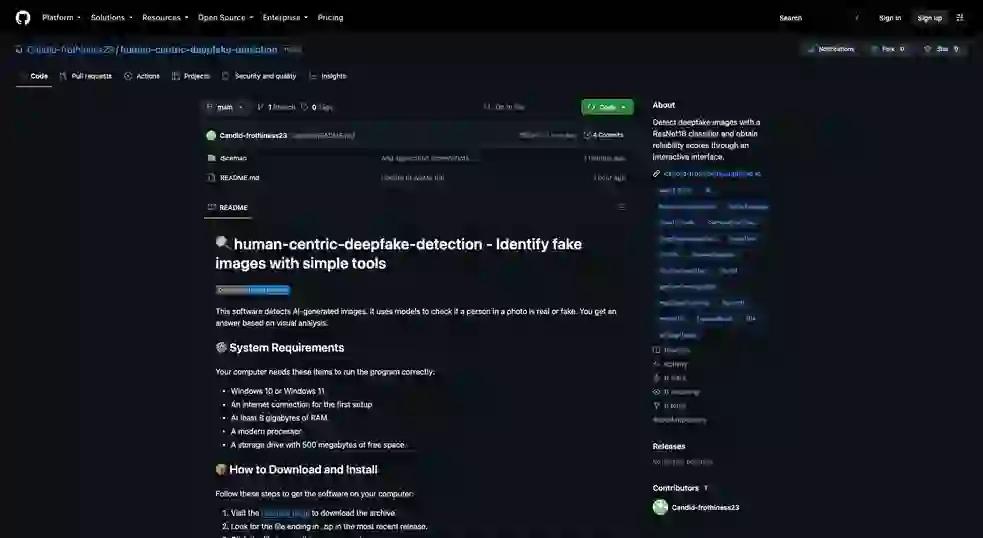
以人类为中心的深度伪造检测 - 使用简单的工具识别虚假图像
该软件检测 AI- 生成的图像。它使用模型来检查照片中的人是真人还是假人。您会根据视觉分析得到答案。
⚙ 系统要求
您的计算机需要这些项目才能正确运行程序:
- Windows 10 或 Windows 11。
- 用于首次设置的互联网连接。
- 至少 8 GB 的 RAM。
- 现代处理器。
- 具有 500 MB 可用空间的存储驱动器。
如何下载和安装
请按照以下步骤在您的计算机上获取该软件:
- 访问 发布页面 下载存档。
- 在最新版本中查找以 .zip 结尾的文件。
- 单击该文件将其保存到您的计算机。
- 打开您的下载文件夹。
- 右键单击该文件并选择“全部解压”以查看文件夹内容。
- 打开您刚刚创建的文件夹。
- 找到名为
run_detector.exe的文件。 - 双击该文件即可启动系统。
屏幕上将出现一个黑色窗口。保持此窗口打开。它运行检测器的后台任务。几秒钟后,您的网络浏览器将自动打开并显示程序界面。
如何使用探测器
该界面出现在您的网络浏览器中。该工具启动后,您无需联网即可使用。
- 找到标有“上传图像”的按钮。
- 从您的计算机中选择一张照片。
- 等待系统处理图像。
- 读取屏幕上的结果。系统会指示图像是真实的还是虚假的。
- 查看置信度得分。这个数字告诉您系统对其决策的确定程度。
- 使用解释面板查看图像的哪些部分触发了结果。
常见问题故障排除
如果程序未启动,请检查以下项目:
- 确保您的防病毒软件不会阻止该应用程序。如果 Windows 显示安全警告,您可能需要单击“仍然运行”。
- 如果您的计算机感觉速度缓慢,请关闭其他占用大量内存的程序。
- 如果一分钟后浏览器窗口未打开,请重新启动
run_detector.exe文件。 - 检查您的文件路径不包含特殊字符或符号。如果错误仍然存在,请将文件夹移动到桌面。
了解技术
该程序使用深度学习。它将图像视为数据,并将其与数千张已知的真实和虚假图片中发现的模式进行比较。
- PyTorch 管理视觉分析背后的数学。
- ResNet18作为图像分类的大脑。
- Streamlit 提供您在浏览器中看到的按钮和文本。
该工具在模型检查像素之前执行图像预处理以标准化颜色和尺寸。无论原始图像质量如何,这都可以确保始终准确的结果。
您的隐私
该软件在您的计算机上本地运行。您上传的图像不会离开您的个人计算机。检测发生在您的硬件上,确保您的搜索历史记录和私人照片保持私密。系统不收集用户数据或使用情况统计数据。
性能技巧
- 使用高分辨率图像以获得最佳精度。
- 避免模糊或高度压缩的图像,因为它们可能会混淆探测器。
- 您可以连续处理多个图像。系统重置会在上传之间自动发生。
关键词:人工智能、计算机视觉、deepfake、deepfake 检测、图像分类、机器学习、python、pytorch、resnet18、streamlit