




最新下载


热门教程
- 1
- 2
- 3
- 4
- 5
- 6
- 7
- 8
- 9
- 10
design.md:实践指南
时间:2026-10-06 08:58:01 编辑:袖梨 来源:一聚教程网
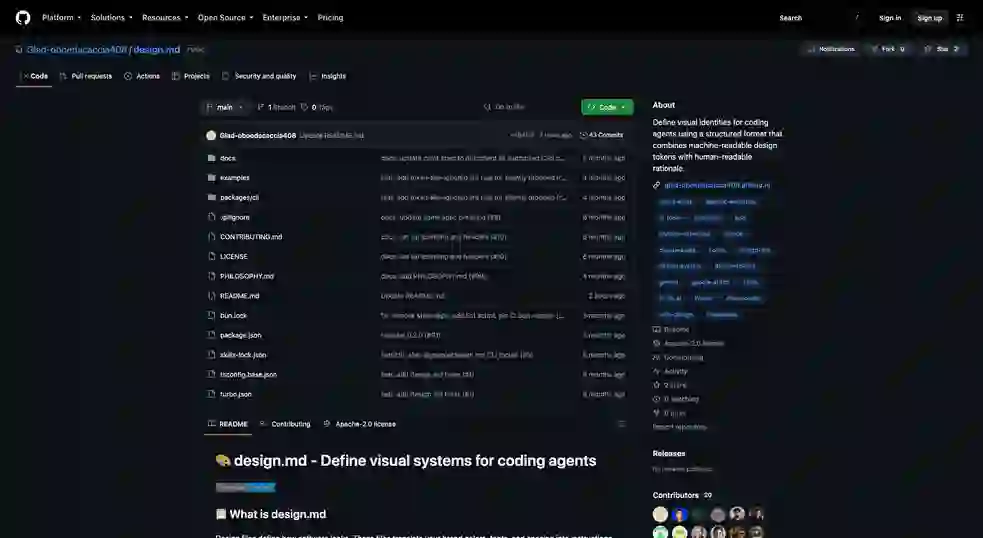
面对实际交付,我看design.md的重点不在星标,而在这项能力:使用结构化格式定义编码代理的视觉标识,该格式将机器可读的设计标记与人类可读的基本原理相结合。团队若要把它用于图像与视觉生产,应先处理风格、尺寸和资源格式容易偏离预期,否则试用结果很容易失真。我的评估方法是拿一份明确的视觉参考完成小样,然后检查构图、尺寸、资源可用性和导出质量是否与文档一致。整体来看,它适合需要可复现视觉结果的设计与内容团队拿来做对照测试,最终决定仍应回到真实结果和维护状态。
design.md - 定义编码代理的视觉系统
design.md是什么
设计文件定义软件的外观。这些文件将您的品牌颜色、字体和间距转换为计算机指令。您可以使用 design.md 为编码代理提供清晰的视觉识别图。当机器理解您的设计系统时,它会构建符合您最初意图的用户界面。
计算机程序常常难以解释创意。他们看到的是数字,而不是风格。该项目解决了这一差距。它提供了一种标准格式,将您的样式规则保存在一个位置。您将设计语言存储在此文件中,然后您的助手读取它以生成一致的代码。
为什么使用这个系统
构建应用程序需要一致性。如果没有中央指南,颜色就会漂移,按钮大小也会改变。这会产生混乱的代码和破坏的用户体验。您可以通过保留单一事实来源来避免此问题。
- 一致性:您的应用程序在每个屏幕上看起来都相同。
- 速度:当代理遵循您现有的规则时,他们可以更快地编写代码。
- 清晰度:您不再猜测您的品牌实际使用哪种蓝色。
- 比例:新页面继承您在主文档中定义的样式。
获取软件
您需要最新版本才能开始构建您的设计系统。请按照以下步骤准备您的计算机。
- 访问 发布页面 以查找当前安装程序。
- 在最新版本标签下查找以 .exe 结尾的文件。
- 单击文件名将其保存到您的计算机。
- 打开下载的文件开始安装。
- 按照屏幕上的提示完成设置过程。
设置您的环境
运行安装程序后,软件会为您的项目创建一个文件夹。您需要确定它在硬盘上的位置。
- 打开文件资源管理器。
- 导航到您的文档文件夹。
- 查找标有“DesignSystems”的新文件夹。
- 将您的视觉资源放入此目录中。
如果您拥有设计系统手册,请将其内容复制到文本文件中。将该文件重命名为“design.md”并将其放置在项目文件夹中。每次启动编码代理时,软件都会扫描此文件。
✍ 如何编写你的设计文件
文件格式使用简单的文本规则。您无需成为开发人员即可编辑它。该结构遵循对样式标记进行分组的标准布局。
颜色
通过列出名称和十六进制代码来定义您的调色板。 主要:#0055ff 中学:#666666 背景:#ffffff
版式
列出您的字体系列和大小。 标题:Helvetica,24px 正文:Arial,16px
间距
指定您的填充和边距单位。 小:8 像素 中:16 像素 大:32 像素
当您保存对 design.md 文件的更改时,代理会立即更新其内部理解。无需复杂的重建或重新启动。
与编码代理合作
您的编码代理现在在其任务期间引用 design.md 文件。当您要求代理构建按钮时,它会检查文件的颜色和大小是否正确。如果您更新文件中的十六进制代码,代理将在以后的每个任务中使用新颜色。这会在您的设计意图和最终软件输出之间创建一个循环。
检查您的文件是否包含所有必要的信息。如果您缺少样式定义,代理可能会跳过该元素或应用默认样式。随着您的品牌的成长,定期查看该文件。
解决常见问题
大多数问题都源于文本文件中的小拼写错误。计算机是字面意义上的。如果代理漏掉了某种风格,请检查这些要点。
- 拼写:确保“Primary”等关键字完全符合代理的期望。
- 格式:每行放置一个项目。不要使用额外的符号或装饰性文字。
- 文件扩展名:确保文件以 .md 结尾,而不是 .txt 或 .docx。
- 位置:该文件必须位于活动项目文件夹内。
如果安装程序失败,请检查防病毒软件是否阻止该文件运行。您可能需要向可执行文件授予权限,以允许其修改文档文件夹中的文件。
系统要求
该软件可以在任何现代版本的 Microsoft Windows 上运行。
- 处理器:1 个 GHz 或更快。
- 内存:2个GB或RAM以上。
- 存储:100 MB 的空间用于应用程序文件。
- 连接:访问互联网以进行更新和下载工具。
该软件使用最少的资源。当您在首选文本编辑器或编码工作区中工作时,它会在后台运行。
设计系统的最佳实践
小团队受益于简单的规则。从一小组颜色开始。一旦你一致地应用这些,就会增加更多的复杂性。不要一次添加所有可能的变体。设计系统应该可供人类使用和阅读。为您的代币使用清晰的名称,以便团队中的任何人都了解这些值的来源。
如果您使用多个编码代理,请确保它们都指向相同的 design.md 文件。这可以确保您的代码在不同工具之间保持统一。如果您更改字体,只需更新一次文件,您的所有工具就会采用新的视觉标准。
如何查看状态
应用程序图标在运行时出现在系统托盘中。将鼠标悬停在该图标上可查看状态报告。它将确认最新的 design.md 文件是否已成功读取。如果图标变成红色,请打开日志查看器以查看哪一行导致了错误。大多数错误都涉及缺少分号或无效的颜色代码。编辑设计文件以修复这些错误,图标将再次变为绿色。
未来更新
我们根据用户反馈更新此工具。定期检查发布页面,看看新功能是否可以帮助您更有效地管理设计系统。未来的版本将包括视觉预览,以便您可以在将设计令牌发送给编码代理之前看到渲染的设计令牌。如果您决定与外部合作伙伴共享您的品牌库,您还可以将您的设计系统导出为其他格式。