




最新下载


热门教程
- 1
- 2
- 3
- 4
- 5
- 6
- 7
- 8
- 9
- 10
weread-guizang:实践指南
时间:2026-10-05 09:28:01 编辑:袖梨 来源:一聚教程网
在项目中评估weread-guizang,可以先看清用途边界:把微信读书 skills 还原成开箱即用的工具 —— 取书、搜索、笔记回顾、Anki 导出、MCP 接入 - GitHub -等相关能力。把它放到网页与浏览器自动化流程中,最容易暴露的是登录状态、页面变化和失败恢复往往不稳定,不能只看演示是否顺利。更实际的做法是选择一个权限清楚的网页流程做端到端短测,同时核对会话保持、元素定位、错误恢复和工件留存,不要直接在关键项目上。如果团队属于需要可观测网页自动化流程的开发者,它有继续测试的理由;否则先看替代方案会更省时间。
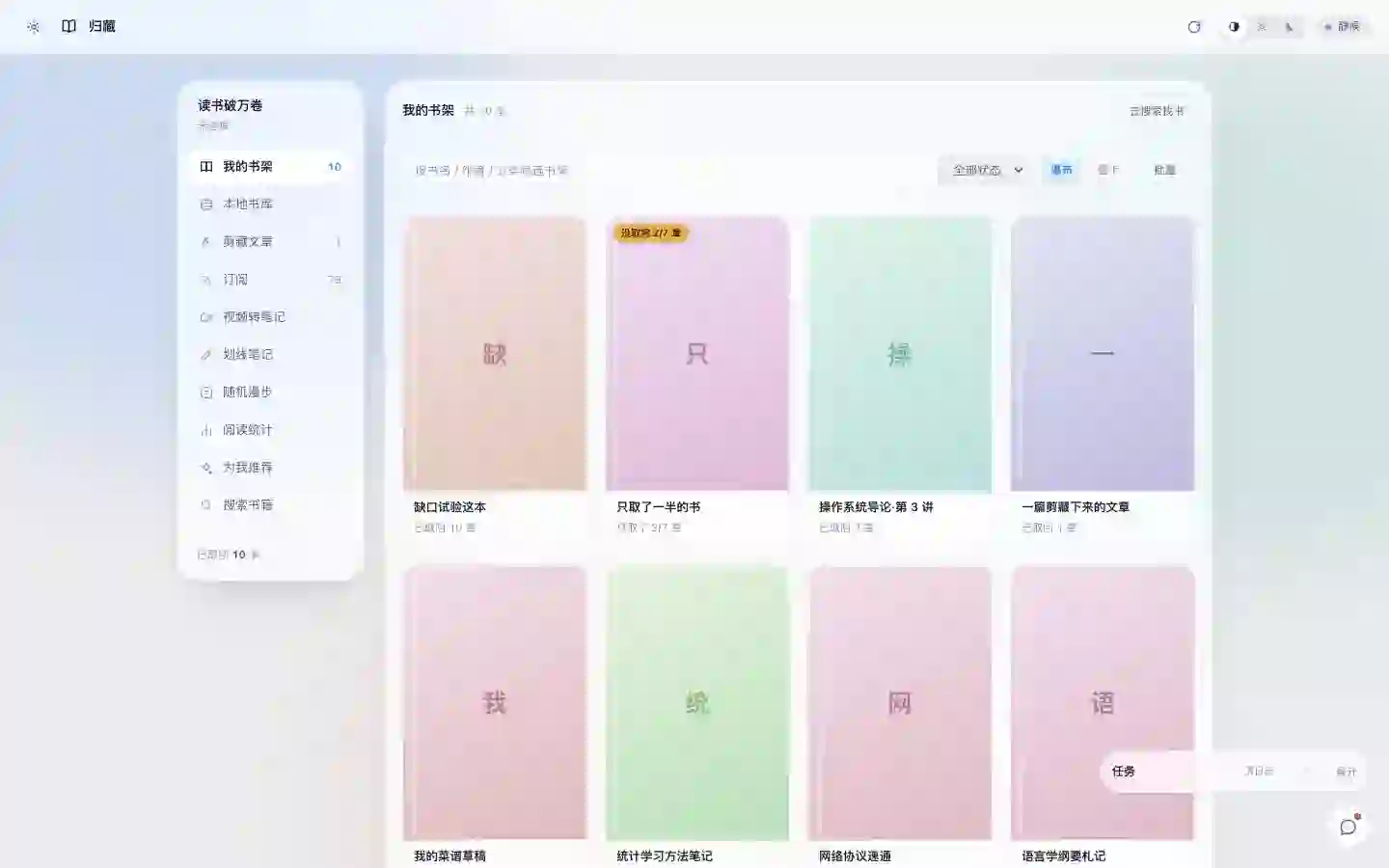
归藏 · weread-guizang
把微信读书的书籍以md格式导出到本地,也把外部内容(公众号文章、知乎 / 小红书 / X 的帖子、RSS 订阅、视频)收进同一个本地书架:整本导出为 Markdown、本地多格式阅读器,外加一个 AI 只搭手不代笔的写作台。
方案
归藏把微信读书那套只服务 AI Agent、且只读的接口还原成可用的本地工具,并补齐它没有的部分:
- 官方 Gateway 提供的数据,做成本地网页界面:书架、书城搜索、书籍详情、阅读统计、推荐、全部划线与想法。
- Gateway 不提供的功能——正文导出、图片下载、把书加入书架——复用登录态直接调用网页端接口。
- 面向 Agent,除界面外另提供一套零依赖的 MCP 适配器(56 个工具)。
三项能力都在本机完成,服务只侦听 127.0.0.1,不经第三方服务器。
它可以做什么
一句话:把「读写」这件事的产出——正文、划线、想法、笔记、导图、画板,以及你自己写下的稿子——都落到你自己的文件夹里,顺带把你在别处读的东西(公众号、知乎 / 小红书 / X、RSS 订阅、视频)和你在别处记的东西(flomo 导出的便签)也收进同一个本地书架。
取书与导出
- 微信整本导出为 Markdown:文字与插图按阅读顺序交错,插图并发下载、逐章落盘,断了能接着续。
- 导出 EPUB / PDF;也可只把划线导成 Anki 卡包(
.apkg)。 - 书城搜索、书籍详情、作者与出版社、阅读进度与最近阅读时间,都在本地看,不必打开微信读书。
本地阅读器
- 取回的书直接在界面里读:左右分栏、目录随滚动高亮、键盘翻章。
- 重开一本书回到上次停下的那一行,不只是回到那一章。
- 本章「大纲」列出这一章的小标题,点一条就滚过去。
- 自行导入的 Markdown / TXT / EPUB / PDF 用同一套交互读。
边读边记
- 正文里选中一段就能高亮、加粗、划线、删除线或写批注;右侧笔记与正文互相跳转,读到哪条一点就回到原句。
- 划词即记:选中后在浮层里直接写想法,保存时自动带上原文与位置。高亮分五色,颜色标的是「这句我打算怎么用它」——论点 / 疑问 / 可引用 / 待查 / 灵感。
- 随手划的一笔(轻量、成批)与独立笔记条目(可以很长、能引用书里别处)分开存。
- 笔记写在这本书自己的目录里(
notes.json/notes.md/mindmap.json/boards/):拷走书就等于拷走笔记,不进数据库。 - 官方读书笔记模板起手,也能把自己写的一篇存成模板。
- 阅读中划句问 AI:选中一段就地弹出「复制 / 译成中文 / 问小助手」;英文正文单击一个单词直接弹释义。
笔记脑图与画板
- 可编辑思维导图:四种形态(括号图 / 辐射图 / 鱼骨图 / 概念图),就地改名、加层、折起、连一条带关系词的线,撤销 / 重做 / 缩放 / 适应都在。坐标由后端算,拖过的位置钉得住;能复制成 Markdown 大纲,也能存一份 SVG。
- 画板涂鸦:一本书可以开好几块板,边看书边画,画完并进笔记。纸面五种(空白 / 方格 / 点阵 / 横线 / 黑纸),笔、荧光笔、橡皮、箭头、文字框齐备。
- 用的是随包带的 fabric.js,不连 CDN。
书架
- 六格各自独立:读书(微信读书)、本地书架、剪藏、订阅、视频、便签——一篇文章只落在它自己那一格,别处搜不到、翻不到。写作不住在这排芯片里,它自己一整屏,但稿子照样住在同一个书库。
- 每格有自己的文件夹、状态标签、标签和排序:给公众号建的「随笔」夹子不会出现在整本书的分组里,挪剪藏的顺序也不带动微信读书那一堆。
- 每页右上角的三点菜单里都能新建文件夹、改分类、给这一页的东西打标签。
- 两种摆法:瀑布(羊皮卷逐张展开)与叠卡(放大成一本书,左右像折叠屏那样张合,方向键直接翻;两侧各摊三个,左右都能点)。
- 与微信读书的书架分开显示,集中列出已取回与自行导入的书;一键定位到文件所在位置。
- 落在硬盘上也是分开的:
~/Documents/归藏/下按这七格各一个文件夹(写作那格装你的稿子),访达里一眼能认出哪本是从哪来的。 - 剪藏拿文章首图当封面,视频拿视频封面当封面——挑图时避开页头 logo 与头像,不会满书架一张脸。
剪藏
- 粘贴微信公众号推文链接就能解析正文、进书架、按取书那套分章与目录读,导出 EPUB / PDF、定位文件同样可用,读完还能点回原链接。
- 知乎 / 小红书 / X 各有专门解析:X 能直接取正文;知乎与小红书未登录时常只回「安全验证」页——归藏如实说拿不到,不会把验证页当正文存进书架。
订阅阅读器
- 一个三栏的阅读器,不是一张订阅列表:左栏管源(分组、改名、退订、刷新进度),中栏是条目(未读 / 全部 / 本组 / 按标签筛,加搜索、勾选批量、标签片点开就改),右栏直接读正文。
- 粘站点首页也行:会自己从
<link rel="alternate">里挑最好的那个源,RSS / Atom / JSON Feed 都认。 - 条目多了有「再来一批」;轮询只补需要变的那几行,不会把你正读着的第 30 条拽回顶上。
- 单条一键入本地书架;整包 OPML 导入导出;清理先报数再动手,删完还能撤。
视频转笔记
- 贴 B 站 / 视频平台 链接:取音频 → 本地 Whisper(mlx-whisper / faster-whisper)或云端接口转文字 → AI 归纳成笔记与思维导图 → 当成一本书落进书架,之后跟取回的书一样读、一样记。
- 多 P 视频只转你点的那一 P,界面上写清是哪一 P;音频只落临时目录,转完即清。
- 转写工作台:逐段列出(每屏 240 段,可按关键词筛),改字 / 删段 / 插段,改完当场显示「待存几处」;保存前一定取无筛法的全量再合并,所以筛着一个词保存不会把整本改剩那一段。改完可「重建章节」,也能导出 SRT。
AI 小结:一个入口,两种模式
- 读书、剪藏、视频、便签四条来路共用一个「总结一下」,不再各处一个按钮。
- 范围按内容本身来:整本书一次只处理当前这一章(整本喂进去既烧钱又答得空),剪藏文章 / 视频转写 / 一条便签这类「本来就是一篇」的,整篇读。
- 两种模式挑一枚芯片:学习理解走费曼那一路——先讲透,再给最小执行步骤,最后问一句「你打算怎么用它」,逼你输出一次;归纳把水分挤掉,只留能扫完的要点。
- 同一份内容两种模式各存一份,互不覆盖;换一章或改了正文,旧的会自动重算。
- 一键出 SVG 思维导图:骨架由模型给、坐标由后端算,四形态照旧可编辑。没配 AI 时不谎称总结过,只把范围与字数报给你。
便签(flomo)
- flomo 导出的 zip 直接拖进来:条数、每张图都收进本机账,之后离线也能看。
- 作为普通笔记条目展示,时间精确到分,标签、字数、图数都摆在卡头上;按天分组,一天一根分隔线。
- 标签按层级认:点
读书会把读书/神经科学一起捞上来;下面那排药丸写着几条,点进去就筛出几条。 - 长条目自动折叠,点开看全文;一条笔记可以整条收成一本书,进书架跟别的内容一样读、一样记。
- Agent 侧多两个工具:
flomo_notes按标签 / 关键字 / id 取原文,flomo_portrait读那份「记忆画像」。 - 首次接入时 Agent 会读完你的笔记,生成一份用户记忆画像存在本机(
cache/flomo/portrait/),此后每次任务先读画像再动手——画像只有骨架数字与分类习惯,不含任何一条笔记原文。
写作平台
- 定位是「AI 只搭手,不代笔」:字是你自己敲的,卡住了才叫它。一篇稿子就是书库里的一本书(住在第七格
书库/写作/write_*),于是目录、标签、封面、清理、MCP 那一整批能力,稿子一行接口都没改就全跟着走。 - 续写:按你点的那一档接着写——一句 / 一段 / 三个要点 / 写完这一节。写多长你说了算,不让模型自己拿主意;素材可以从你的划线、便签里挑,也可以现打一段丢给它。
- 灵感:卡壳时让它给三个方向,只给方向、不给成稿;不满意点刷新就换一批,已经给过的角度它记着,不会翻来覆去说同一句。
- 润色改写:先选中那一段再动手,语气几档可选;回来的是按差异切好的一块一块,你逐块接受或退回——这条路上没有任何一步会直接盖掉你的正文。
- 存盘认版本号,不认时间戳:界面、Agent、命令行同时改一篇稿子,后写的不会被先写的悄没声地盖掉,对不上就把两边都摆给你看。每存 20 次拍一份快照、最多留 30 份,空转的自动存盘不占位置;回退只回退到真改过的那一版。
- 导出四样:图片 / PDF / 电子书(EPUB)/ Markdown。 图片有四种排版模板——黑白简约、商务蓝、青翠、米白书简;页眉页脚可以带上工具名(归藏)与日期,也能带上「字数 · 日期」那一行,三样都能分别关掉。
- 屏幕上预览的那一份,和导出来的那一份,是同一份 HTML:换模板预览立刻跟着变,存下来的就是你看见的。
个人主界面与两张热力图
- 左上角那颗头像点开就是个人主界面:本地上传头像、改名字与简介(名字 40 字、简介 200 字封顶),原「设置」那一格挪到了这一页最下面。
- 两张热力图各记一本账,互不串味:学习时长是「归藏开着在干活的累计时长」,写作时长是「人待在写作平台那一格里的时长」。它们和「本机阅读时长」是三笔账,谁也不挪用谁——三件事会同时发生,揉成一个「今日时长」等于什么都没说清。
- 账本写得很克制,为的是让格子诚实:单次最多计 300 秒(标签页被冻结、电脑睡过去,不会第二天冒出一根通天柱),单日封顶 12 小时,只留最近 400 天。
- 每张图上方六个数:今天 / 本周 / 日均 / 连续 / 有记录天数 / 累计。
侧边栏与导航
- 十二个入口:七个空间(我的书架、本地书架、剪藏文章、订阅、视频转笔记、便签、写作)+ 五个工具(划线笔记、随机漫步、阅读统计、为我推荐、搜索书籍)。
- 侧边栏默认常驻摊开;想清静可以在设置里切成靠左缘滑出——鼠标往左边缘一靠,它带着一套果冻式的弹出动效滑出来,头像也像一直长在那儿一样跟着浮起,指针移回内容区就自己收回去。
- 悬停即切换,不用点:指针在哪一格上停住,页面就切过去(设置里可以整个关掉这条)。
- 入口能长按拖拽重排,顺序跨重启留着;不想要的在设置里取消勾选即可(不许全关,至少留一个)。
- 每次重启落回「我的书架」,不记上次停在哪一屏。
统计、回顾与同步
- 阅读时长双源记录:微信读书与本机各记一份,再合并成一个统一时长,两份账目分列,看得出合并从哪两段拼出来。
- 随机漫步:从全部划线里抽卡回顾。划线可批量转 flomo(原文以「」包裹,附书名与标签)。
- WebDAV / OneDrive 云同步:阅读时长、阅读记录、书籍文件三项可分别勾选,凭据只留本机。
界面自己盯得住后端的成色
- 每次进页面都跟本机后端对一次代码指纹。对不上就在页顶出一条横幅,两边版本号各写各的,右边一颗「换新后端」——点一下后台换班,新进程绑回同一个端口,页面自己刷新。
- 换不成时说的是什么就是什么:后端正在跑任务就写「不打断它,等这一趟跑完再换」;那个进程确实比界面旧就给你手动重启的路径;真连不上才说连不上。
- 四个入口(两个启动脚本、MCP 适配器、macOS 壳)认的是同一把尺子,不会出现「脚本以为壳起了、壳以为脚本起了」这种两边干等的局面。
给 AI Agent 用
- 零依赖的 MCP 适配器,56 个工具(取书、批量取书、视频转笔记都是长任务、不阻塞调用;服务没起时适配器自己把它拉起来)。
- 仓库内
skills/可直接安装;界面里「一键建立 MCP」把接入提示词复制给你的 Agent。 - 界面右下角还内置一个 AI 助手,选中正文即问。
它在细节上在意什么
这个工具是围绕几件很具体的事在做取舍,写在这里,方便你判断它合不合你的用法。
东西是你的,就得放在你能看见的地方。 取回的书、导入的书、笔记、脑图、画板,统一放在 ~/Documents/归藏/;笔记跟着书走,跟着目录一起搬走就行。应用包本身始终只读、可以随便挪;运行时要写的(虚拟环境、缓存、登录态)都在 ~/Library/Application Support/归藏/。设置里的「清除本地数据」不会碰你的书——它清的是登录态、索引、封面、下载中间件这些它自己攒的东西。
不替你连任何第三方。 服务只绑 127.0.0.1,不经任何中转。唯一的外发是你自己在设置里填的接口:划句翻译 / 问助手会把你选中的那一段发给你填的 AI 接口,视频转笔记在选了云端转写时把音频发给你填的转写接口。归藏不预置地址、不代传,没填就不发——所以没配 AI 时它只存转写全文,而不是偷偷把音频传出去。
密钥只回显末 4 位。 Key 存在本机 cache/config.json(权限 600),界面上永远只看到尾巴四位;所有按目录 id 取路径的接口都过一遍正则 + realpath,图片写盘前校验魔数。
大东西不拦门。 Chromium 那 368 MB 是取书的硬前置,所以放在配置页等;转写模型是 GB 级的,就改成进门之后在后台下——视频页那排灯会告诉你「准备中 37%」。组件下载失败也不堵住取书:它只是视频那条线暂时不能用,进门后在设置里补一下就行。
删东西都给一次反悔。 划掉一条笔记,右下角那条提示上挂一颗「撤销」,点一下就原样放回去;订阅的清理先跑一遍「会删多少条」给你看,点了才真动手。比起弹个确认框拦在前面问一遍,这样更省事。
抓回来的东西是数据,不是命令。 订阅正文、剪藏正文一律按数据渲染(Markdown 渲染器关掉 HTML 直通),标签和正文里写什么都不会被执行。
两处真相会越用越歪。 导图的坐标一律在后端算完再交给前端画——命令行、MCP 适配器和自测都没有浏览器,却都要能出图;前端要是再排一遍,存回去的坐标和屏幕上看见的就会一天天对不上。
报错那句不能编。 界面每 2.6 秒跟后端对一次话,对不上的种类是有区别的:连不上、后端比界面旧、后端回了一句看不懂的话。以前这三样揉成一条「本机服务没在跑」,于是明明服务跑着、只是旧,人被引去查一件本来没事的事。现在这四条各说各的话,页顶横幅还会把两边版本号打出来,点一下就能换。存转写也一样:回执说「存好了 8 段」的那一帧,按钮上那颗「待存 3 处」的红点必须同时退掉,不能等下一次刷新才想起来。
窄的地方不牺牲最要紧的那两颗钮。 划词小条在窄窗里会折行、宽度封顶,但「写想法」「写条目」一定留着——被挤出去过的正是这两个。
装过的能卸干净。 设置 → 维护里有「卸载组件」与「清除本地数据」两步:前者卸引擎、模型、ffmpeg、Chromium(几百 MB 到 1.6 GB),后者清登录态与各种索引;软件本体你自己拖进废纸篓就行。
这些不是说说而已。 仓库里那套自测是真开一个 Chromium 点一遍的:
bash tests/run_all.sh          # 静态检查 + 真机走查
bash tests/run_all.sh --fast   # 只跑静态那几项,秒级
每一次改动都在这个门禁里过一遍才提交——包括上面这些「细节」:截图里的排版、笔记能不能点、删掉能不能撤、服务没起时适配器能不能自己把它拉起来。
环境要求
- Python 3.9+:后端就跑在它上面。装成 macOS 程序也要求机器上有一个(3.9 即可);从源码跑建议 3.10+。
- Node(可选):只有 MCP 适配器要用,
node -v能输出版本号就行。其余功能都不需要它。 - 微信读书账号(可选):只有取微信读书的书、看划线笔记与统计时才需要,且要对目标书有阅读权限(无限卡或已购买)。剪藏、RSS 订阅、视频转笔记这三条不依赖它。
- 走「视频转笔记」才需要的两样,都不必你预先准备:ffmpeg 在安装时光下一步到位;转写引擎(Apple 芯片装 mlx-whisper,其它平台装 faster-whisper)也在同一步装好,转写模型随后在后台下。想省这几百 MB 就到设置 → 维护里点「卸载组件」,随时能再补回来。
安装
装(macOS,三步)
1 · 下载 归藏-1.0.5.dmg (约 2 MB · macOS 13+ · Intel 与 Apple 芯片)
2 · 拖进「应用程序」,双击打开
若弹出 「归藏」已损坏,无法打开:这是 macOS 对未签名应用的默认拦截,不是文件坏了。粘这一行就好(装在别处请改路径;提示 Operation not permitted 就在前面加 sudo):
xattr -dr com.apple.quarantine /Applications/归藏.app
也可以在 系统设置 → 隐私与安全性 → 安全性 里找到被拦的那条,点「仍要打开」。
3 · 点一下「我思故我在」
剩下交给它:装依赖、下取书用的 Chromium(约 370 MB)、装转写引擎,然后弹出浏览器让你扫码。装完直接进界面;转写模型(几百 MB ~ 1.6 GB)稍后在后台自己下,下的时候照常用别的功能。之后每次打开都是直接进。
需要机器上已有 Python 3.9+:python.org/downloads 装一个,装完不用重启。包里另附《首次打开必读.txt》,细节与替代做法见 部署说明.md。
从源码跑
# macOS / Linux
git clone https://github.com/KEQingFeng/weread-guizang.git
cd weread-guizang
python3 -m venv .venv
.venv/bin/pip install -r requirements.txt
.venv/bin/python -m playwright install chromium     # 约 368 MB
.venv/bin/python ui_server.py --port 8770           # 打开 http://127.0.0.1:8770

# Windows(把上面最后两条换成)
.venvScriptspython.exe -m playwright install chromium
.venvScriptspython.exe ui_server.py --port 8770
也可双击 启动归藏.command(Windows 上是 启动归藏.bat):自动识别目录、缺虚拟环境就创建并装依赖,服务已在跑就直接开界面。
想装成可双击的 macOS 程序、或打成可分发的 dmg:
./shell/build_macos.sh     # 产出 dist/归藏.app
./shell/make_dmg.sh        # 产出桌面上的 归藏-<版本>.dmg
外壳是 Swift + WKWebView 的原生应用,界面仍是 ui.html;构建只要 CommandLineTools,不需要完整 Xcode。
首次使用
- 齿轮 → 连接账号:在弹出来的浏览器窗口里用微信扫码。登录态持久化在
cache/browser_profile/,之后自动复用。 - 填 接口 Key:微信读书网页版「设置 → 开放 API」里复制形如
wrk-…的 Key。存本机cache/config.json(权限 600),界面只回显末 4 位。书架、笔记、统计、推荐、书城搜索、书籍详情都靠它;不填也能用(只列出本地已导出的书)。 - 想用划句翻译 / 单击查词 / 问 AI 助手,在「小 Agent」一栏填一个兼容 OpenAI 的接口(地址写到
/v1为止)、Key 与模型名。 - 想用视频转笔记:B 站 / 视频平台 直接贴链接就行;云端转写与 AI 归纳也走上面那个接口。
- 想把划线转进 flomo:在设置里填 flomo 的 API(形如
https://flomoapp.com/iwh/xxxx/),需要 flomo PRO。
命令行
以下命令可在不启动界面的情况下使用。
# macOS / Linux
.venv/bin/python export_precise.py <书籍链接或ID>          # 链接会自动提取 ID
.venv/bin/python export_precise.py <ID> --headed          # 显示翻页过程
EXPORT_DEBUG=1 .venv/bin/python export_precise.py <ID>    # 卡住时每 60 秒输出 Python 栈

# Windows
.venvScriptspython.exe export_precise.py <书籍链接或ID>
.venvScriptspython.exe export_precise.py <ID> --headed
set EXPORT_DEBUG=1 && .venvScriptspython.exe export_precise.py <ID>
登录与加书架也可单独运行:login.py(登录与登录态检测)、shelf_add.py <书城 id>。
剪藏、订阅、视频这几条也各有可以直接跑的命令,用于排查而不必开界面(macOS / Linux 用 .venv/bin/python,Windows 换成 .venvScriptspython.exe):
.venv/bin/python clip_article.py <文章链接>          # 看这一篇能解析出什么(公众号 / 知乎 / 小红书 / X 自动选路)
.venv/bin/python web_parse.py <链接>                 # 看这条链接被归到哪个站,以及正文前 1200 字
.venv/bin/python feed.py <站点或订阅地址>             # 从任意网址里找出订阅源
.venv/bin/python feed.py --list                     # 现有订阅与各条目的抓取状态
.venv/bin/python feed.py --refresh                  # 刷新全部订阅
.venv/bin/python video_note.py <视频链接> [输出目录]   # 打印视频信息,再整条跑一遍转笔记
.venv/bin/python video_note.py --task <链接>         # 界面用的那条路:选项走 GUIZANG_VIDEO_OPTS、结果打 ##GUIZANG## 一行
.venv/bin/python ffmpeg_tool.py --status            # 看 ffmpeg 备好没有
.venv/bin/python ffmpeg_tool.py --ensure            # 下一份静态 ffmpeg 放进数据目录
接入 AI Agent(MCP)
仓库自带零依赖的 Node 适配器(mcp/guizang-mcp.mjs,stdio + JSON-RPC 2.0)。在 MCP 配置中加入一项,路径替换为实际的归藏目录:
"guizang": {
  "type": "stdio",
  "command": "node",
  "args": ["<归藏目录>/mcp/guizang-mcp.mjs"],
  "timeout": 180000,
  "env": { "GUIZANG_REPO": "<归藏目录>" }
}
Qoder CN 写在设置文件的 mcpServers;ZCode 写在 config.json 的 mcp.servers。配置完成后重启 Agent(MCP 在启动时加载,不支持热加载)。
适配器按以下顺序查找项目目录:环境变量 GUIZANG_REPO → 依据「本文件位于项目 mcp/ 下」推断 → 常见路径回退。解释器按平台选择(Windows 用 .venvScriptspython.exe,macOS / Linux 用 .venv/bin/python),均不存在时回退至系统 python。服务未启动时自行拉起。
共 56 个工具,分为十一类:
| 分类 | 工具 |
|---|---|
| 书架与状态 | shelf_list、app_status、task_log、book_files、folder_create、book_move |
| 取书与账号 | book_fetch、task_stop、batch_fetch、account_connect |
| 书与笔记 | book_detail、search_books、notes_index、notes_search、notes_random、book_mark |
| 写回与导出 | shelf_add、apkg_export、zip_export、cache_delete |
| 网页剪藏 | clip_url |
| 订阅(RSS) | feed_list、feed_discover、feed_add、feed_entries、feed_entry、feed_refresh、feed_to_shelf、feed_remove |
| 视频转笔记 | video_capability、video_plan、video_to_shelf、video_books、video_transcript、video_transcript_save、video_rebuild、video_export |
| 思维导图 | map_show、map_from_notes、map_save |
| 画板 | board_list、board_show、board_new、board_save、board_delete |
| 便签(flomo) | flomo_notes、flomo_portrait |
| 写作 | writer_list、writer_read、writer_create、writer_save、writer_versions、writer_snapshot、writer_restore、writer_export、writer_ai |
六条约束写入适配器的工具说明,Agent 可读取:
- 取书、批量取书、视频转笔记、刷新订阅都是分钟到小时级的长任务,调用会立即返回,进度通过
app_status/task_log轮询。不要等待其执行完毕,否则必然超时。 - 后端的三个写口都是整本 / 整块覆盖:改转写只用
video_transcript_save的edits/drop/add(只说改了哪几段,适配器自己读回整本再写盘),map_save不带nodes就只改标题 / 形态,board_save不带canvas就不动画面。把整本抄一遍发上去,或者顺手清空用户手画的东西,都是这一层要挡住的事故。 writer_save也是整篇覆盖:要改哪一段,先用writer_read把最新正文取回来、改完整篇存回;带上rev时版本对不上会被拒,防的就是拿着旧稿盖新稿。后端存前自动留快照,退错了用writer_restore退回来。writer_ai的polish只回差异建议、不动原文。shelf_add是唯一会改动真实微信读书书架的写操作;cache_delete默认只列出,需带confirm=true才真正删除;board_delete不可恢复。feed_add/feed_remove/feed_refresh/feed_to_shelf只动本机的订阅与本地书架。- 视频这条路要先具备工具链:
video_capability报现在还缺什么(yt-dlp / ffmpeg / 本地转写引擎),缺了就先补齐再发起,不要盲发。 - 谈这位用户的笔记之前先读
flomo_portrait:那份记忆画像只有骨架数字与分类习惯,读它比翻一百条原文便宜,也不会把原文一次性搬进上下文;要原话再用flomo_notes按标签 / 关键字 / id 取,一条一条来。
配套 Skills
skills/ 目录包含用于读书与学习的 Skill,将对应文件夹复制到本机 skills 目录即可(Qoder CN 为 ~/.qoder-cn/skills/,其他平台使用各自的目录):
| Skill | 用途 |
|---|---|
skills/guizang/ |
将归藏接入为读书助手:先查看状态再执行,长任务仅发起一次并轮询,写操作仅执行明确要求的那一个;包含找书→取书→划线检索→抽卡→导出 Anki 的完整动作序列与排障口径 |
skills/book-speedrun/ |
将一本书一次讲透:前导地图 → 核心讲义 → 全书串讲 → 一页速记与分层行动清单,每部分末尾附一条可立即执行的动手项。含完整示例 |
分工判据:需要内容(把书讲透、读完即用)使用 book-speedrun;需要数据(把书取到本地、检索划线、导出 Anki)使用 guizang。两者可衔接:先用归藏取书,再用 book-speedrun 讲透。
book-speedrun中提到的grace-coach、learn-from-materials、learn-anything-skill属于同一生态的其他 Skill,不在本仓库,仅用于划分职责。
界面中的「一键建立 MCP」会把接入提示词复制到剪贴板,粘贴给 Agent 即可。该提示词不含任何本机路径、用户名或端口,可直接分享。
工作原理
flowchart LR
  A[登录 profile
cache/browser_profile] --> B[export_precise.py]
  B --> C[Playwright 驱动 Chromium
打开网页版阅读器]
  C --> D[hook fillText
收集每个字符的坐标]
  C --> E[取视口内的 img
过滤预加载的下一页]
  D --> F[按 y 自适应聚类成行
检测 y 重置点拆双页]
  E --> G[文字行与图片
按 y 坐标排序交错]
  F --> G
  G --> H[按正文里出现的目录标题分章]
  H --> I[chapters/NNNN.md]
  E --> J[download_images.py
强制 IPv4 · 8 线程并发]
  J --> K[images/]
flowchart TB
  UI[ui.html
单文件前端 · 无构建步骤]
  S[ui_server.py
标准库后端 · 只 127.0.0.1]
  E[export_precise.py
抓取引擎 · 子进程]
  SA[shelf_add.py
加书架 · 子进程]
  CL[clip_article.py + web_parse.py
剪藏:公众号 · 知乎 · 小红书 · X]
  FS[feed.py
RSS 发现 · 抓取 · 入库]
  VN[video_note.py
视频转笔记 · 子进程]
  FF[ffmpeg_tool.py
静态 ffmpeg 按需下载]
  MM[mindmap.py
可编辑导图 · 服务端布局 · SVG]
  BD[board.py
画板存储 · SVG / PNG 导出]
  AS[ai_sum.py
AI 小结 · 一个入口两种模式]
  FN[flomo_notes.py
便签账本 · 导入 / 标签 / 记忆画像]
  AC[activity.py
学习 / 写作时长账 · 热力图数据]
  PE[person.py
头像与简介 · 本机存储]
  WR[writer.py
写作平台 · 稿子与快照 · 多格式导出]
  YT[yt-dlp
取音频 · 元信息]
  WG[微信读书官方 Agent Gateway
wrk- Key · 16 个 api_name · 只读]
  WP[微信读书网页端 /mp/
复用登录 cookie · 唯一的写路径]
  FL[flomo]
  PC[platform_compat.py
解释器 / 建组 / 中止 / 结束进程树]
  M[mcp/guizang-mcp.mjs
stdio JSON-RPC · 56 工具]
  AG[AI Agent]

  UI <-->|JSON| S
  S --> E
  S --> SA
  S --> CL
  S --> FS
  S --> VN
  S --> MM
  S --> BD
  S --> AS
  S --> FN
  S --> AC
  S --> PE
  S --> WR
  S -->|HTTPS| WG
  SA -->|HTTPS| WP
  S -->|HTTPS| FL
  S --- PC
  E --- PC
  SA --- PC
  VN --- PC
  VN --> YT
  VN --> FF
  M <-->|HTTP| S
  AG <--> M
抓取引擎中几个关键决定及其原因:
- 分章依据为「正文中实际绘制的目录标题」,不使用顶栏标题。顶栏每翻一页都会变化,早期版本因此将整批内容归到同一标题下,其余小节只剩空壳;目录标题每个只出现一次,天然去重。
- 翻页只使用方向键,不点击正文中心。点击会触发微信读书的「回到上次阅读位置」,而从目录跳到开头不会更新阅读记录,导致「点击 → 等待 → 跳回开头」无法收敛,表现为开头数章整片丢失。
- 每轮翻页设硬超时。Playwright 的
page.evaluate默认无超时,渲染进程卡死时调用永久挂起;asyncio.wait_for对不响应取消的调用无效,因此使用asyncio.wait取得超时后直接返回,再终止浏览器回收连接。 - 图片下载强制 IPv4。macOS 上 urllib 默认先尝试 IPv6,路由不通时每张图约卡 120 秒。
- 订阅源判定只认「根元素就是 feed」。博客页脚常夹一块创作共用的
<rdf:RDF>授权声明(还裹在 HTML 注释里),见着<rdf就当 RSS,会把整页 HTML 认成订阅源,反而把页面里<link alternate>指着的真源挡在后面用不上。判据改为:feed 的根元素之前不先出现<!doctype/<html。 - 知乎 / 小红书 / X 各走各的取法,不进通用解析器。X 的正文根本不在页面里(得问 syndication 那个公开接口),小红书把正文塞进
<script>里的一坨window.__INITIAL_STATE__,知乎对未登录读者时而给正文、时而给验证页。这些差异属于「同一个站一种取法」,塞进通用解析器会改坏所有站点的剪藏,因此独立成模块;哪一家改版失效,只动那一段,并在注释里写清现状,不留一个看着正常、其实永远抛错的空壳。 - 视频只转用户点的那一 P。多 P 视频整条转可能几小时,而用户要的多半只是其中一集;认链接时先把分 P 列出来,只把选中那一 P 交给 yt-dlp。音频只在临时目录里存在,转完即删——用户要的是那本书,不是那段音轨。
- 转写引擎点名就点名。用户指定 mlx 而机器上没装时直接说清原因,不偷偷降级成 faster——「我要用大模型」被静默换成小模型,比报错更让人火大。
- 改转写永远先取无筛法的全量。后端那个写口是整本覆盖的,而界面上常常带着一个筛子(筛一个词只为改那一两句)。保存如果拿「当前看见的那几段」去写,整本转写就改剩那几段。因此保存 = 取全量 → 按 id 合改动 → 整体写回,前端只交「改了哪几段 / 删了哪几段 / 在哪段后面插一段」。MCP 那一层同理包住了
map_save与board_save:不给nodes就只改标题与形态,不带canvas就不动画面——用户手画的图和涂鸦覆盖不了第二次。 - 导图的坐标必须在服务端算完。命令行、MCP 适配器和
tests/里的自测都没有浏览器,却都要能出图;前端若自己再排一遍就是两份真相,存回去的坐标和屏幕上看见的会越用越歪。前端只管照boxes/edges画、把编辑动作回传。 - 画板存 JSON,不存图片。JSON 是真相(随时能再编辑),SVG / PNG 只是导出物;后端一行不解析 canvas 里那一坨,
board.py只把它当数据落进书目录的boards/<id>.json,于是 fabric 的版本、对象和路径随它去。路径纪律也只有一个地方要审:板 id 一律先过slug(),产物只能落在boards/下面。 - 数据跟着书走,不进数据库。
notes.json/notes.md/mindmap.svg/mindmap.json/boards/全部写在那一本书自己的目录里;拷走这本书等于拷走它所有的笔记与画板。手画的那张(mindmap.json)和按大纲现算的那张(mindmap.svg)是两个文件名,各写各的——自动图冲掉手画图是这一轮最不能接受的事故。 - 后端换不换,看代码指纹而不是端口号。
/api/state里那个code是ui_server.py源码的 SHA-1 前 12 位,界面、启动脚本、MCP 适配器、macOS 壳问的都是同一句「你跑的是哪一份代码」,于是一台机器上不会出现两个都觉得自己该起的进程。判出来四种结果:reuse(就是这份,直接用)、takeover(是自家旧后端且闲着,停掉它、新进程绑回同一个端口)、busy(旧后端正在跑任务,绝不打断)、stranger(端口上是别人的程序,一个字节都不动)。接管只在「回话里带着归藏自己的身份」与「此刻没在跑任务」两条同时成立时才做,缺一条就退回报错,不硬来。
仓库结构
仓库根      运行期代码:后端 ui_server.py、界面 ui.html、引擎与各功能模块
            (取书 export_precise.py、剪藏 clip_article.py / web_parse.py、
              订阅 feed.py、视频 video_note.py / ffmpeg_tool.py、
              导图 mindmap.py、画板 board.py、小结 ai_sum.py、
              便签 flomo_notes.py、写作 writer.py、时长账 activity.py、
              个人资料 person.py、书库目录结构 book_layout.py)
            —— 这一层刻意不分包:任务子进程以数据目录为工作目录,靠
               dirname(__file__) 找同伴模块,移动即断
tests/      验证门禁。一条命令跑全套:bash tests/run_all.sh(--fast 只跑静态检查)
tools/      只在开发机上跑:出图标、打源码包、窗口截图
docs/       四份文档:部署说明、架构与模块地图、开发规范、交接说明
shell/      macOS 原生壳与打包脚本:Swift 外壳 → dist/归藏.app → 安装包/*.dmg
mcp/        MCP stdio 适配器:把本地接口包成 56 个工具给 Agent 用
skills/     给 Agent 看的说明书(不含可执行逻辑)
vendor/     随包的三方前端库(markdown-it、fabric.js)及其 LICENSE,界面不连 CDN
安装包/     只保留最新那一个 dmg
| 文档 | 什么时候看 |
|---|---|
| 部署说明.md | 装、跑、排障、接 MCP |
| 架构与模块地图.md | 动手改代码之前:谁调谁、数据落在哪、两套书籍 id、加一个功能的最短路径 |
| 开发规范.md | 提改动之前:目录与路径契约、哪些事实只准写一处、界面零 emoji、隐私红线、验证门禁与发版流程 |
| 交接说明.md | 接手这个项目时:这一轮修了什么、每个 bug 的根因在哪、还差哪些没验过 |
常见问题
点击「连接账号」或某个按钮没有反应。 查看启动服务的窗口,它会打印实际的「解释器」与「浏览器」路径,这两行是排查起点。真实出错时后端不会掐断连接,而是将异常与最后几行栈写入界面的「进展」栏,页面同时显示红字。
点了画板、思维导图或导入 flomo 包,页顶说「界面是新的、后端是旧的」。
界面是从磁盘现读的,路由表却是后端进程起来那一刻装进内存的。源码目录刚 git pull 过、或者旧窗口还开着的时候,就会出现「页面已经是新版、正在应答的那个进程还是旧版」——旧版没长这些接口,一律回 404,看着像后端没启动。点页顶那颗「换新后端」,旧进程退出、新进程绑回同一个端口,页面自己刷新。横幅上写的两串版本号就是答案本身:一致说明这一条接口确实没有,不一致就是后端该换了。旧后端正在跑任务时它不会动手,会写清楚「不打断它」。
加书架失败,提示「登录超时」。
网页端 /mp/ 接口校验两个 cookie:wr_vid(长期身份)与 wr_skey(约 30 天会话)。wr_skey 过期时服务端返回 HTTP 200,内容为 {"errcode":-2012,"errmsg":"登录超时"}。用同一 profile 打开任意微信读书页面,服务端会重新下发 wr_skey;脚本也会自动续期一次后重发。请照抄服务端 errmsg,不要推测码值含义。
取书中途停止响应。
每轮翻页有 45 秒硬超时,超时后重开浏览器续传,不会整场报废。需要更多信息时,设 EXPORT_DEBUG=1 每 60 秒输出一次 Python 栈;日志每 10 页有一次心跳。会话切换时可能有数十秒无响应,属设计内行为(判定 12 页无新内容并重开浏览器)。
导出的章节数少于目录。 正文依赖 hook Canvas 取字,阅读器会复用已绘制的缓存,因此整本抓取不保证 100%。引擎已按目录标题分章并支持断点续传,再运行一次通常可补齐。
书架为空。 未填写接口 Key。填写后书架、笔记、统计、推荐都会出现;未填写时本地已导出的书仍会列出。
在搜索引擎中搜不到本项目。
仓库名为 weread-guizang,项目名为「归藏」。
已知限制
- 取微信读书的书需要有效账号,且对目标书有阅读权限(无限卡或已购买);剪藏、RSS 订阅、视频转笔记三条不用登录微信读书。
- 部分出版社限制网页端阅读(显示「去 App 阅读」),此类书无法导出。
- 抓取不保证 100%:阅读器会复用已绘制的缓存,部分页确实不触发
fillText;章节归属在两次导出之间可能略有差异(绘制批次不同),但正文总量稳定。 - 纯图廊章节图片密集时,图注与图的配对偶尔相差一位;正文章节中图片相对段落的位置准确。
- 导出速度约每页 1.1 秒(同一本书 14 页 A/B 实测:固定等待 2.12s/页 → 画完即走 1.08s/页,逐页正文 14/14 一致)。继续压缩需缩短「等待本屏画完」的判定,会开始丢字。
- Canvas 逐字抓取对跨行断字仍会丢失少量字符(如
multi-agent被截为ulti)。 - 官方 Gateway 不开放「书单」接口,面板中没有书单,最接近的是「推荐」。
- flomo 请求格式官方未提供示例,此处按通行约定发送 JSON,失败时回退为表单编码;真实发送未经过验证。
- 便签这一格是只进不出:认 flomo 官方导出包(zip / 两个 JSON 都收),存进本机账后不再往 flomo 回写,也不做双向同步——改了本机的条目,flomo 那边还是老的。导入按「时间 + 正文」认人,重复导同一个包不会翻倍。
- AI 小结依赖你自己填的兼容 OpenAI 接口,没填时那两枚芯片会如实说没配:总结不产生假内容,也不会替你猜。
- 阅读划句翻译 / 查词 / 问助手依赖你自己填的兼容 OpenAI 接口;本地按常见的
/ch@t/completions返回结构解析,未对具体厂商逐一联调,返回格式特殊时可能失败。 - 知乎 / 小红书 / X 的解析依赖对方「现在」怎么发页面,随时可能失效。未登录时知乎与小红书多数情况只回验证页,这是平台限制,不是可以绕过的 bug——归藏选择如实报错,不做登录态绕过(也就没有你的 cookie 上传问题)。
- RSS 只做「订阅 → 读 → 入书架」这条最小闭环:不做已读/未读同步、不做双向同步、不在后台定时轮询(要新内容时点一下刷新)。
- 视频转笔记目前只支持 B 站与 视频平台。转写用通用 Whisper 模型,专有名词、多人对话、强口音的准确度不保证。本地转写要下模型:Apple 芯片用
large-v3-turbo(约 1.6 GB),其它平台用small(约 460 MB)——都在进门之后自动下,下过一次就常驻本机;想腾空间到设置 → 维护里卸。 - 转写模型的下载默认走 Hugging Face。国内直连常常拉不动,归藏会自动换
hf-mirror.com再试一遍;两个都不通时视频页那盏灯会写清原因,不会假装在下。 - macOS 才会自动下载 ffmpeg(下的是静态版,放在归藏自己的数据目录里、不动系统)。Windows / Linux 请自己装一份放进
PATH。 - yt-dlp 属于「随平台改版天天要更新」的工具:视频取不到时先
.venv/bin/pip install -U yt-dlp再试一次。 - 视频的 AI 笔记与思维导图依赖你自己填的兼容 OpenAI 接口;没填时就只存转写全文——这是有意为之,不在你没配的情况下把音频或文字发给第三方。
- 云同步按 WebDAV 与 Microsoft Graph 的公开接口实现;未在真实网盘账号上端到端验证,首次同步建议先用一本小书试通,确认无误再同步全部。
- 「换新后端」这一键是在手搓的旧版后端上验的:一个自报旧版本号、没有新接口的进程,换班成功、旧后端正在跑任务时不打断、端口上站着别人家程序时不动手,三条都摆成了可失败的断言;没有在你从前跑过的那个真旧实例上走过一遍。万一没换成,横幅会说是哪种原因,退出归藏再打开一次同样能到新代码。
- 跨平台:Windows 分支已在单元测试中以 mock 平台标志运行,但未在真实 Windows 机器上端到端验证。
- 写作助手(续写 / 灵感 / 润色)与阅读助手走同一个兼容 OpenAI 接口,没填时按钮如实说没配;未对具体厂商逐一联调。稿子的图片 / PDF 导出走随包 Chromium 渲染,EPUB 与 Markdown 由标准库直接写出,不引第三方排版库。
- 随时长账(学习 / 写作两张热力图)的停靠口径:学习时长按应用在后台运行的累计秒数记,写作时长按停在写作页的累计秒数记,都靠界面心跳上报,没有在长时间挂机场景下核过对。
来源与许可
抓取引擎(export_precise.py、download_images.py)来自 lbq110/weread-exporter,在此之上做了二次开发。
上游仓库未声明任何开源许可证。 因此这里不替上游做授权决定:上述文件的著作权与授权状态以上游为准;如需再分发或商用,请先向上游确认。
归藏新增的部分——ui_server.py、ui.html、mcp/guizang-mcp.mjs、platform_compat.py、shelf_add.py、login.py、writer.py、activity.py、person.py、skills/、tools/、tests/、docs/、启动脚本与文档——按 MIT 使用。
仓库根目录刻意不放 LICENSE 文件:一份根 LICENSE 会覆盖整个仓库,而上游代码的授权不由此处决定。待上游明确授权后,再补充合适的许可证。
免责声明
仅供个人学习研究及备份自己已购的内容使用。请勿传播导出成果,勿用于商业用途,尊重著作权与平台服务条款。工具只侦听本机回环地址,不会把账号、Key 或书籍内容发往任何第三方服务器——唯一的外发是你自己填的那些接口:划句翻译 / 问助手会把你选中的那段发给你在设置里填的 AI 接口,视频转笔记在选了云端转写时会把音频发给你填的转写接口、在填了 AI 接口时会把转写文本交给它做总结。这些地址都由你自己填写,归藏不预置、不代传。
相关文章
- moodle-quizsmith:AI Agent 工具实践指南 10-05
- margo:AI Agent 工具实践指南 10-05
- anima-prompt-naturalang:实践指南 10-05
- gemini-antigravity-cli:实践指南 10-05
- API-Sentinel:实践指南 10-05
- LangAlpha:AI Agent 工具实践指南 10-05