




最新下载


热门教程
- 1
- 2
- 3
- 4
- 5
- 6
- 7
- 8
- 9
- 10
Binance Windows 11 客户端怎么下载和安装?
时间:2026-09-22 13:34:00 编辑:袖梨 来源:一聚教程网
Binance Windows 11 客户端应从币安官网的桌面端下载区域获取,选择 Windows 版本后在本机安装。下载前先确认页面属于 binance.com,安装时按 Windows 11 的安全提示逐步处理;不要使用网盘包、绿色版、破解版或陌生客服发来的安装文件。
Windows 11 客户端从哪里下载
币安安装下载
注册入口:
app下载:
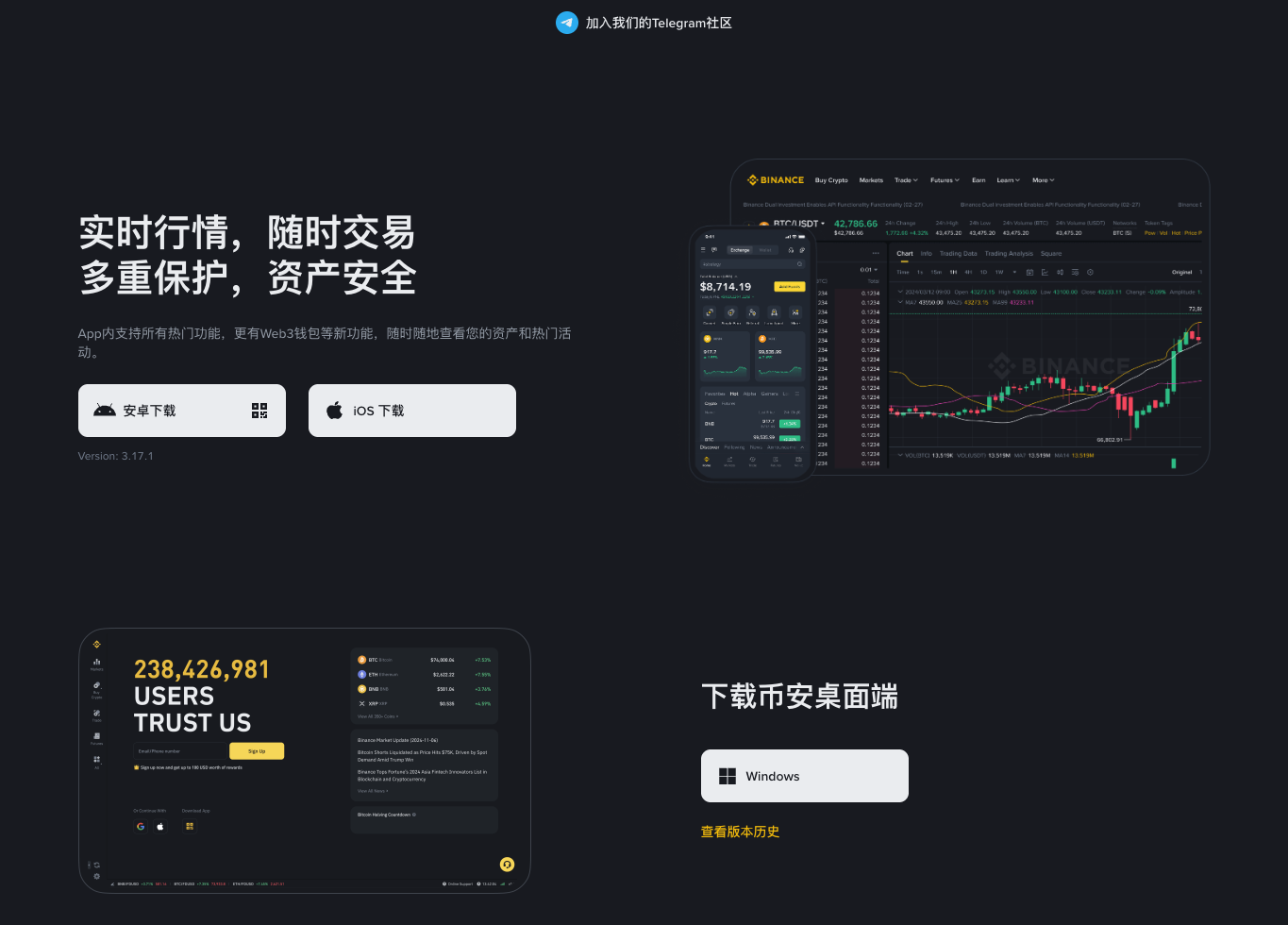
正确入口是币安官网中文下载页中的桌面端下载区域。进入页面后,找到 Windows 版本,按官网当前显示的按钮和版本信息下载;版本号会随官方更新变化,不需要记固定数字。
下载前先看浏览器地址栏,确认主域名属于 binance.com。不要从搜索广告、群文件、陌生下载站、短信短链或所谓客服发来的压缩包获取客户端。电脑端安装包一旦来源错误,后续登录、看盘和交易操作都可能被带到风险环境里。
Windows 11 安装前准备
安装前先确认三件事:电脑系统是 Windows 11,下载文件来自官网桌面端 Windows 区域,本机有足够存储空间并能正常联网。若你之前装过旧版本,可以先关闭正在运行的旧客户端,再按官网安装包提示更新或重新安装。
如果浏览器、Windows Defender 或第三方安全软件弹出提醒,先核对安装文件来源和下载路径。来源不清楚时不要继续安装;如果确认文件来自官网入口,再根据系统提示决定是否继续。
Windows 11 安装步骤
第一步,打开官网中文下载页,进入桌面端下载区域。第二步,选择 Windows 版本并下载到本机。第三步,双击安装文件,按照安装向导完成安装目录、快捷方式和启动设置。第四步,从桌面图标或开始菜单打开币安客户端。
首次打开后,先确认客户端能进入行情、登录或扫码页面,再进行账号登录。登录时建议本人使用手机 App、邮箱验证码、短信验证码或身份验证器完成确认,不要把验证码、二维码登录确认或远程控制权限交给任何人。
安装后怎么确认正常
安装完成后,客户端应能正常启动,并能进入市场行情、登录入口或扫码登录界面。若启动失败,先检查网络、系统时间、存储空间、旧版本残留和安全软件拦截,再回到官网重新下载,不要改用陌生备用安装包。
如果登录后出现设备验证提示,按本人操作完成即可。若你没有主动登录,却收到验证码或设备确认提醒,说明账号可能存在风险,应立即检查账户安全中心、登录设备和密码状态。
Windows 11 下载和安装检查表
| 环节 | 正确做法 | 风险做法 |
|---|---|---|
| 下载入口 | 官网桌面端 Windows 区域 | 搜索广告、群文件、网盘包 |
| 文件来源 | 确认来自 binance.com 体系页面 | 只看文件名是否像官方版 |
| 系统提醒 | 核对来源后再处理安全提示 | 来源不清楚仍继续安装 |
| 首次登录 | 本人完成验证码和设备授权 | 让别人远程代登录、代扫码 |
Windows 11 客户端适合谁
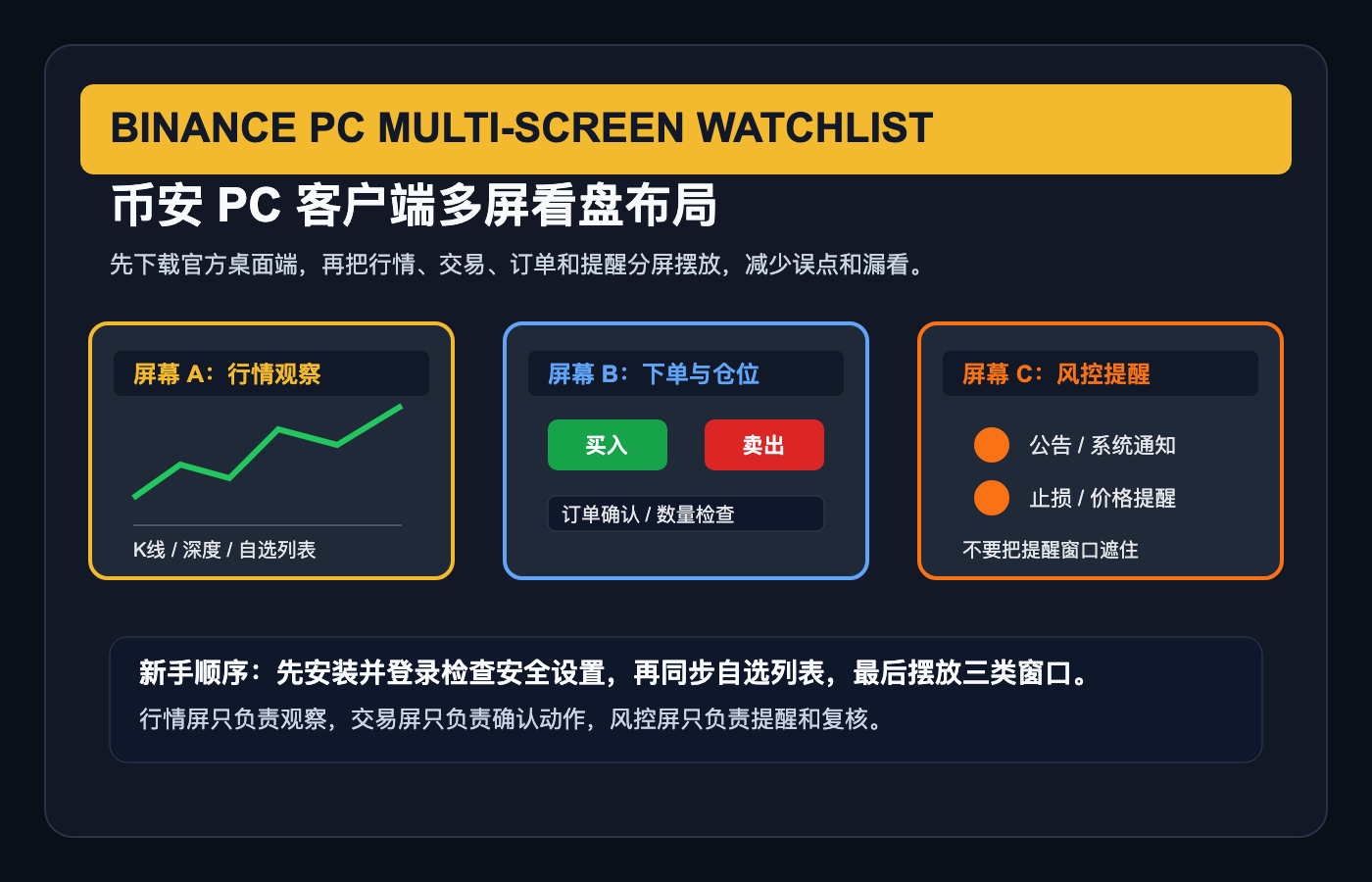
Windows 11 客户端适合经常用电脑看盘、需要多窗口观察行情、习惯键盘和鼠标操作的用户。新手如果只是偶尔查看账户,可以先用手机 App 或网页版;需要长时间看盘时,再安装桌面端会更顺手。
桌面端不是绕过安全验证的工具。无论使用 Windows 客户端、网页版还是手机 App,账户登录都应开启双重验证,并定期检查设备管理、反钓鱼码和邮箱手机绑定状态。
常见问题
Windows 10 能不能按这个方法安装?
大体路径相同,但应以官网当前 Windows 客户端说明和本机系统提示为准。标题里的重点是 Windows 11,旧系统遇到兼容问题时先检查系统版本。
安全软件拦截安装怎么办?
先核对下载入口和文件来源。如果不是从官网桌面端下载区获取,建议删除并重新下载;来源确认前不要强行放行。
客户端安装后打不开怎么办?
先检查网络、存储空间、系统时间、权限提示和旧版本残留,再从官网重新下载当前版本。不要改用陌生人提供的备用包。
Windows 客户端比网页版更安全吗?
安全性主要取决于下载来源、账号验证和设备管理。客户端下载正确、账户验证完善,使用体验会更稳定;但不能替代基本的安全检查。
总结
Binance Windows 11 客户端下载和安装的核心步骤是:从币安官网桌面端下载区选择 Windows 版本,确认 binance.com 域名和安装文件来源,在 Windows 11 上按安装向导完成安装,首次登录时本人完成安全验证。不要使用绿色版、破解包、网盘包或远程代安装服务。