




最新下载


热门教程
- 1
- 2
- 3
- 4
- 5
- 6
- 7
- 8
- 9
- 10
币安电脑版官方下载教程:Windows 与 macOS 安装方法
时间:2026-09-22 13:29:46 编辑:袖梨 来源:一聚教程网
币安电脑版应从币安官网的桌面客户端下载区获取,Windows 电脑选择 Windows 版本,Mac 电脑选择 macOS 版本,下载前先确认页面属于 binance.com。不要从网盘、群文件、所谓绿色版、破解版或陌生客服发来的压缩包安装币安桌面端。

币安电脑版从哪里下载
币安安装下载
注册入口:
app下载:
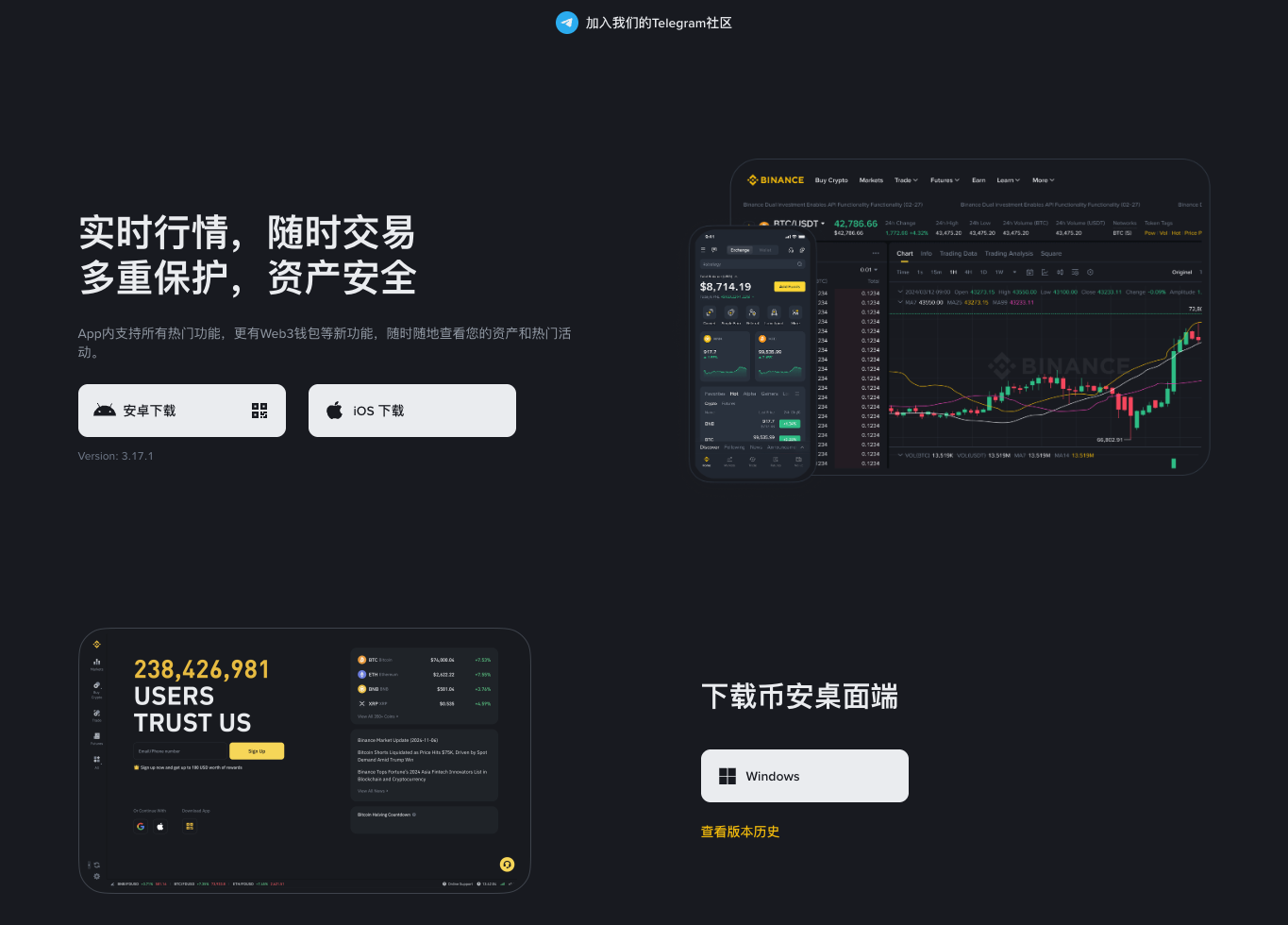
正确入口是币安官网中文下载页中的桌面端下载区域。页面通常会展示 Windows、macOS、Linux 等系统版本,用户应按自己的电脑系统选择对应安装包,不要把手机版、网页版和桌面客户端混在一起。
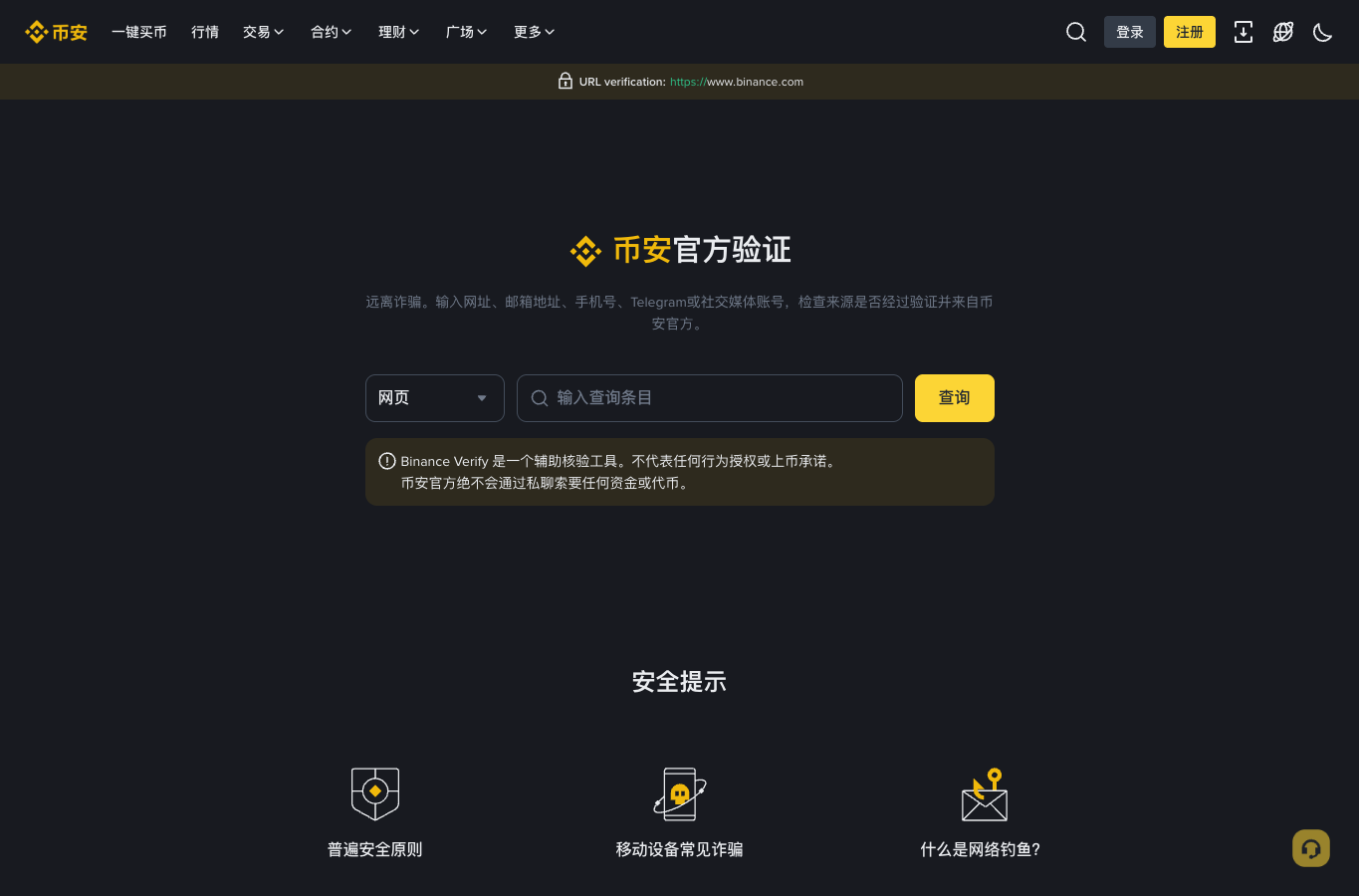
下载前先看浏览器地址栏,确认主域名属于 binance.com,再查看页面是否为下载页。如果入口来自搜索广告、群聊、短信、私信或所谓客服提供的短链接,建议关闭页面,从自己保存的官网入口重新进入。
Windows 安装方法
Windows 用户进入官网桌面端下载区后,选择 Windows 版本,下载完成后在本机打开安装文件。安装过程中按系统提示完成下一步、安装位置确认和启动设置;如果系统或安全软件弹出提醒,先核对安装文件来源,再决定是否继续。
安装完成后,从开始菜单或桌面图标打开币安客户端。第一次使用时,建议先检查登录页是否正常,再使用账号密码、二维码或安全验证方式登录。不要让别人远程控制你的电脑完成安装,也不要把验证码、二维码登录确认发给所谓客服。
macOS 安装方法
Mac 用户应在官网桌面端下载区选择 macOS 版本。下载完成后,按系统提示打开安装文件,常见流程是将应用拖入“应用程序”文件夹,或按安装器提示完成安装。若系统提示来自互联网下载的应用,需要先确认来源来自官网,再按 macOS 的安全提示处理。
如果 Mac 提示无法打开、需要授权或需要在系统设置中允许打开,先不要急着修改大量安全设置。应确认文件来源、系统版本和芯片架构是否匹配,再按系统提示逐步处理。不要使用陌生网站提供的“已破解”“免验证”“绿色版”安装包。
Windows 与 Mac 安装前检查
| 检查项 | Windows | macOS |
|---|---|---|
| 下载入口 | 官网桌面端 Windows 区域 | 官网桌面端 macOS 区域 |
| 文件来源 | 不使用网盘包、绿色版、破解包 | 不使用陌生 DMG、压缩包、代安装文件 |
| 系统提示 | 核对来源后再处理安全软件提醒 | 核对来源后再处理打开权限提示 |
| 首次登录 | 本人完成验证码和设备授权 | 本人完成验证码和设备授权 |
安装后怎么确认正常
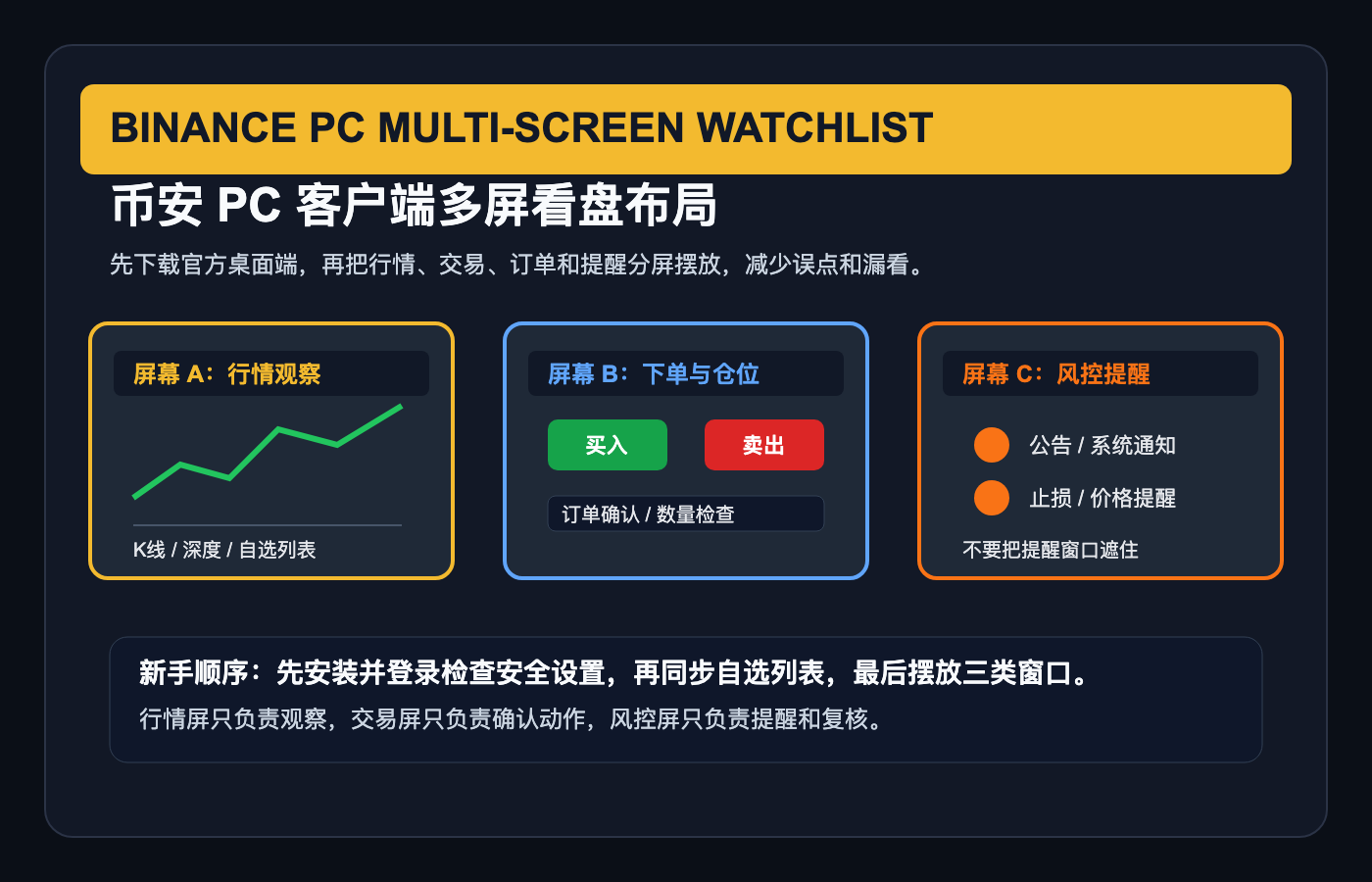
安装完成后,打开客户端应能进入行情、登录、扫码或账户入口。登录时建议使用自己的手机 App 或身份验证器完成确认,不要让陌生人代扫二维码,也不要把动态验证码发给任何人。
如果客户端无法打开,先检查系统版本、网络、存储空间和安装文件是否完整,再回到官网下载页重新获取。不要因为一次打不开就改用陌生备用包,因为桌面端安装包一旦来源不明,后续账号和资产操作都会有风险。
电脑端适合哪些场景
币安电脑版适合长时间看盘、多窗口交易、桌面通知和电脑端操作习惯明显的用户。手机 App 适合日常验证、扫码登录和随时查看账户;网页版适合临时访问。新手不必同时安装所有端口,可先从手机 App 和网页版熟悉流程,再根据需要安装电脑端。
如果同时使用币安和欧易 OKX 等平台,建议分别保存官方入口,不要从同一个第三方下载站批量下载多个交易客户端。交易软件越多,越要保持固定入口、独立密码和双重验证。
常见问题
币安电脑版和网页版有什么区别?
电脑版是安装在本机的客户端,更适合长时间看盘和电脑端操作;网页版不用安装,适合临时访问。两者都要从官方入口进入,并完成账户安全验证。
Mac 提示无法打开怎么办?
先确认安装文件来自官网,再检查系统版本和安全设置提示。不要直接下载陌生网站提供的替代安装包。
Windows 安全软件提示风险还能继续吗?
先核对下载来源和文件路径。如果不是从官网桌面端下载区获取,建议删除并重新下载;来源确认前不要继续安装。
安装后需要马上交易吗?
不需要。先确认客户端能正常打开,再检查账户安全设置、设备管理和双重验证,熟悉界面后再进行交易相关操作。
总结
币安电脑版官方下载的核心是从官网桌面端下载区选择正确系统版本:Windows 选 Windows,Mac 选 macOS。安装前确认 binance.com 域名和文件来源,安装后本人完成登录验证并检查账户安全设置。不要使用绿色版、破解版、网盘包或陌生客服发来的安装文件。