




最新下载


热门教程
- 1
- 2
- 3
- 4
- 5
- 6
- 7
- 8
- 9
- 10
Word长文本难整理?用Copilot快速转换为结构化表格
时间:2026-09-18 12:46:01 编辑:袖梨 来源:一聚教程网
项目说明、会议纪要和多人工作汇报常常包含完整信息,却因为字段分散而难以快速比较和跟踪。在 Word 中,可以先选中目标文字,再让 Microsoft 365 Copilot 提取任务、负责人、截止时间与风险等内容,生成表格后继续用自然语言调整结构,并对关键字段进行人工核验。
演示环境:商业版 Microsoft 365 Copilot。本次操作在国内普通网络下完成,无需额外网络工具,文末可订阅。
我们在 Word 里经常会遇到这样的内容:一大段项目说明、从会议记录里摘出来的待办事项、多个人提交的工作进展、产品名称、价格、库存混在一起、客户需求、负责人、截止日期散落在不同段落中。
信息明明都在文档里,但因为缺少统一结构,阅读的人很难快速看懂,后续想做汇总、比较和跟踪,也要花费大量时间手工整理。
这时,可以尝试让 Copilot in Word 把零散文字直接转换成结构化表格。
Copilot怎么做?
第一步:选中需要整理的文字
在 Word 文档中选中一段文字、项目清单或会议记录,点击右下方copilot按钮,弹出copilot侧边栏,在对话框内输入指令:
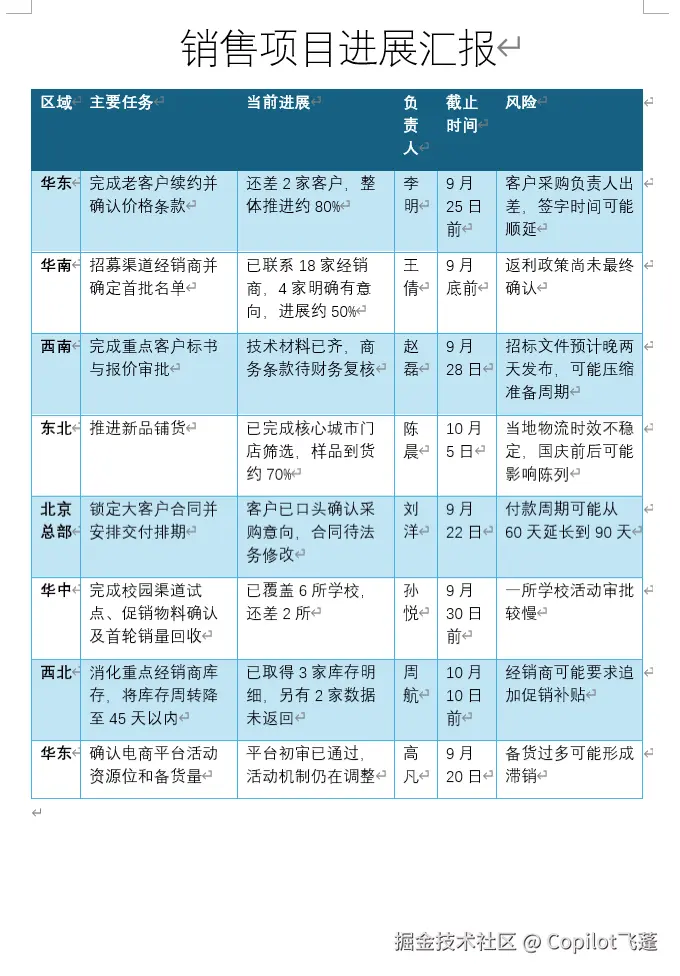
请将以上内容整理成表格,包含区域、主要任务、当前进展、负责人、截止时间和风险六列。

Copilot会自动分析文字中的对象、属性和对应关系,并生成表格预览。用户可以选择保留、重新生成或者放弃当前结果。
例如,原文是:
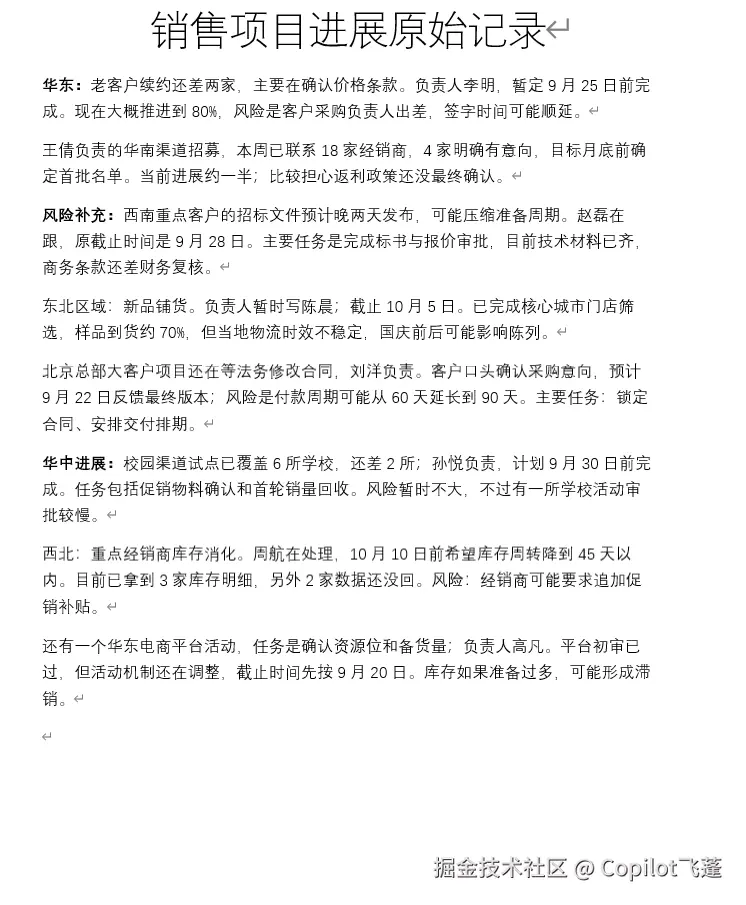
华东:老客户续约还差两家,主要在确认价格条款。负责人李明,暂定9月25日前完成。现在大概推进到80%,风险是客户采购负责人出差,签字时间可能顺延。
华中进展:校园渠道试点已覆盖6所学校,还差2所;孙悦负责,计划9月30日前完成。任务包括促销物料确认和首轮销量回收。风险暂时不大,不过有一所学校活动审批较慢。
西北:重点经销商库存消化。周航在处理,10月10日前希望库存周转降到45天以内。目前已拿到3家库存明细,另外2家数据还没回。风险:经销商可能要求追加促销补贴。
生成后,Copilot 已将零散内容整理为六列表格,包括区域、主要任务、当前进展、负责人、截止时间和风险,并统一了任务、进度和风险的表达,方便后续查看和汇报。
第二步:不要把第一次生成的表格当成最终结果
很多人使用Copilot时,只完成了“文字转表格”这一步。实际上,真正提升效率的关键是:继续通过自然语言调整表格结构。
如果第一次生成的字段不够完整,可以继续输入: 增加“优先级”和“下一步行动”两列。仅根据原文已有信息填写,原文没有明确说明的内容统一标记为“待确认”,不要自行补充。
如果字段太多、阅读起来不够聚焦,可以输入:删除重复字段,只保留区域、负责人、核心进展、风险和下一步行动。
如果希望将表格直接用于管理层汇报,可以输入:按照风险等级重新组织表格,将高风险事项放在最前面,并压缩进展描述。
如果需要形成任务跟踪表,可以输入: 将每个区域的工作拆分为独立任务,并增加任务状态、协作部门和验收标准。原文能够明确判断的内容直接填写,无法确认的信息标记为“待确认”。
Microsoft官方帮助内容明确说明,在Copilot生成表格后,可以继续在输入框中提出修改要求,例如要求“增加一个空白的第三列”。
一个更实用的项目管理案例
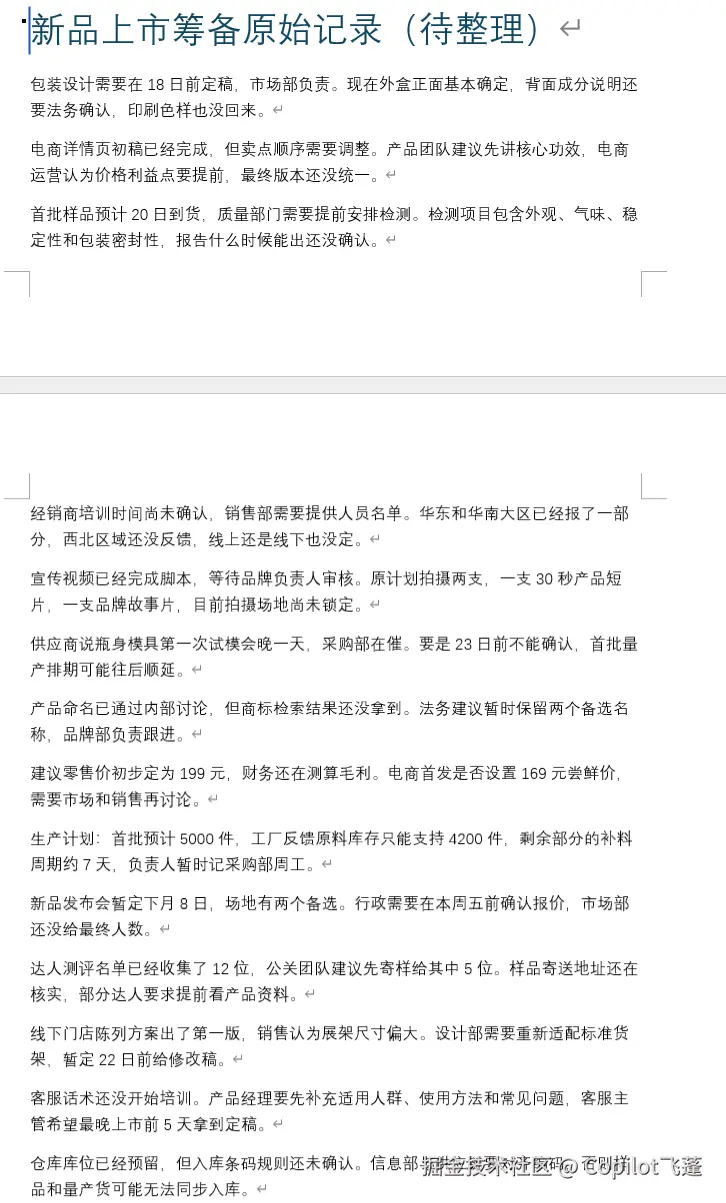
某项目经理收到了一份新品上市筹备记录,里面有几十条零散信息:
包装设计需要在18日前定稿,市场部负责。
电商详情页初稿已经完成,但卖点顺序需要调整。
首批样品预计20日到货,质量部门需要安排检测。
经销商培训时间尚未确认,销售部需要提供人员名单。
宣传视频已经完成脚本,等待品牌负责人审核。
如果人工整理,通常要经历:新建表格、判断每句话属于哪个项目、提取负责人和截止时间、统一任务状态、补充风险和下一步行动、调整列宽和格式。
现在可以直接选中文字,让Copilot处理:
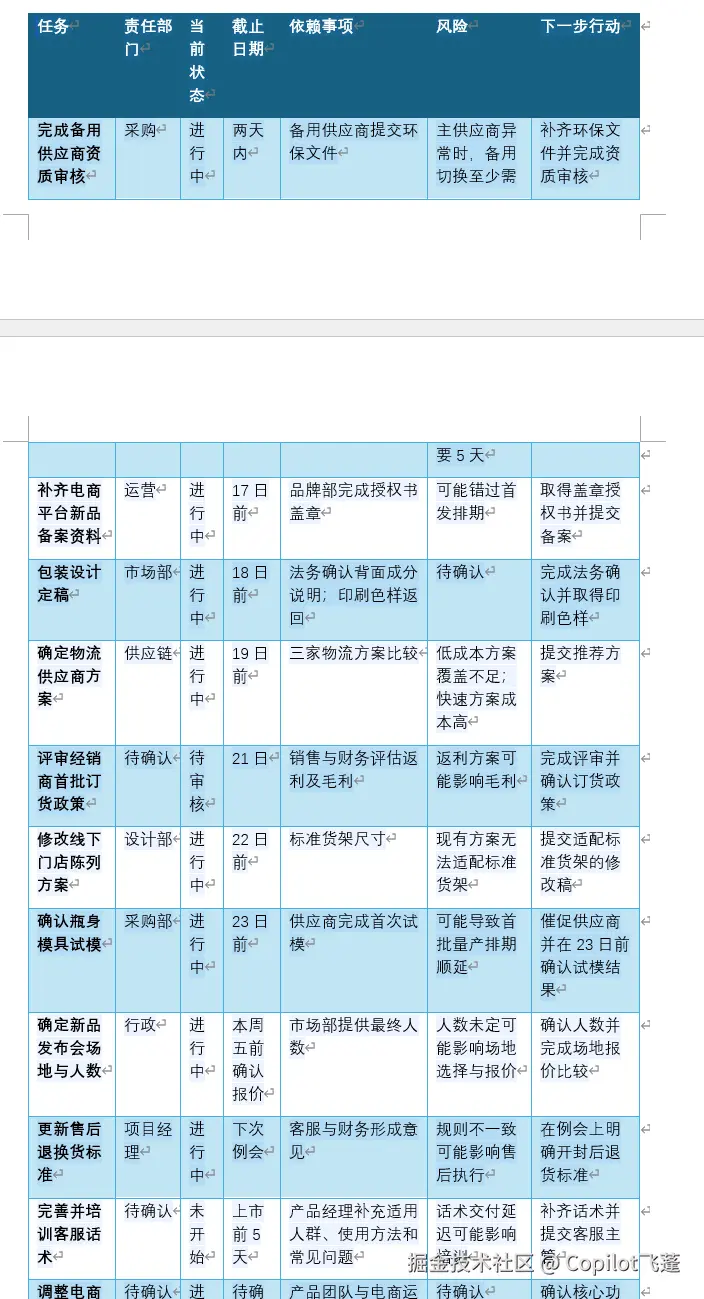
将这些信息整理为新品上市任务表,包含任务、责任部门、当前状态、截止日期、依赖事项、风险和下一步行动。未明确的信息请标记为“待确认”,不要自行补充。

第一次整理后:
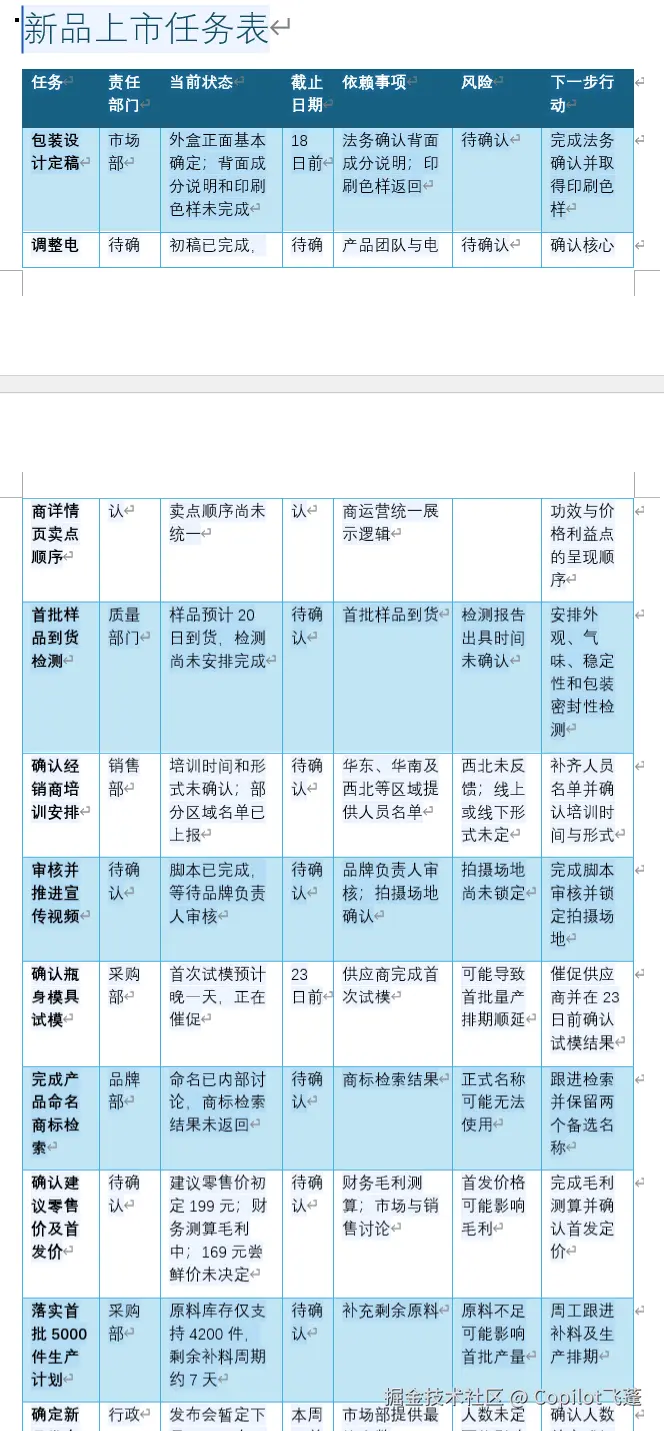
第一次生成后,再继续输入:将任务按照截止日期排序,并使用“未开始、进行中、待审核、已完成”统一任务状态。

第二次整理后:
然后继续:
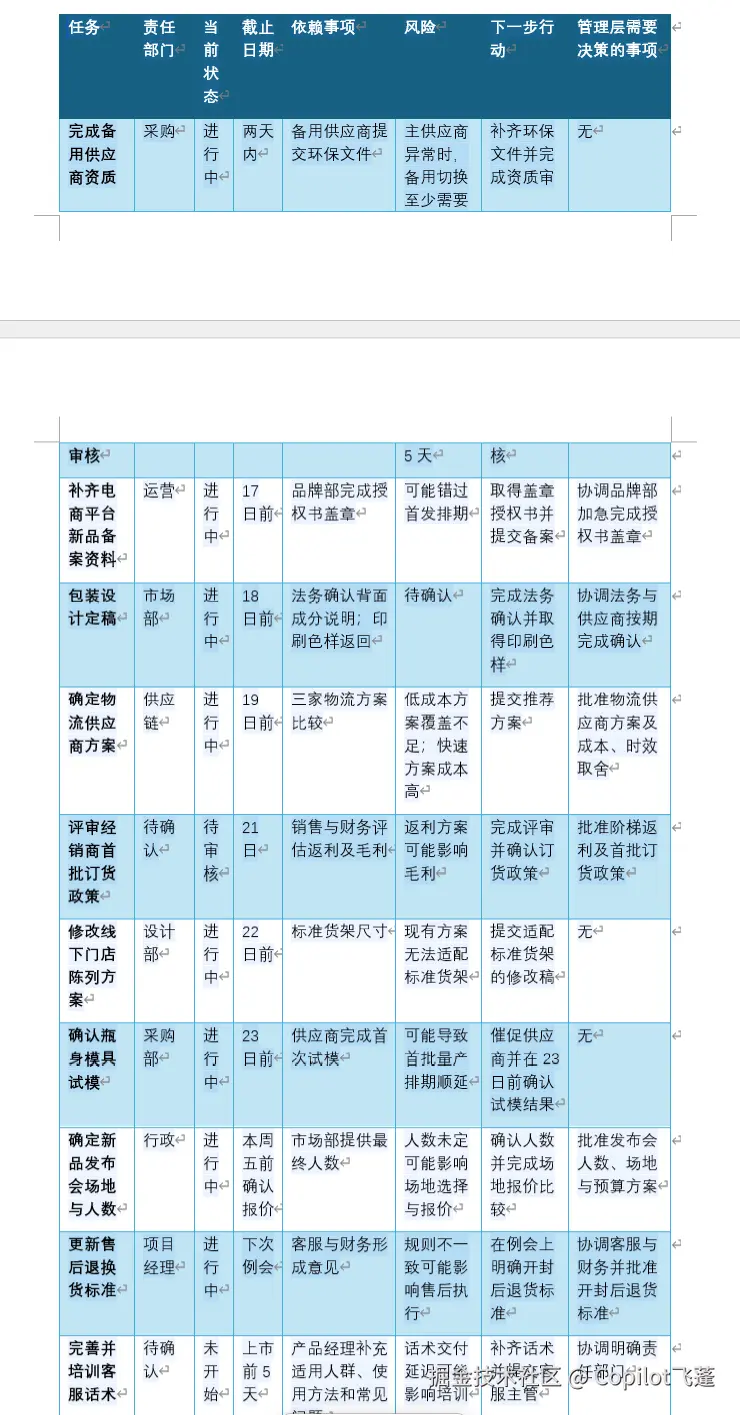
增加一列“管理层需要决策的事项”,仅提取需要批准、协调或资源支持的内容。

经过几轮调整,原来凌乱的项目记录,就可以逐渐变成适合周会、项目复盘和管理层汇报的结构化任务表。
总结
使用时注意: Copilot 很适合帮助整理和重组信息,但负责人、截止日期、金额、库存、风险等级等关键业务字段,生成后仍建议与原始内容进行核对。如果要求 Copilot 增加原文中不存在的字段,最好明确要求“未提及的信息标记为待确认,不要自行补充”
Word Copilot的价值,不只是把文字变成表格,而是把零散信息转化为可以阅读、比较、分工、跟踪和决策的结构。
面对大段项目说明、会议记录、工作清单、客户反馈或多人汇报,我们不必再手工新建表格、逐条复制内容、反复调整字段。只需选中相关文本,让Copilot将其可视化为表格,再通过连续指令增加列、删除重复字段、调整排序或改变组织方式,就能逐步得到更符合业务需求的结构化结果。
哪些人适合用?
项目经理和项目负责人:将几十条会议记录统一整理为 任务、负责人、截止日期、当前状态、依赖事项和下一步行动,让“会议上说过什么”进一步转化为“会后需要做什么”。
部门负责人和管理者: 可以将汇总到同一文档中的多段工作汇报交给 Copilot,整理为统一字段和结构,方便横向比较不同团队或项目的进展。
销售和客户管理人员:要求Copilot提取 客户、商机阶段、预计金额、客户反馈、成交风险、下一步行动和跟进时间,让客户信息更加直观。
行政、运营和活动执行人员:把一段活动筹备说明转换成 任务、负责人、供应商、完成时间、当前状态和风险,可以减少遗漏,也方便后续检查。
在国内使用 Copilot,选对版本很重要
本文演示使用的是商业版 Microsoft 365 Copilot。对于中国境内用户,目前 Microsoft 365 个人版或个人高级版中的 Copilot 功能存在使用限制,因此如果主要用于日常办公和企业场景,建议重点了解商业版 Microsoft 365 Copilot。
如果你想了解商业版价格、版本区别、账号要求,或者确认本文演示的功能是否适合自己的使用场景,可以通过文末联系方式咨询,发送“Word表格+你的使用需求”,先确认方案,再决定是否订阅。
相关文章
- myfreemp3音乐网站最新网址链接-myfreemp3在线音乐免费地址入口分享 11-04
- myfreemp3音乐网站网址链接-myfreemp3在线音乐网站地址入口 11-04
- 非主流时尚爱情图片 11-03
- 拼多多商家登录-拼多多商家网页版登录入口 11-03
- DeepSeek-网页版官方入口 11-03
- qq邮箱网页版登录入口-qq邮箱官网直接访问地址 11-03