




最新下载


热门教程
- 1
- 2
- 3
- 4
- 5
- 6
- 7
- 8
- 9
- 10
PPT汇报前先过关:用Copilot做一轮压力测试
时间:2026-09-17 12:22:01 编辑:袖梨 来源:一聚教程网
常规的 PPT 检查通常停留在字体、排版和错别字上,但汇报现场真正经受考验的是结论是否清楚、论据是否充分,以及方案能否回应连续追问。借助 Microsoft 365 Copilot,可以在会前对整套演示文稿进行系统审阅,并围绕批注、讲稿、摘要和问答完成一次更贴近真实场景的压力测试。
演示环境:商业版 Microsoft 365 Copilot。 本文演示基于商业版 Microsoft 365 Copilot。在本次测试账号及网络环境下可直接使用;实际可用性可能受账号/租户、许可证、Office 版本、功能推送及企业网络配置影响,文末可订阅。
原来怎么做?
很多人做完PPT后,只会检查三个问题:字体统一了吗?图片对齐了吗?有没有错别字?
但真正影响汇报效果的,往往不是这些表面问题,而是:这一页到底想表达什么结论?数据是否真的能够支撑观点?前后页面之间有没有逻辑断层?方案是否写清楚负责人、时间节点和预期结果?风险和限制是否被主动说明?如果领导连续追问三次,现有内容还能不能站得住?
Copilot怎么做?
这时候,可以让 Copilot 充当一位“PPT审阅顾问”,从内容、结构、表达和答辩四个层面重新审视整套演示文稿。
首先,让Copilot逐页点评。
不要只让它说“这一页可以优化”,而是要求它明确指出:当前页面的核心观点是什么?页面标题是否体现结论?数据和案例是否支持结论?哪些内容重复、模糊或缺少依据?应该删除、补充还是重新排序?修改后希望听众获得什么信息?
然后,把有针对性的修改建议直接整理为PowerPoint批注。这样,内容负责人、设计人员和演讲者可以在同一页查看问题,不需要再通过聊天记录反复确认“到底改哪里”。
实操步骤:
-
打开完成内容的PPT,打开右下方Copilot按钮。
-
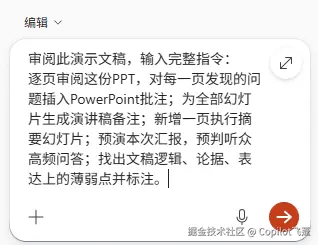
在支持编辑的环境中先调用‘审阅此演示文稿’技能分析整套 PPT,再使用下面的完整指令继续生成备注、摘要及问答等内容。本次实测完成了以下输出;不同版本和租户的执行结果可能存在差异。
输入指令:
逐页审阅这份 PPT,请将发现的问题直接写入相应幻灯片的 PowerPoint 批注。为全部幻灯片生成演讲稿备注;新增一页执行摘要幻灯片;预演本次汇报,预判听众高频问答;找出文稿逻辑、论据、表达上的薄弱点并标注。
- 再通过自定义指令让 Copilot 继续生成备注、摘要和问答等内容 。
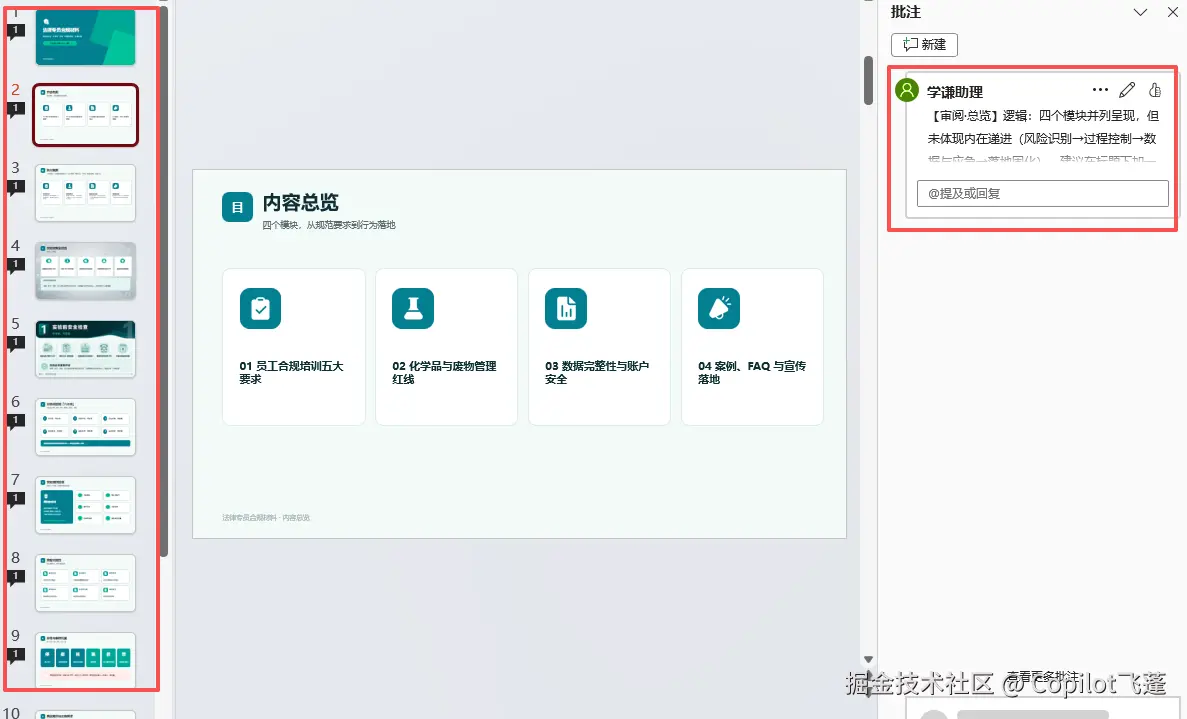
输出效果:
1.Copilot逐页批注:13 页每页各一条批注,分别指出逻辑(模块递进、红线与流程层级混淆、应急顺序适用性)、论据(缺 SOP/法规出处、案例无来源与后果、缺系统性保障措施)和表达(口径不一致、否定句堆叠、结尾缺行动号召)方面的薄弱点。
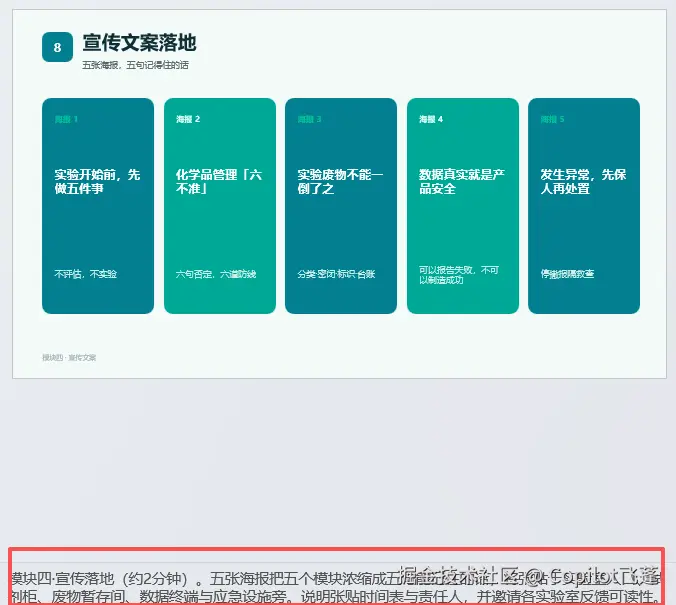
2.添加演讲稿备注:含讲解要点、强调重点与建议时长。
放在PPT底部备注区;可调整风格:高管汇报版/培训宣讲版, 可快速生成演讲稿初稿,补充讲解要点、重点和建议时长,人工核对后即可用于演讲准备。
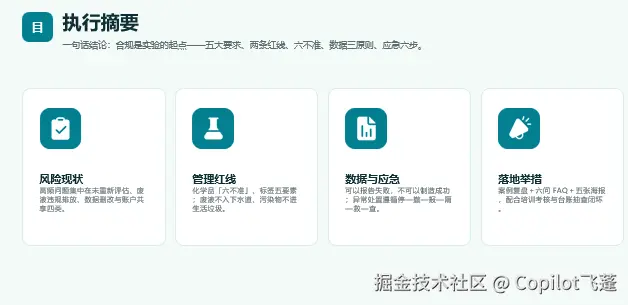
3.新增执行摘要页(第 3 页):沿用原模板样式,四栏概括风险现状、管理红线、数据与应急、落地举措。
新建独立的执行摘要页面,提取整套PPT核心结论、关键数据、行动建议,适合高管快速阅读,用于会前预读、邮件转发。
4.预演问答:在末页附加一条"高频问答预判"批注,列出 8 个听众最可能提出的问题,并给出"认同关切—重申原则—给出路径"的作答框架。
模拟听众视角,输出高频提问清单:针对数据、风险、方案的质疑问题,同步给出参考回答,汇报现场从容应对。
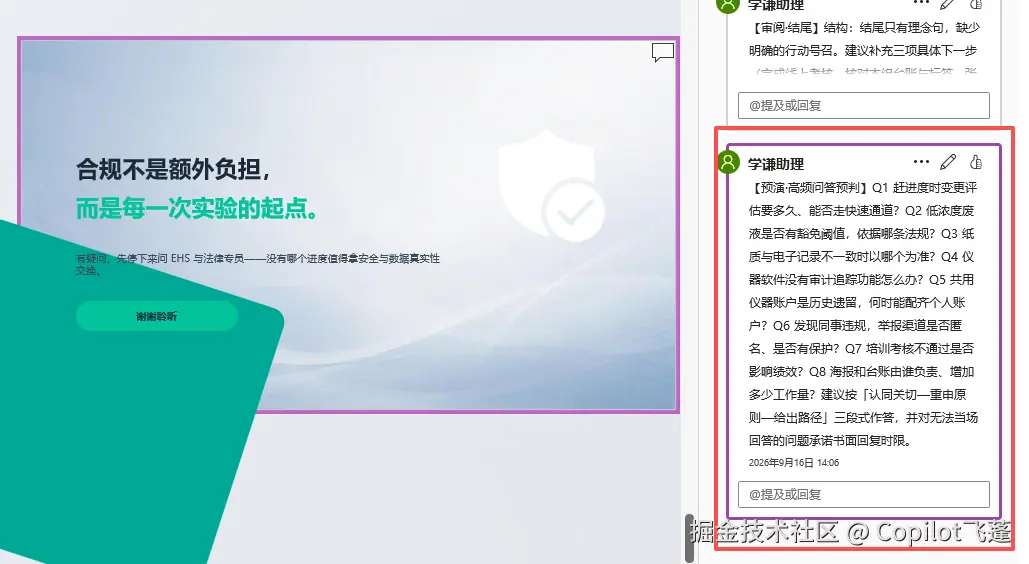
真正专业的汇报准备,不是把所有内容写进 PPT,而是提前把所有可能的质疑想清楚。PPT 的价值,不是证明你做了多少工作,而是帮助听众快速理解问题、相信结论,并愿意做出决策。别让正式会议,成为你第一次发现 PPT 问题的地方。
哪些人适合用?
凡是需要“做汇报、讲方案、争取资源、推动决策”的人,都能从这个功能中受益。
总经理、副总经理、部门负责人、咨询、运营,他们最大的痛点不是不会做 PPT,而是需要快速判断:方案是否靠谱、数据是否可信、风险是否考虑全面、是否值得投入资源。
Copilot可以帮助:自动生成执行摘要、找出逻辑漏洞、预判领导层关注的问题、提前发现被追问风险。
总结:
通过这种方式,可以把一次笼统的“PPT 优化”,升级为一套完整的流程:逐页检查 → 插入批注 → 完善讲稿 → 提炼摘要 → 模拟提问 → 暴露弱点 → 汇总修改,做完 PPT 不代表汇报准备已经结束。
只有经过审阅、质疑和预演,PPT 才能真正成为推动沟通与决策的工具。
需要什么许可证?
本文演示的是 PowerPoint 中较完整的 Copilot 编辑能力。
PowerPoint 中具体能使用哪些 Copilot 功能,要看账号显示的 Copilot 许可类型、Microsoft 365 基础订阅、租户配置以及功能推送情况。拥有 Copilot Chat 并不等于拥有 PowerPoint 中全部高级编辑能力;需要完整或优先的应用内 Copilot 体验时,应确认账号是否具备相应的 Microsoft Copilot / Copilot Business 许可证。
需要注意的是,能使用 Copilot Chat,并不代表 PowerPoint 中所有 Copilot 编辑能力都已经具备。
具体能否看到相关入口,还会受到许可证、Office 版本和微软功能推送进度影响。Copilot Chat 与具备更完整企业数据/应用能力的付费 Copilot 体验并不完全相同,具体能力以账号显示的许可和管理员配置为准 。
在国内用 Copilot,选对版本很重要
看完教程,你可能最关心的是:这些功能,我在国内也能直接用吗?
本文使用的是商业版 Microsoft 365 Copilot。在本次测试账号、租户和网络环境中,上述 PowerPoint 功能可以直接使用。实际体验仍可能受到所购版本、租户区域、管理员配置、Office 版本、功能推送以及企业网络策略影响,建议购买前根据实际账号确认功能入口。 微软中国官网目前也明确区分个人版与商业版 Copilot 的产品和可用性规则,因此国内用户购买前尤其需要确认自己使用的是哪类账号和许可证。
购买前,不只要比较价格,更要确认你需要的功能、账号和使用条件。需要了解商业版价格、版本区别,或确认本文功能能否使用,欢迎通过文末联系方式咨询,发送“Copilot+你的使用需求”,先选对方案,再订阅。
相关文章
- myfreemp3音乐网站最新网址链接-myfreemp3在线音乐免费地址入口分享 11-04
- myfreemp3音乐网站网址链接-myfreemp3在线音乐网站地址入口 11-04
- 非主流时尚爱情图片 11-03
- 拼多多商家登录-拼多多商家网页版登录入口 11-03
- DeepSeek-网页版官方入口 11-03
- qq邮箱网页版登录入口-qq邮箱官网直接访问地址 11-03