




最新下载


热门教程
- 1
- 2
- 3
- 4
- 5
- 6
- 7
- 8
- 9
- 10
借助Copilot批量统一整套PPT元素对齐
时间:2026-09-14 11:58:01 编辑:袖梨 来源:一聚教程网
多人协作制作演示文稿时,各页面往往来自不同成员,元素尺寸、基线和留白很难保持一致。逐页手动调整既耗时,也容易遗漏细节。借助 PowerPoint 中的 Microsoft 365 Copilot,可以用现成指令重新整理版式或修复对齐关系,下面从单页处理、全稿调整和功能区别三个方面展开。
演示环境:商业版 Microsoft 365 Copilot。本次操作在国内普通网络下完成,无需额外网络工具,文末可订阅。
多人协作合并出来的PPT最头疼:文本框左右错位、图片高低不一、形状间距混乱,手动选中大量元素,点顶端对齐、横向分布,一页页调整非常耗时间。PowerPoint Copilot直接一键批量对齐幻灯片里所有对象,自然语言就能控制对齐规则。
Copilot怎么做?
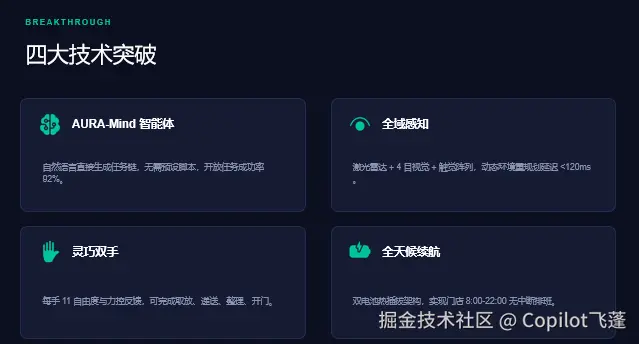
- 打开PPT,点击右下方Copilot按钮,选中单页幻灯片,选中快捷指令:整理此幻灯片的版式
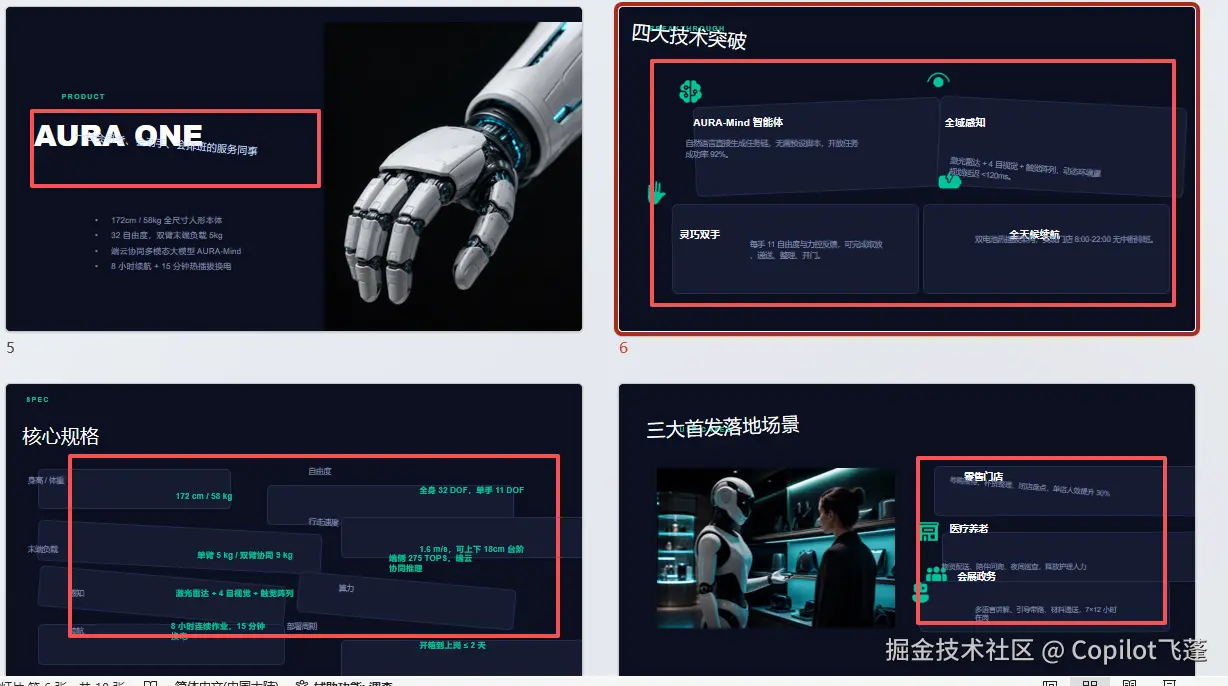
改前:
改后:标题与小标签不再重叠,四张卡片等宽等高对齐,图标、标题、正文在每张卡片内统一缩进与间距,原有配色和样式保持不变。
- 打开PPT,点击右下方Copilot按钮,选中单页幻灯片,选中快捷指令:修复此幻灯片上的对齐方式
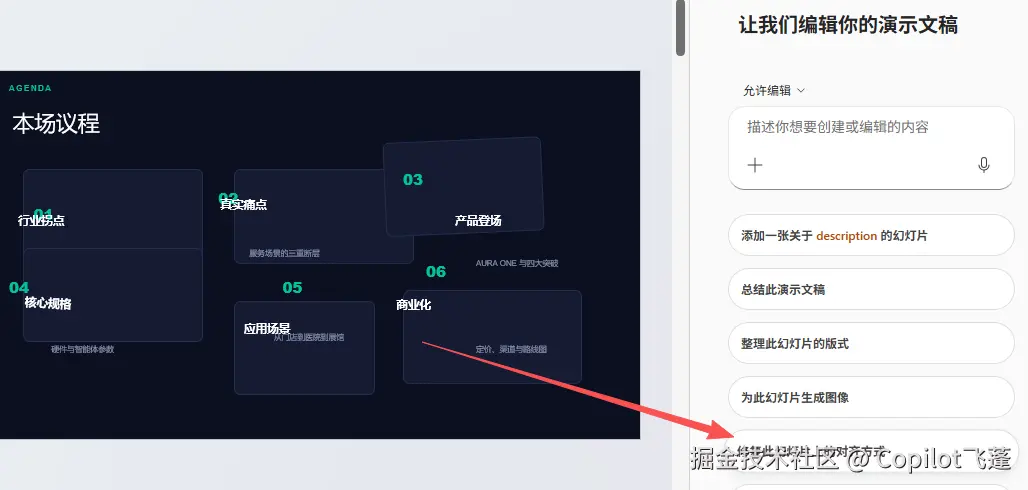
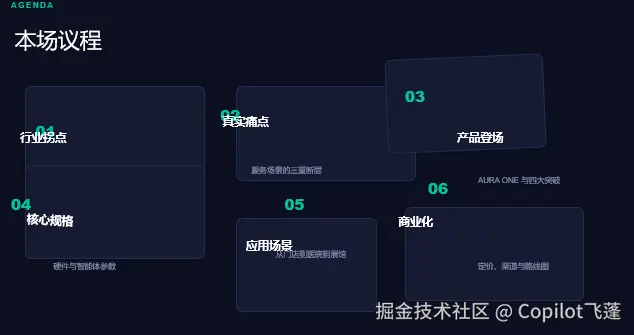
改前:
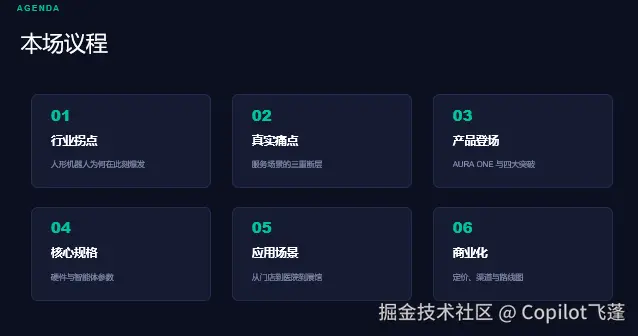
改后:六张卡片改为整齐的 3×2 网格,尺寸统一、行列间距一致,序号/标题/说明在每张卡内左对齐并保持相同内边距,同时清除了卡片的倾斜旋转。原有配色与字体未做改动。
 3.修复此幻灯片上的对齐方式和整理此幻灯片版式有什么区别?
修复对齐方式——范围窄,只动位置关系:把已有元素对齐到同一基线/网格,统一间距、尺寸、边距,消除歪斜和重叠。内容、配色、字体、元素数量都不变。上面六张卡片归位成 3×2 网格,卡内序号/标题/说明左对齐、内边距一致,清掉旋转。
3.修复此幻灯片上的对齐方式和整理此幻灯片版式有什么区别?
修复对齐方式——范围窄,只动位置关系:把已有元素对齐到同一基线/网格,统一间距、尺寸、边距,消除歪斜和重叠。内容、配色、字体、元素数量都不变。上面六张卡片归位成 3×2 网格,卡内序号/标题/说明左对齐、内边距一致,清掉旋转。
整理版式——范围更宽,属于布局层面的重新组织:可能改变结构本身,比如卡片排布方式(3×2 改成两列长条或时间轴)、层级与字号对比、留白与分区、元素的增删合并,甚至配合主题色调整强调方式。对齐只是其中一个子项。
4.修改全部幻灯片
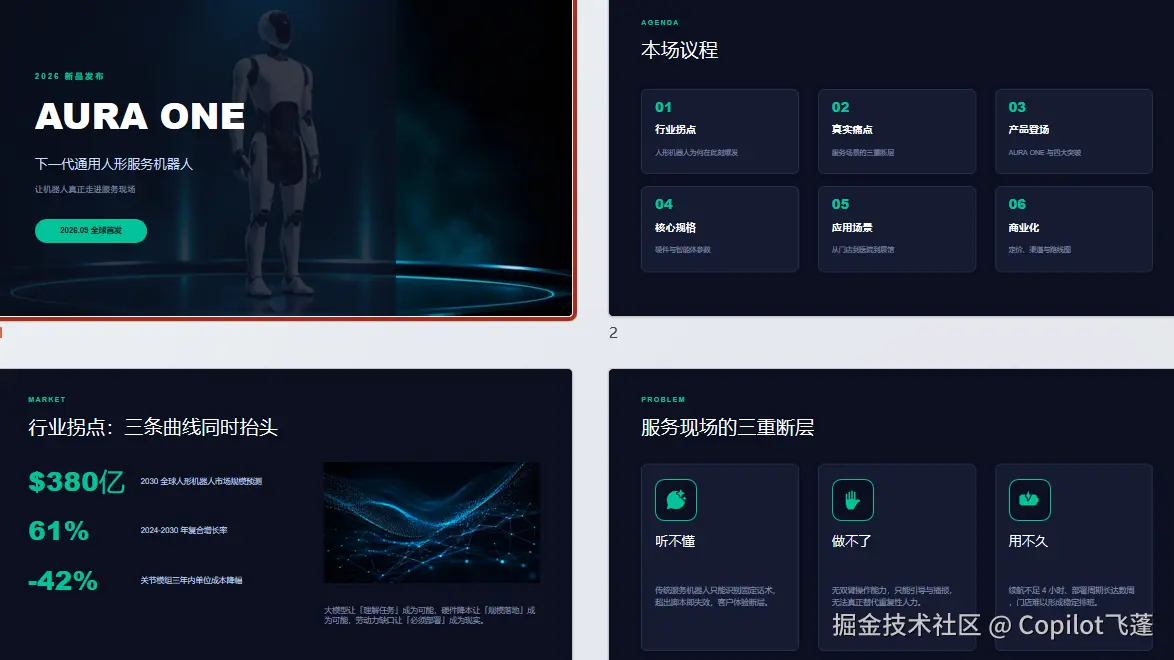
原先排版混乱:
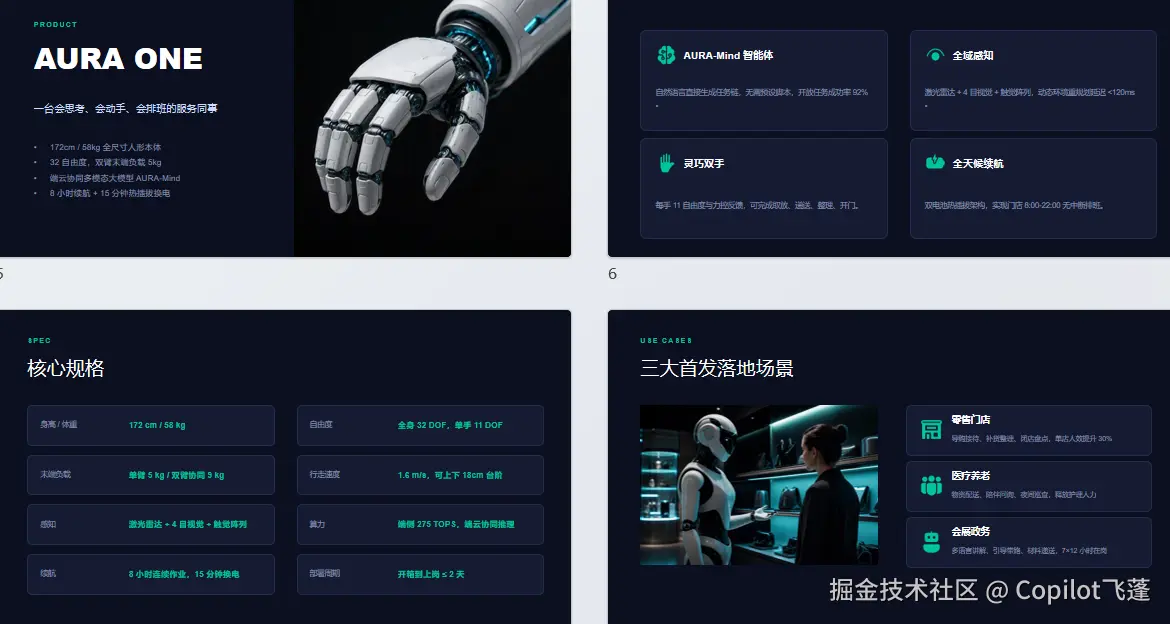
选中所有幻灯片,选中整理此幻灯片版式
改后:背景图和暗色遮罩改为满版对齐,标题、副标题、按钮与联系方式全部居中并按统一间距排布,按钮文字也归位到按钮中央,不再错位重叠。标题与小标签对齐到同一基准线,卡片/规格条/时间轴按统一网格等距排布,图标与文字垂直居中对齐,图片按比例归位。
哪些人适合用?
需要频繁做PPT、多人协作拼接PPT、但不擅长精细排版的职场人,最适合这个功能。不用精通PPT排版工具,自然语言一键对齐文本、图片、图表、形状。
需要什么许可证?
本文演示的是 PowerPoint 中较完整的 Copilot 编辑能力。
企业用户通常需要符合条件的 Microsoft 365 商业版基础订阅,并配置相应Microsoft 365 Copilot 许可证 需要注意的是,能使用 Copilot Chat,并不代表 PowerPoint 中所有 Copilot 编辑能力都已经具备。
具体能否看到相关入口,还会受到许可证、Office 版本和微软功能推送进度影响。
总结
不用记住顶部对齐/底端对齐/横向分布这些按钮,一句话搞定多元素排版对齐,多人拼接PPT快速规整。copilot重新排布页面元素,对齐所有图文,自动控制留白,解决拥挤问题,多人协同输出PPT,一键对齐企业视觉规范,交付给客户、管理层的汇报材料更专业。
在国内用 Copilot,选对版本很重要
看完教程,你可能最关心的是:这些功能,我在国内也能直接用吗? 本文使用的是>商业版 Microsoft 365 Copilot,演示功能已在国内普通网络环境下实测可用,无需额外网络工具。相较于个人高级版 Copilot 的地区使用限制,这也是我们重点推荐商业版的原因:少折腾使用环境,把精力放在真正的工作上。 购买前,不只要比较价格,更要确认你需要的功能、账号和使用条件。需要了解商业版价格、版本区别,或确认本文功能能否使用,欢迎通过文末联系方式咨询,发送“Copilot+你的使用需求”,先选对方案,再订阅。
相关文章
- myfreemp3音乐网站最新网址链接-myfreemp3在线音乐免费地址入口分享 11-04
- myfreemp3音乐网站网址链接-myfreemp3在线音乐网站地址入口 11-04
- 非主流时尚爱情图片 11-03
- 拼多多商家登录-拼多多商家网页版登录入口 11-03
- DeepSeek-网页版官方入口 11-03
- qq邮箱网页版登录入口-qq邮箱官网直接访问地址 11-03