






平时做技术实践时,很多问题不是概念不会,而是细节没串起来。拿“PostgreSQ数据库实现方法在Windows上异地自动备份指南”来说,它看着像小点,放到项目里常会牵出环境、配置、兼容性和维护成本。下面按实际采用顺序,把思路、关键写法和容易踩坑的地方讲清楚,便于大家直接对照操作。
前期准备
确保网络连通:确保备份服务器能访问数据库服务器的5432端口
安装PostgreSQL客户端:在备份服务器上安装PostgreSQL客户端(只需安装pg_dump工具即可)
拿到必要信息:
- 数据库服务器IP
- PostgreSQL端口(默认5432)
- 数据库用户名(如postgres)
- 数据库密码
要备份的数据库名
实现步骤
步骤一:新建备份脚本
在这个场景下,在备份服务器上新建一个批处理文件(比如pg_backup.bat),内容如下所示:
@echo off
REM 设置变量
SET PGPATH=C:Program FilesPostgreSQL16binpg_dump.exe
SET BACKUP_DIR=D:pg_backup
SET DB_HOST=数据库服务器IP
SET DB_PORT=5432
SET DB_USER=postgres
SET DB_PASS=数据库密码
SET DB_NAME=要备份的数据库名
SET DATE=%date:~0,4%%date:~5,2%%date:~8,2%
SET TIME=%time:~0,2%%time:~3,2%%time:~6,2%

REM 创建备份目录
if not exist "%BACKUP_DIR%" mkdir "%BACKUP_DIR%"

REM 执行备份
echo 正在备份数据库...
"%PGPATH%" -h %DB_HOST% -p %DB_PORT% -U %DB_USER% -w -F c -b -v -f "%BACKUP_DIR%%DB_NAME%_%DATE%_%TIME%.backup" %DB_NAME%

REM 传输到远程服务器(异地存储)
echo 正在传输备份文件到远程服务器...
scp "%BACKUP_DIR%%DB_NAME%_%DATE%_%TIME%.backup" 用户名@远程服务器IP:/远程存储路径/

REM 清理临时文件(可选)
REM del /f /q "%BACKUP_DIR%%DB_NAME%_%DATE%_%TIME%.backup"

echo 备份完成!
pause
重要提示:
- 请将
C:Program FilesPostgreSQL16binpg_dump.exe替换为你的PostgreSQL实际安装路径 - 将数据库服务器IP、数据库密码、要备份的数据库名等替换为实际值
步骤二:设置免密登录(可选但建议)
为便于避免每次备份都要输入密码,能够在备份服务器上设置免密登录:
在备份服务器上,新建pgpass.conf文件:
.pgpass文件格式详解
.pgpass 文件的每一行必须严格遵循 5 个字段 的格式:
主机:端口:数据库:用户名:密码
例子说明:
182.12.14.22:5432:*:postgres:your_password
| 字段 | 值 | 说明 |
|---|---|---|
| 主机 | 182.12.14.22 | PostgreSQL 服务器 IP 地址 |
| 端口 | 5432 | PostgreSQL 端口号(默认 5432) |
| 数据库 | * | 要连接的数据库名(* 表示匹配所有数据库) |
| 用户名 | postgres | PostgreSQL 登录用户名(通常是超级用户) |
| 密码 | your_password | 对应用户的密码 |
理解这一步时,若不行,可尝试另一个办法:新建设置文件(在文章最后,报错里面的解决办法):
步骤三:设置任务计划程序
- 打开"任务计划程序"(在开始菜单搜索)
- 点击"新建基本任务"
- 命名为"PostgreSQL异地备份"
- 选择触发器:每天凌晨2点(避免影响业务)
- 选择操作:启动程序
- 程序/脚本:选择你新建的
pg_backup.bat文件 - 完成设置
步骤四:测试备份
- 手动运行
pg_backup.bat测试脚本 - 检查备份文件是否生成在
D:pg_backup - 确认文件是否备份到服务器
实际示例
假设你的设置如下所示:
PostgreSQL安装路径:C:Program FilesPostgreSQL16bin
数据库服务器IP:192.168.1.105
数据库名:mydb
用户名:postgres
密码:password123
远程存储位置:
那么你的备份脚本应该是:
@echo off
REM PostgreSQL异地自动备份脚本 (优化版)
REM 1. 修复日期格式问题 (兼容中文/英文系统)
REM 2. 添加完整错误检查和日志
REM 3. 优化清理逻辑 (精准删除30天前文件)
REM 4. 避免弹窗干扰 (后台静默运行)
REM 5.请将C:Program FilesPostgreSQL16binpg_dump.exe替换为你的PostgreSQL实际安装路径

chcp 65001 >nul  :: 解决中文乱码问题

REM export LANG=zh_CN.UTF-8
REM export LC_ALL=zh_CN.UTF-8

title 异地备份正式数据库程序

REM ================ 配置区域 (请替换为你的实际信息) ================
SET PGPATH=C:Program FilesPostgreSQL16binpg_dump.exe
SET BACKUP_DIR=E:pg_backupData
SET DB_HOST=192.168.1.105
SET DB_PORT=5432
SET DB_USER=postgres
SET DB_PASS=password123
SET DB_NAME=mydb
REM REMOTE_SERVER 和 REMOTE_PATH 不需要了,因为我们直接在备份服务器保存文件
REM ================================================================

REM ================ 1. 创建目录 ================
if not exist "%BACKUP_DIR%" mkdir "%BACKUP_DIR%"
if not exist "%LOG_DIR%" mkdir "%LOG_DIR%"

REM ================ 2. 生成时间戳 ================
for /f "tokens=2 delims==" %%a in ('wmic os get localdatetime /value') do set "datetime=%%a"
set "DATE=%datetime:~0,8%"
set "TIME=%datetime:~8,6%"
set "BACKUP_FILE=%DB_NAME%_%DATE%_%TIME%.backup"
SET LOG_FILE=%BACKUP_DIR%backup_%DATE%_%TIME%.log

REM ================ 3. 开始备份(输出到独立日志)================
echo [%DATE% %TIME%] === 备份任务开始 === > "%LOG_FILE%"
echo [%DATE% %TIME%] 正在备份数据库... >> "%LOG_FILE%"

"%PGPATH%" -h %DB_HOST% -p %DB_PORT% -U %DB_USER% -F c -b -v -f "%BACKUP_DIR%%BACKUP_FILE%" %DB_NAME% >> "%LOG_FILE%" 2>&1

REM ================ 4. 检查备份结果 ================
if %errorlevel% equ 0 (
    echo [%DATE% %TIME%] 000000;Success >> "%LOG_FILE%"
    echo [%DATE% %TIME%] 备份成功! >> "%LOG_FILE%"
) else (
    echo [%DATE% %TIME%] 44444;failure: %errorlevel% >> "%LOG_FILE%"
    echo [%DATE% %TIME%] 备份失败!错误代码: %errorlevel% >> "%LOG_FILE%"
    goto :cleanup_logs
)

REM ================ 5. 清理30天前的备份文件(无论成功与否都执行)================
echo [%DATE% %TIME%] 清理30天前的备份文件... >> "%LOG_FILE%"

REM 使用 PowerShell 安全清理 .backup 文件(避免 forfiles 兼容性问题)
REM 清理30天前的 .backup 文件

REM 清理30天前的.backup文件
echo [%DATE% %TIME%] Clean .backup files older than 30 days >> "%LOG_FILE%"
powershell -Command "Get-ChildItem '%BACKUP_DIR%*.backup' | Where-Object {!$_.PSIsContainer -and $_.LastWriteTime -lt (Get-Date).AddDays(-30)} | Remove-Item -Force"
echo [%DATE% %TIME%] Clean .backup files older than 30 days--Success >> "%LOG_FILE%"


REM 清理30天前的.log文件
echo [%DATE% %TIME%] Clean .log files older than 30 days >> "%LOG_FILE%"
powershell -Command "Get-ChildItem '%BACKUP_DIR%*.log' | Where-Object {!$_.PSIsContainer -and $_.LastWriteTime -lt (Get-Date).AddDays(-30)} | Remove-Item -Force"
echo [%DATE% %TIME%] Clean .log files older than 30 days--Success >> "%LOG_FILE%"


echo [%DATE% %TIME%] === 备份任务完成 === >> "%LOG_FILE%"
重要提醒
- 首次运行时:可能会提示"无法连接",确保数据库服务器防火墙允许5432端口
- 如果采用远程服务器:确保远程服务器已安装OpenSSH或WinSCP
- 备份频率:根据业务需求调整,建议至少每天备份一次
- 测试恢复:每月至少测试一次恢复流程,确保备份可用
详细任务计划设置指南
重要:操作前请确保:
- 你的Windows已安装 OpenSSH(用来
scp命令) - 备份服务器能借助SSH访问远程服务器(测试:在CMD中输入
ssh [email protected])
步骤 1:安装OpenSSH(如果未安装)
打开 PowerShell(管理员)
运行:
Add-WindowsCapability -Online -Name OpenSSH.Client~~~~0.0.1.0
重启电脑
步骤 2:设置任务计划(详细操作)
1.打开任务计划程序:Win + R → 输入 taskschd.msc → 回车
2.新建基本任务
- 右侧 → 新建基本任务
- 任务名称:
PostgreSQL异地自动备份 - 描述:
每天凌晨2点自动备份数据库并清理30天前文件 - 点击 下一步
3.设置触发器
- 选择 每天
- 开始时间:
凌晨 2:00(避开业务高峰) - 点击 下一步
4.设置操作
选择 启动程序
程序/脚本:C:WindowsSystem32cmd.exe
参数:/c "D:backuppg_backup.bat"
关键:路径要指向你的脚本位置(如 D:backuppg_backup.bat)
起始位置:D:backup(脚本所在目录)
点击 下一步
5.高级设置(必须勾选)
右侧点击 高级设置 → 勾选:
- 采用最高权限运行(否则可能无法访问目录)
- 如果任务失败,重新启动(重试3次)
- 任务运行时计算机处于空闲状态(避免影响用户)
- 若任务运行时计算机进入睡眠状态,不要唤醒计算机
点击 确定
6.测试任务
在任务列表中右键点击任务 → 运行
检查日志文件:D:pg_backupbackup.log
(正常应显示 备份与清理完成!)
最后检查清单
- 脚本中所有变量(
DB_HOST,DB_PASS等)已替换为你的实际值 D:pg_backup目录已存在(或脚本会自动新建)- 借助
ssh [email protected]测试远程连接(输入密码) - 任务计划已设置 凌晨2:00(非白天高峰时间)
- 任务属性勾选了 采用最高权限运行
效果图
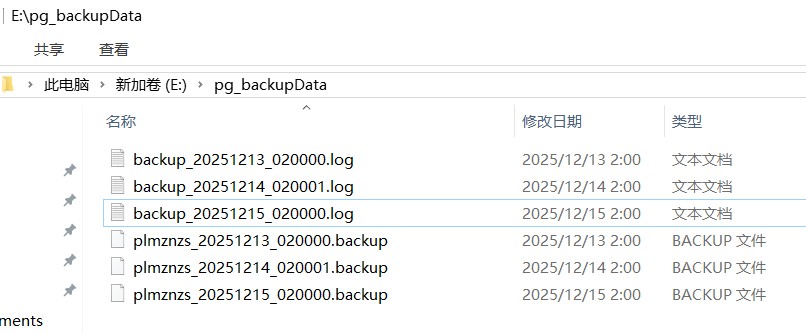
落到代码里,每天凌晨 2 点开始备份,同时且删除 30 天之前的备份(只保留最近30天数据)
测试信息
理解这一步时,20251212 124534] pg_dump: 错误: 连接到"192.168.1.105"上的服务器,端口5432失败:fe_sendauth: no password supplied
问题解析:fe_sendauth: no password supplied错误
这个错误很常用,原因很轻松:PostgreSQL 服务器要求密码验证。
为什么会出现这个错误
在你的脚本里,你采用了 -w 参数(-w 表示 "不提示密码"),但数据库要求密码验证:
"%PGPATH%" -h %DB_HOST% -p %DB_PORT% -U %DB_USER% -w -F c -b -v -f "%BACKUP_DIR%%BACKUP_FILE%" %DB_NAME%
采用 -w 时,pg_dump 会尝试不提供密码连接,但数据库要求密码,所以连接失败。
解决方案(3种方法)
方法1:新建.pgpass文件(建议,最安全)
这是最专业的解决方案,适用来所有系统:
1.在备份服务器上新建 .pgpass 文件:
路径:C:Users<你的用户名>.pgpass(比如 C:UsersAdmin.pgpass)
文件内容:
-- 格式:ip+端口+数据库+账号+密码
-- 也能够采用通配符
192.168.1.105:5432:mydb:postgres:你的密码
2.设置文件权限(Windows中无法完全设置,但能够隐藏文件):
右键点击 `.pgpass` 文件 → 属性 → 勾选 "隐藏" → 应用
为什么这个方法好
- 密码不会出现在脚本或命令行中
- 符合安全最佳实践
- 适用来所有自动化脚本
方法2:在脚本中直接提供密码(不建议,有安全风险)
若你坚持要这样做(**不建议**,因为密码会暴露在脚本中):
"%PGPATH%" -h %DB_HOST% -p %DB_PORT% -U %DB_USER% -W -F c -b -v -f "%BACKUP_DIR%%BACKUP_FILE%" %DB_NAME%
但这样会在命令行中提示输入密码,在自动化脚本中无法工作。
方法3:修改脚本,去掉-w参数(不建议)
"%PGPATH%" -h %DB_HOST% -p %DB_PORT% -U %DB_USER% -F c -b -v -f "%BACKUP_DIR%%BACKUP_FILE%" %DB_NAME%
这样会提示输入密码,但在自动化脚本中无法交互,所以不建议。
重要提示
确保数据库服务器允许密码验证:在 pg_hba.conf 中,确保有类似设置:
host all all 0.0.0.0/0 md5
这表示采用密码验证(md5)。
检查数据库密码是否正确:在数据库服务器上,能够尝试用 psql -U postgres 连接,确认密码是否正确。
根本原因(99% 的情况)
.pgpass 文件不在正确的位置,或 文件名/格式有隐藏问题。
PostgreSQL 在 Windows 上查找 .pgpass 的顺序是:
PGPASSFILE环境变量指定的路径%APPDATA%postgresqlpgpass.conf← 这是 Windows 的标准位置!%USERPROFILE%.pgpass
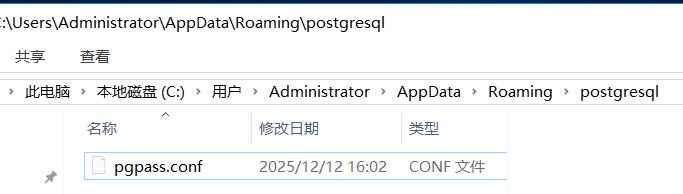
关键发现:你在 C:UsersAdministrator.pgpass 新建文件,但 PostgreSQL 实际在 %APPDATA%postgresql 下找 pgpass.conf!
终极解决方案(Windows 专用)
步骤 1:新建正确的设置文件
打开文件资源管理器,进入:C:UsersAdministratorAppDataRoamingpostgresql
如果 postgresql 文件夹不存在,请手动新建
在该目录下新建文件 pgpass.conf(注意:不是 .pgpass,而是 pgpass.conf)
文件内容(替换为你的实际值):192.168.1.105:5432:*:postgres:你的密码
步骤 2:设置文件权限(重要!)
# 隐藏文件
attrib +h "C:UsersAdministratorAppDataRoamingpostgresqlpgpass.conf"

# 限制访问(防止安全警告)
icacls "C:UsersAdministratorAppDataRoamingpostgresqlpgpass.conf" /inheritance:r
icacls "C:UsersAdministratorAppDataRoamingpostgresqlpgpass.conf" /grant Administrator:F
步骤 3:修改备份脚本(移除-w参数)
REM 删除 -w 参数!因为 pgpass.conf 会自动提供密码
"%PGPATH%" -h %DB_HOST% -p %DB_PORT% -U %DB_USER% -F c -b -v -f "%BACKUP_DIR%%BACKUP_FILE%" %DB_NAME%
到此这篇关于PostgreSQ数据库实现在Windows上异地自动备份指南的详细教程的文章就介绍到这了,更多相关PostgreSQ数据库备份内容请搜索脚本之家以前的文章或继续浏览下面的相关文章希望大家以后多多兼容脚本之家!
- 采用Navicat备份数据库MySQL、PostGreSQL等的详细步骤
- PostgreSQL数据库备份的几种实现方法
- PostgreSQL数据库备份与恢复的四种办法
- PostgreSQL数据库备份还原全攻略
- Shell脚本实现MySQL、Oracle、PostgreSQL数据库备份
- docker运行PostgreSQL数据库维护执行脚本备份数据库与更新表结构的方法
- Linux 上 定时备份postgresql 数据库的方法
- docker环境下数据库的备份(postgresql, mysql) 实例代码