






平时做技术实践时,很多问题不是概念不会,而是细节没串起来。拿“Git借助配置SSH密钥对实现方法免登录”来说,它看着像小点,放到项目里常会牵出环境、配置、兼容性和维护成本。下面按实际采用顺序,把思路、关键写法和容易踩坑的地方讲清楚,便于大家直接对照操作。
概述
理解这一步时,在采用 Git 进行版本控制时,每次推送代码都需输入用户名和密码会严重影响工作效率。借助设置 SSH 密钥对,能够完成免密码认证,让 Git 操作更加便捷安全。
设置步骤
1. 生成 SSH 密钥对
结合项目来看,采用以下命令生成 RSA 密钥对,其中 Hettyka 是标识符,可根据需自定义:
ssh-keygen -t rsa -b 4096 -C "Hettyka"
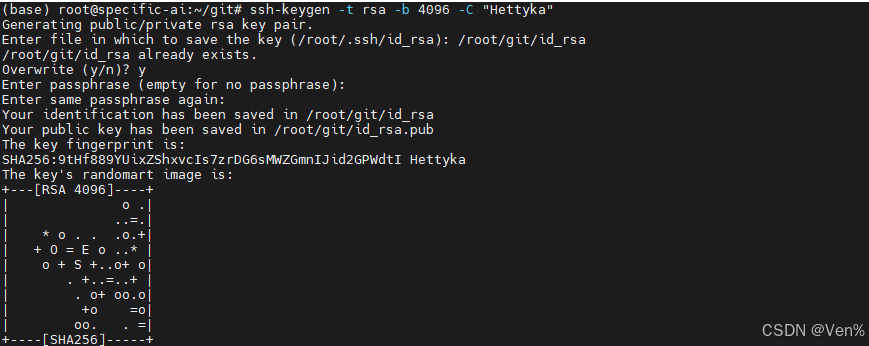
执行过程说明:
- 系统会提示选择密钥保存路径,默认按 Enter 采用建议路径
- 设置密钥密码(可选,直接按 Enter 跳过)
- 生成完成后会显示密钥指纹和随机字符图像
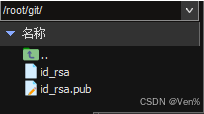
生成的文件:
id_rsa:私钥文件(必须保密) id_rsa.pub:公钥文件(可公开)
2. 设置公钥到代码托管平台
以 Gitee 为例:
- 复制公钥内容:
cat ~/.ssh/id_rsa.pub
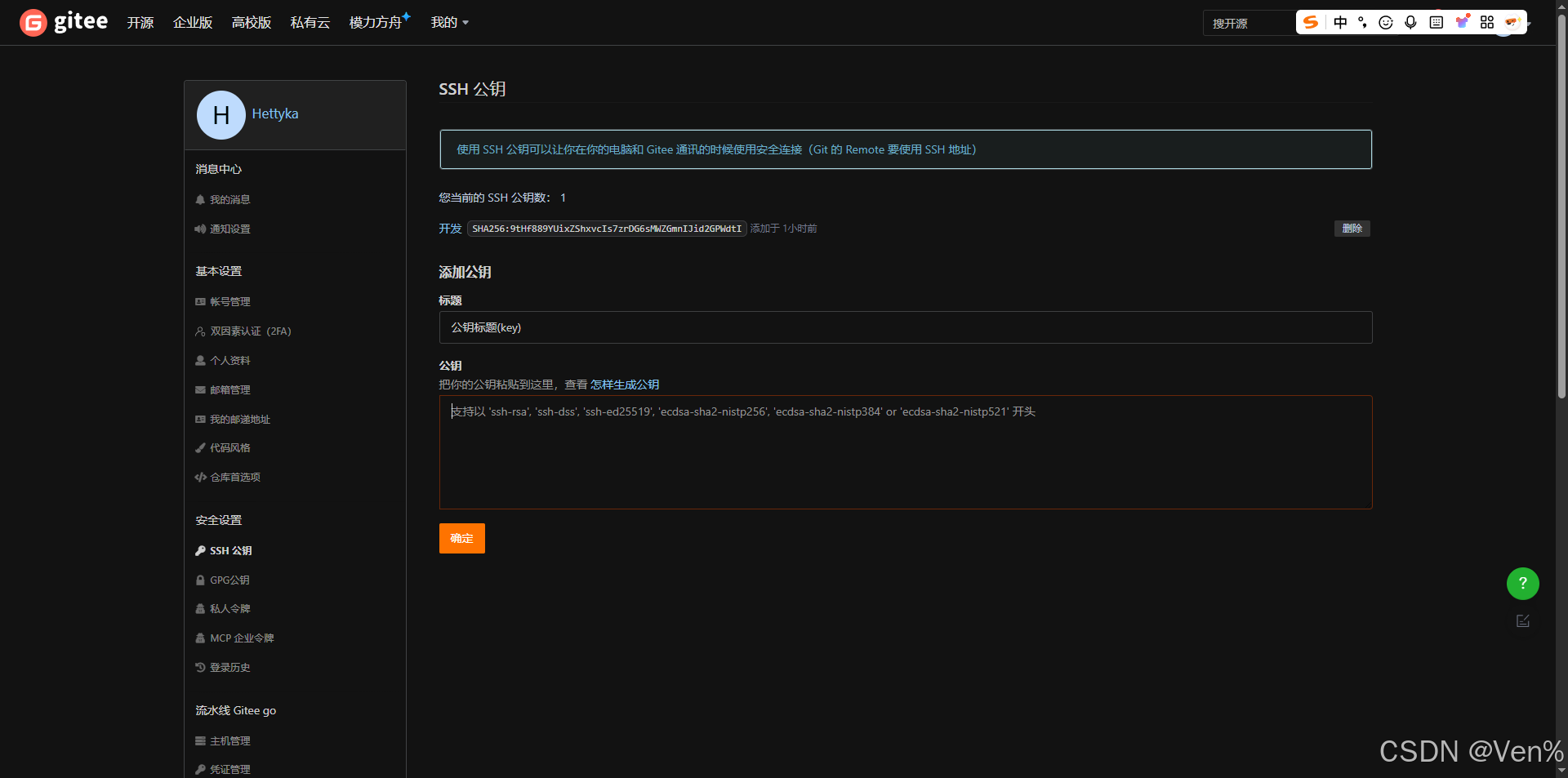
- 登录 Gitee,进入「设置」→「SSH 公钥」
- 添加新的 SSH 公钥,将复制的公钥内容粘贴到输入框中
- 填写标题(可选),点击确认
3. 设置 SSH 代理
3.1 启动 SSH 代理
eval "$(ssh-agent -s)"
3.2 添加私钥到 SSH 代理
ssh-add ~/.ssh/id_rsa
权限问题处理:
若遇到 Permission denied 错误,可能需采用管理员权限:

这时需提高私钥权限:

4. 测试连接
验证 SSH 连接是否设置成功:
ssh -T [email protected]

成功时会显示欢迎信息,确认密钥已正确设置。
5. 设置 Git 远程仓库
查看当前远程仓库地址
git remote -v
更换为 SSH 地址
若当前采用 HTTPS 地址,需更换为 SSH 协议:
git remote set-url origin 你的ssh仓库地址
注意事项
- 私钥安全:私钥文件相当于密码,切勿泄露给他人
- 多平台设置:如需在多个代码平台采用,通常只需在不同平台重复步骤 2
- 多密钥管理:如需为不同平台设置不同密钥,可在 SSH 设置文件中设置
验证设置
完成所有步骤后,执行 Git 推送操作:
git push origin main
若设置正确,将不再需输入密码即可完成操作。
故障排除
- 连接失败:检查公钥是否正确添加到代码平台
- 权限错误:确保私钥文件权限为 700
- 代理问题:确认 SSH 代理正常运行且已加载私钥
借助以上设置,即可实现 Git 操作的免登录认证,提升开发效率。
遇到的问题:
重新打开ssh标签页去拉代码的时候,就会遇到这种情况:

原因是:SSH 认证代理 (ssh-agent) 在每次重新连接服务器时都会重置
1.ssh-agent 是会话级别的:每次断开 SSH 连接,ssh-agent 进程就会终止
2.密钥未持久化:添加到 ssh-agent 的密钥只在当前会话有效
3.缺乏自动启动机制:服务器没有设置自动启动和加载 SSH 密钥
永久解决方案
方案一:设置 SSH 自动加载密钥(建议)
编辑 SSH 设置文件:
# 编辑 SSH 配置文件
vim ~/.ssh/config

# 添加以下内容
Host gitee.com
    HostName gitee.com
    User git
    IdentityFile /root/git/id_rsa
    IdentitiesOnly yes

# 设置正确权限
chmod 600 ~/.ssh/config
从实现思路看,这样每次打开新的会话的时候,密钥还是会存在,能够直接拉取git仓库上的代码
到此这篇关于 Git借助设置SSH密钥对实现免登录的完整指南的文章就介绍到这了,更多相关 Git设置SSH密钥对免登录内容请搜索脚本之家以前的文章或继续浏览下面的相关文章希望大家以后多多兼容脚本之家!
- 解决GitHub SSH连接超时问题及分析
- Ubuntu系统SSH免密连接Github设置全过程
- Windows环境git设置多个ssh的实现步骤
- Git设置SSH密钥与私钥的教程(跨平台完整指南)
- Linux 服务器如何用 SSH 拉取多个 Git 工程