






平时做技术实践时,很多问题不是概念不会,而是细节没串起来。拿“Linux上oracle的安装部署与查询采用过程”来说,它看着像小点,放到项目里常会牵出环境、配置、兼容性和维护成本。下面按实际采用顺序,把思路、关键写法和容易踩坑的地方讲清楚,便于大家直接对照操作。
在这个场景下,Oracle 数据库是一款功能强大、广泛采用的企业级关系数据库管理系统 (RDBMS),适用来处理大型数据库和复杂事务。
理解这一步时,下面会介绍如何在 Linux 和 Windows 环境下安装 Oracle 数据库,并对其进行基本设置,帮助开发者更快部署和采用该数据库。
注意:硬件设置建议磁盘60G 内存4-8G
一,环境设置
1.在官网下载oracle的rpm包并传到虚拟机里
zip自行前往Oracle官网下载即可
[root@oracle ~]# yum -y install lrzsz #这里用xshell连接下载lrzsz可以直接拖拽rpm
[root@oracle ~]# mkdir oracle
[root@oracle ~]# ls oracle/
 LINUX.X64_193000_db_home.zip
[root@oracle ~]# mv /root/oracle/LINUX.X64_193000_db_home.zip   /tmp
2.修改主机设置
(1)更改主机名
[root@oracle ~]# cat /etc/hostname
oracle
(2)修改/etc/sysctl.conf 插入以下设置
fs.file-max = 6815744  #设置最大文件可打开文件句柄数
kernel.shmmax = 4398046511104 #定义单个共享内存段的最大尺寸
kernel.shmall = 1073741824  #设置系统可分配的共享内存总页数
kernel.sem = 250 32000 100 128  #配置信号量 每个信号量组的最大信号量数  系统范围内最大信号量总数  每次系统调用可操作的最大信号量数  系统范围内最大信号量组数
[root@oracle oracle1]# sysctl -p  #使其生效
fs.file-max = 6815744
kernel.shmmax = 4398046511104
kernel.shmall = 1073741824
kernel.sem = 250 32000 100 128
3.关闭防火墙和selinux
[root@oracle ~]# systemctl stop firewalld.service
[root@oracle ~]# setenforce 0
二,新建用户和组并授权
[root@oracle ~]# groupadd -g 54321 oinstall
[root@oracle ~]# groupadd -g 54322 dba
[root@oracle ~]# groupadd -g 54323 oper
[root@oracle ~]# useradd -u 54321 -g oinstall -G dba,oper oracle
[root@oracle ~]# echo oracle | passwd --stdin oracle
Changing password for user oracle.
passwd: all authentication tokens updated successfully.
[root@oracle ~]# mkdir -p /u01/app/oracle/product/19.3.0/dbhome_1
[root@oracle ~]# mkdir -p /u01/app/oraInventory
[root@oracle ~]# chown -R oracle:oinstall /u01
[root@oracle ~]# chown -R 775 /u01
三,设置用户限制
[root@oracle ~]# vim /etc/security/limits.conf
#添加以下内容
oracle   soft   nofile    1024
oracle   hard   nofile    65536
oracle   soft   nproc    16384
oracle   hard   nproc    16384
oracle   soft   stack    10240
oracle   hard   stack    32768
oracle   hard   memlock    134217728
oracle   soft   memlock    134217728
四,设置oracle用户环境变量
[root@oracle ~]# su - oracle
[oracle@oracle ~]$ vim ~/.bash_profile
#插入以下配置
export PATH
export ORACLE_BASE=/u01/app/oracle
export ORACLE_HOME=$ORACLE_BASE/product/19.3.0/dbhome_1
export PATH=$ORACLE_HOME/bin:$PATH
export LD_LIBRARY_PATH=$ORACLE_HOME/lib:$LD_LIBRARY_PATH
export DISPLAY=localhost:10.0
五,安装oracle
su -oracle # 切换用户
mkdir -p /u01/app/oracle/product/19.3.0/dbhome_1
cd /u01/app/oracle/product/19.3.0/dbhome_1
unzip /tmp/LINUX.X64_193000_db_home.zip #解压
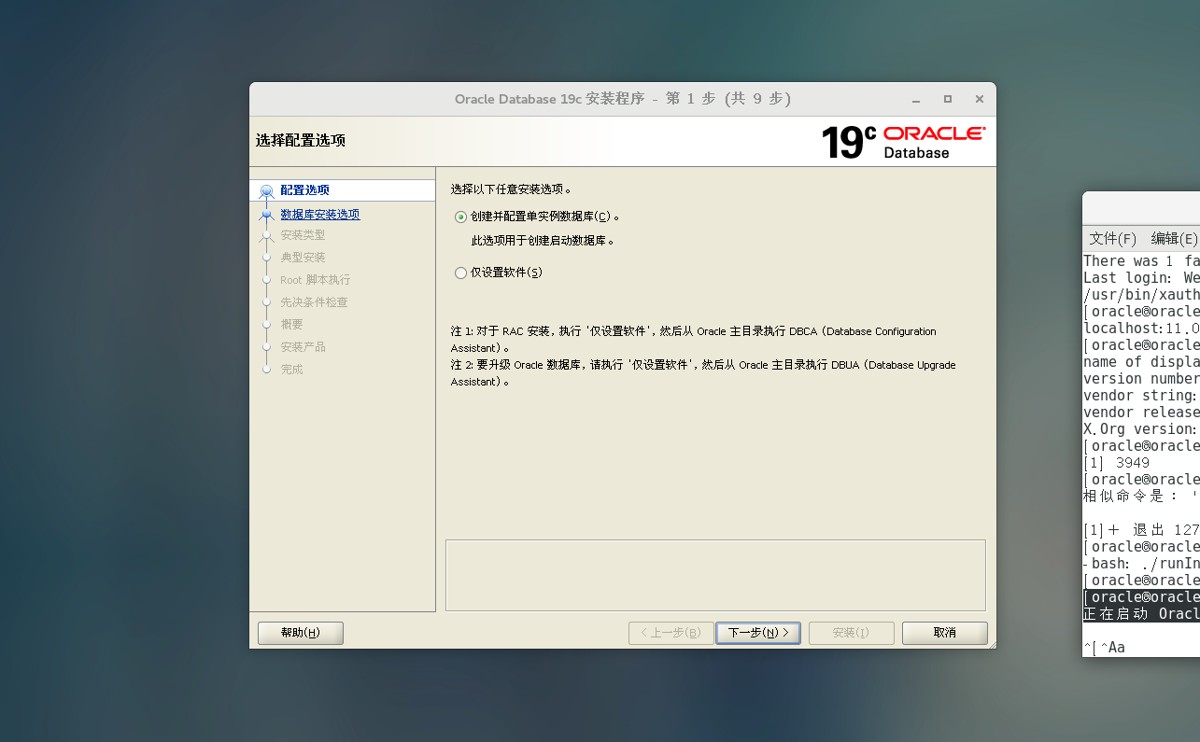
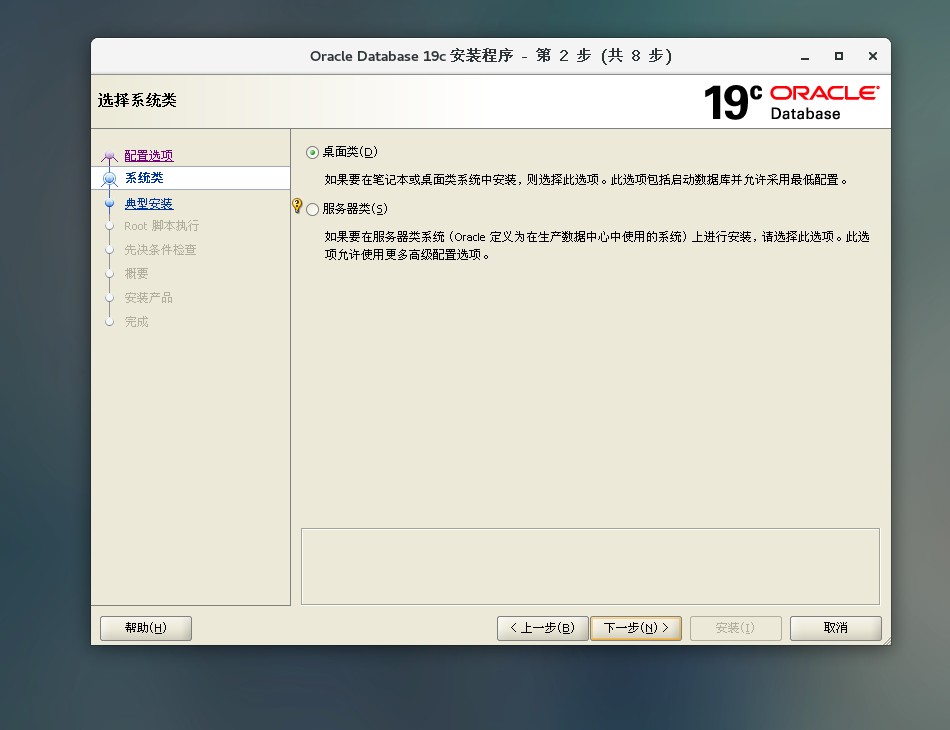
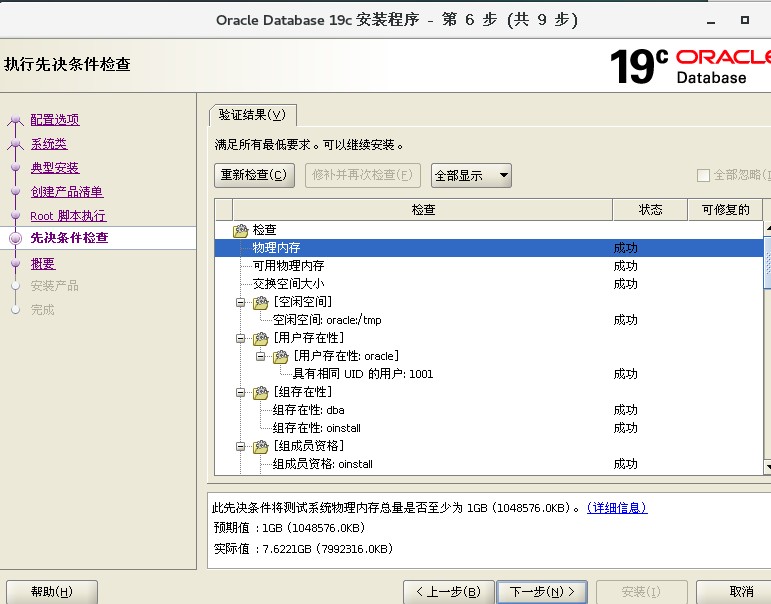
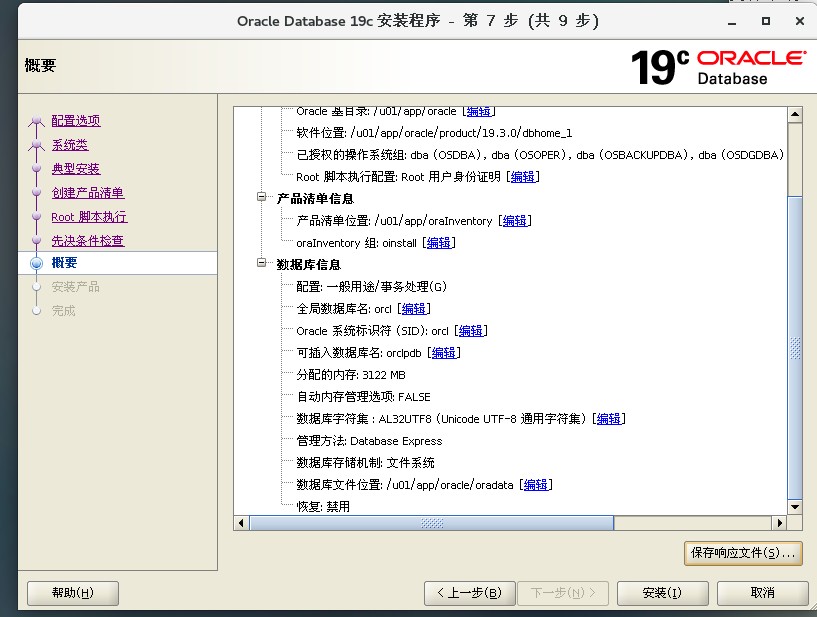
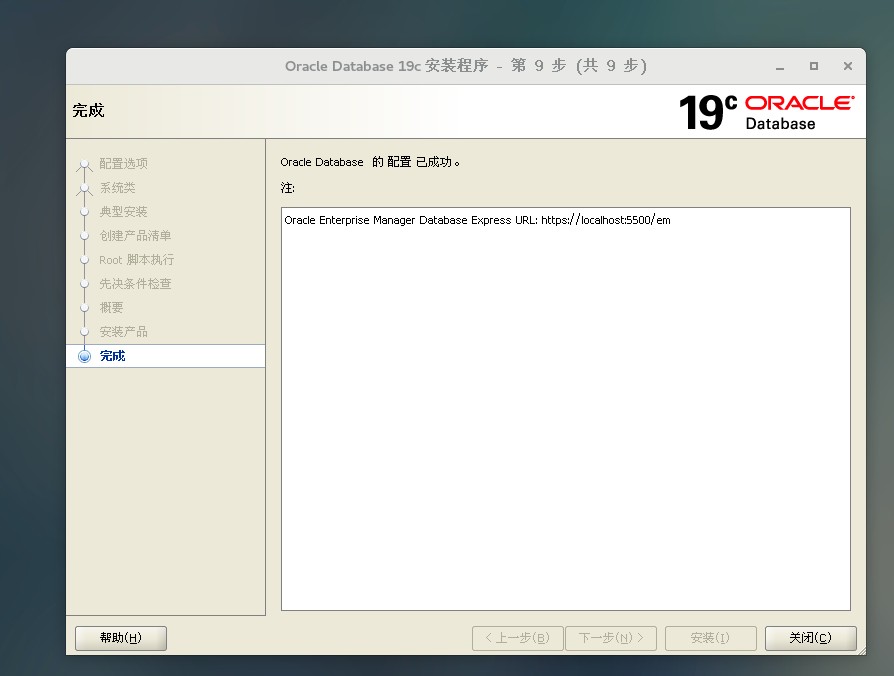
[oracle@oracle dbhome_1]$ ./runInstaller
正在启动 Oracle 数据库安装向导...

六,登录并执行查询操作
[oracle@oracle dbhome_1]$ sqlplus sys/Oracle123@ORCL as sysdba #以最高权限者进入
SQL> SELECT name, open_mode FROM v$database; # 查看当前数据库
SQL> create table test (
  2  emp_id number(10),
  3  name varchar2(35),
  4  dept varchar2(30),
  5  salary number(8,2));
SQL> insert into test values(111,'tom','gg',8000);
SQL> select * from test;

    EMP_ID NAME 			       DEPT
---------- ----------------------------------- ------------------------------
    SALARY
----------
       111 tom				       gg
      8000
总结
至此终于大功告成!
以上为个人经验,希望能给大家一个参考,也希望大家多多兼容脚本之家。
您可能感兴趣的文章:
- 在Linux下安装Oracle
- 在Linux下安装Oracle
- Linux安装Oracle出现乱码怎么解决
- linux系统下oracle11gR2静默安装的经验分享
- Linux虚拟机下安装Oracle 11G教程图文解说
- Linux一键部署oracle安装环境脚本(建议)
- Linux安装Oracle12C全过程
- 在Linux系统上安装部署Oracle Database保姆级教程