






平时做技术实践时,很多问题不是概念不会,而是细节没串起来。拿“Windows环境下安装达梦数据库的完整步骤”来说,它看着像小点,放到项目里常会牵出环境、配置、兼容性和维护成本。下面按实际采用顺序,把思路、关键写法和容易踩坑的地方讲清楚,便于大家直接对照操作。
环境介绍
达梦数据库的安装大致分为Windows和Linux版本 以dm8 企业版 Windows_64位 环境为例:
1 下载解压安装包
数据库安装包下载地址 点我下载
下载安装包之后是一个iso压缩文件 能够先将其解压 如图:

解压后如图:
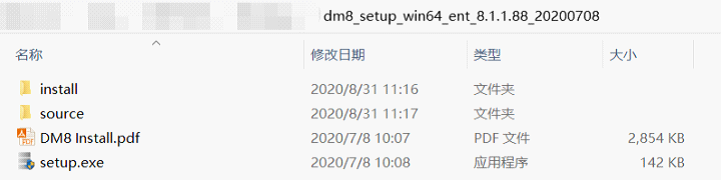
到了这一步,我们能够看到一个DM8 Install.pdf 安装手册,
2 根据安装手册安装
| 规划设计: | |
|---|---|
| 安装路径: | D:AppDM8 |
| 实例名: | DAMENG |
| 端口号: | 5236 |
| 字符集: | GBK |
| 大小写是否敏感: | 敏感 |
根据安装手册安装
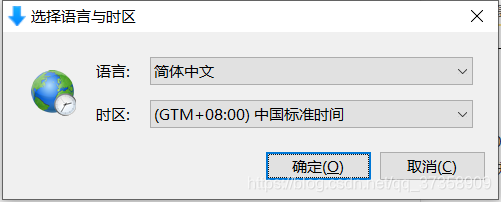
2.1 选择语言 时区
双击 setup.exe 显示如图
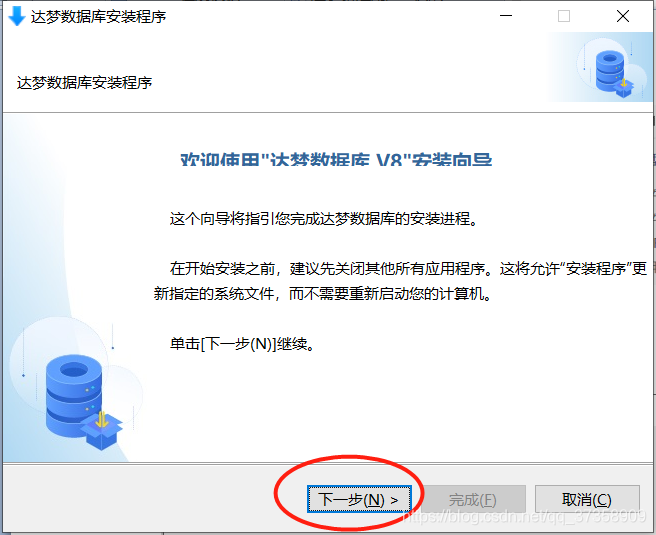
2.2 安装向导
点击确定如图:
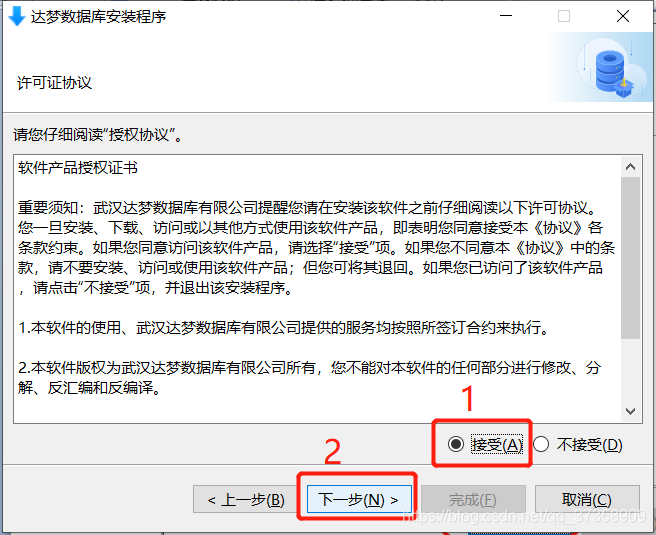
2.3 接受协议
点击下一步如图:
2.4 输入key授权文件
点击下一步如图:
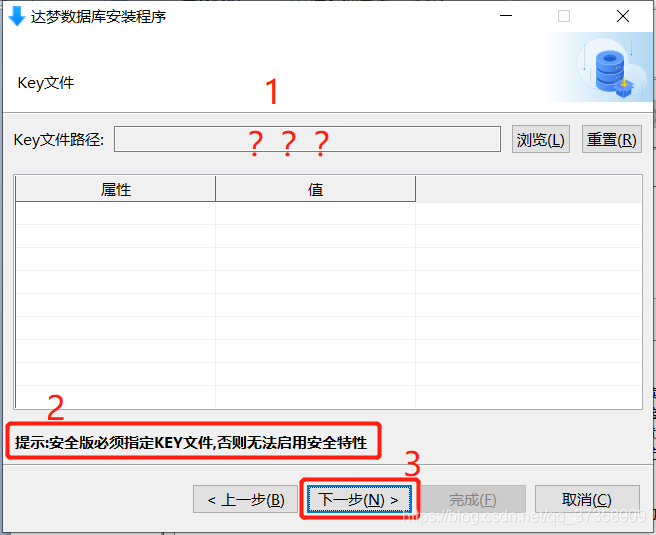
这里轻松叙述
- Key文件:默认采用数据库内置key许可证,有效期为发布数据库时间算起,一年的有效期,此示例默认为官网下载版本
- 能够正常采用数据库,不影响测试,只是无法启用安全特性
- 在这个场景下,没有Key,但对同时发有限制,对并发没要求那么就默认即可,若有要求还需联系商务申请
2.5 典型安装
点击下一步如图:
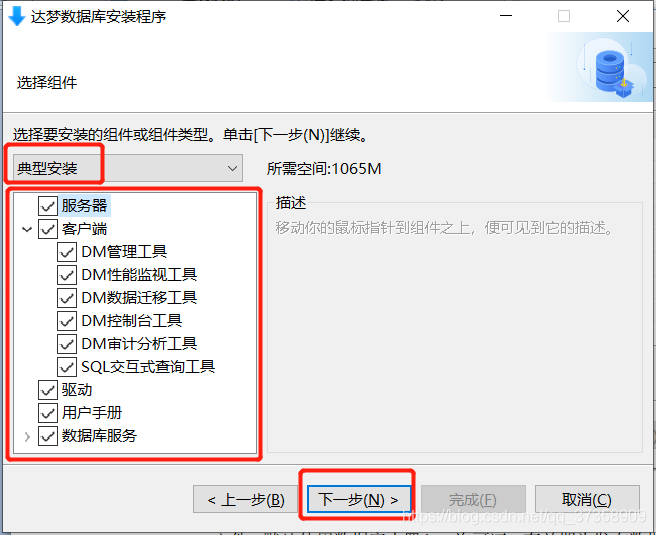
落到代码里,默认为典型安装,建议刚接触不久的同学都安装典型安装即可,这样工具与手册样样俱全。
2.6 安装目录
点击下一步如图:
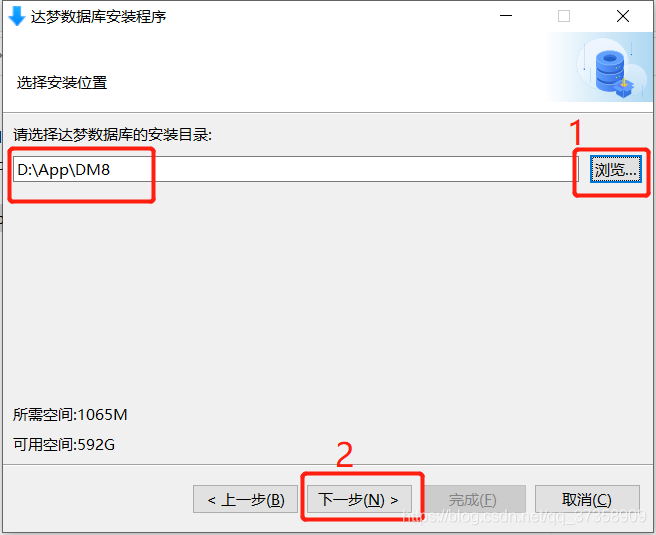
如图能够自定义路径,点击浏览进行选择
2.7 安装目录确认
点击下一步如图:
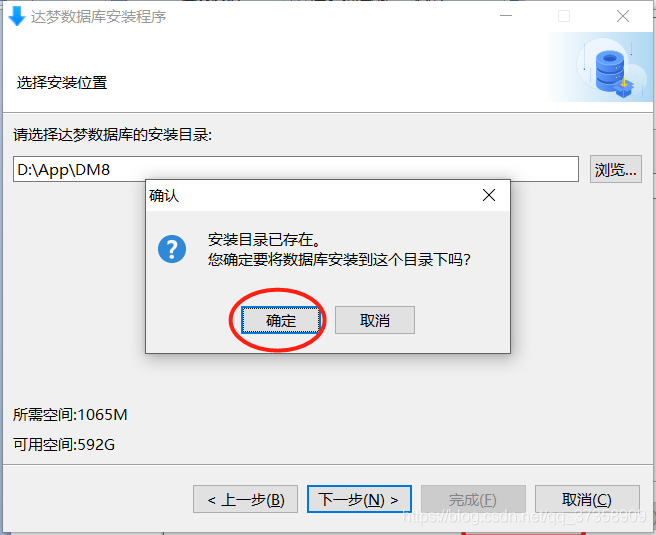
由于DM8这层路径已经提前建好,所以再次确认,点击确定即可
2.8 安装前小结
点击确定后如图:
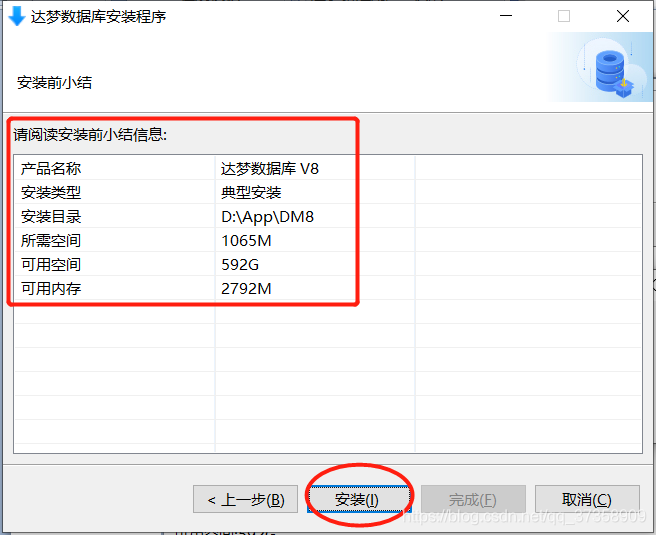
此图为安装之前的小结信息,确认无误点击安装即可
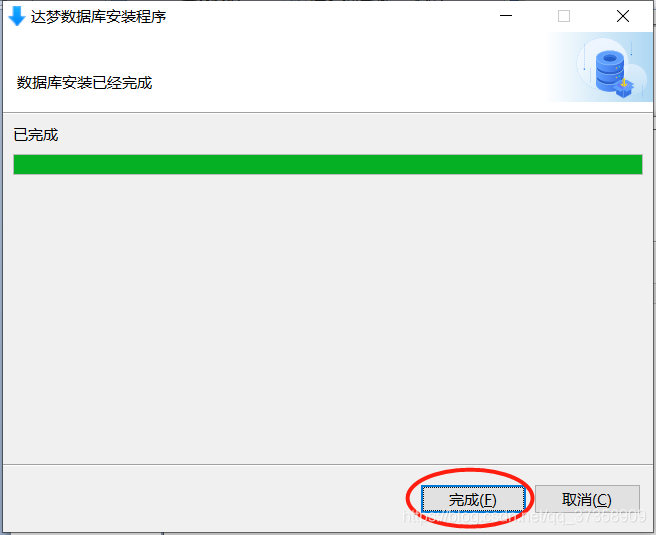
到此数据库相关程序安装告一段落
2.9 初始化数据库实例
点击完成后如图:
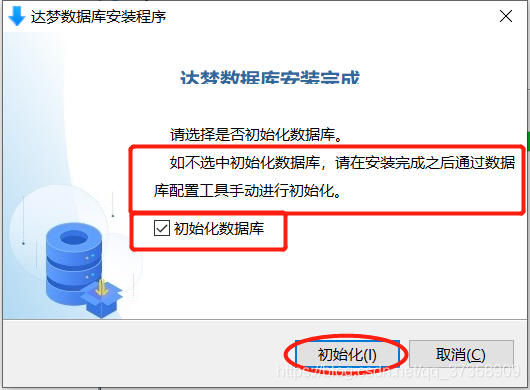
下面需新建数据库实例,
2.10 新建数据库实例
点击初始化如图:
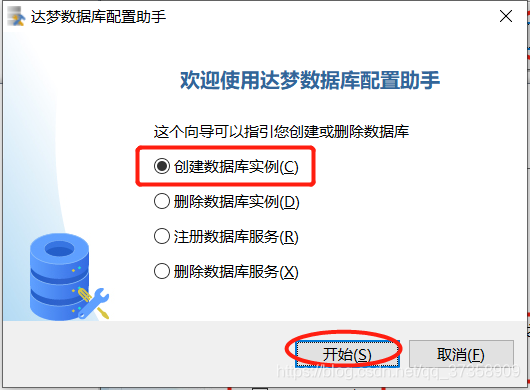
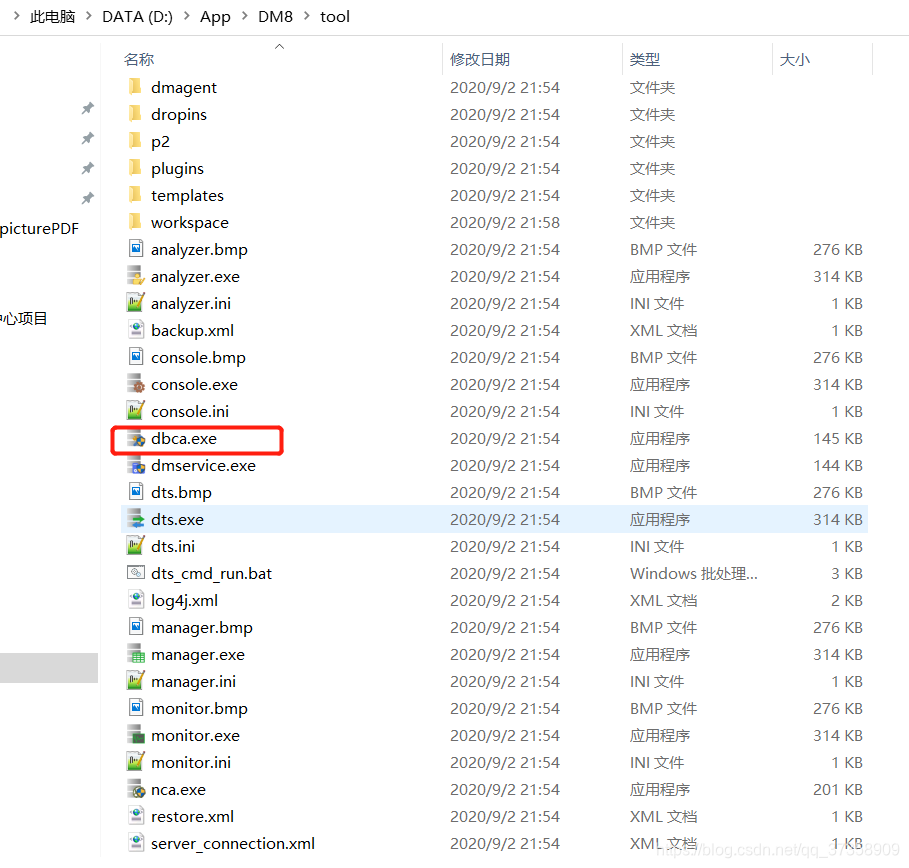
开启了达梦数据库设置助手,
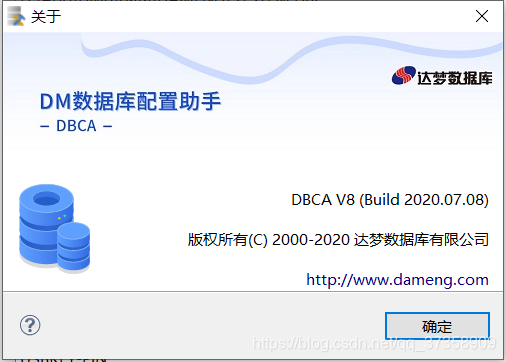
此工具在安装目录的tool工具类目录如图:
2.11 数据库模板
点击开始如图:
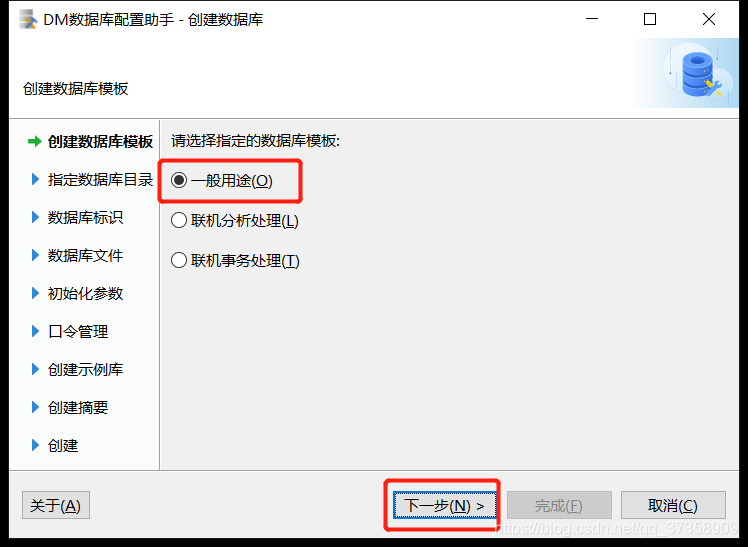
默认一般用途
2.12 数据库实例目录
点击下一步如图:
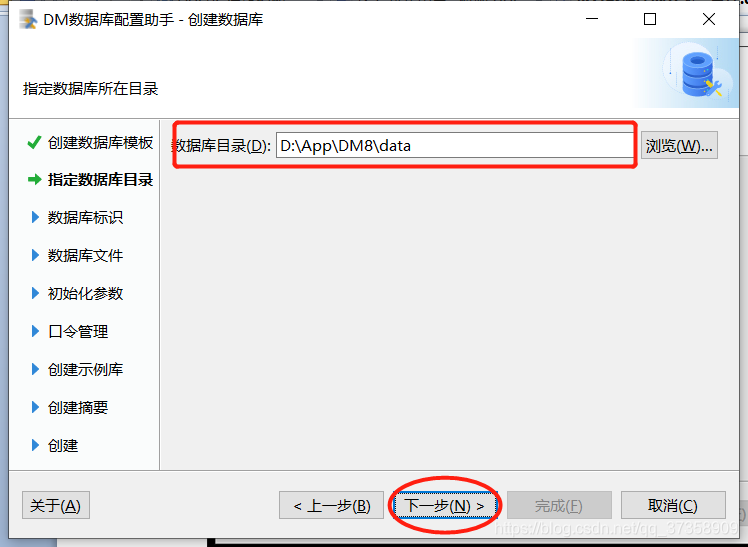
默认安装在数据库所在目录内的data 文件夹下
2.13 数据库实例名
点击下一步如图:
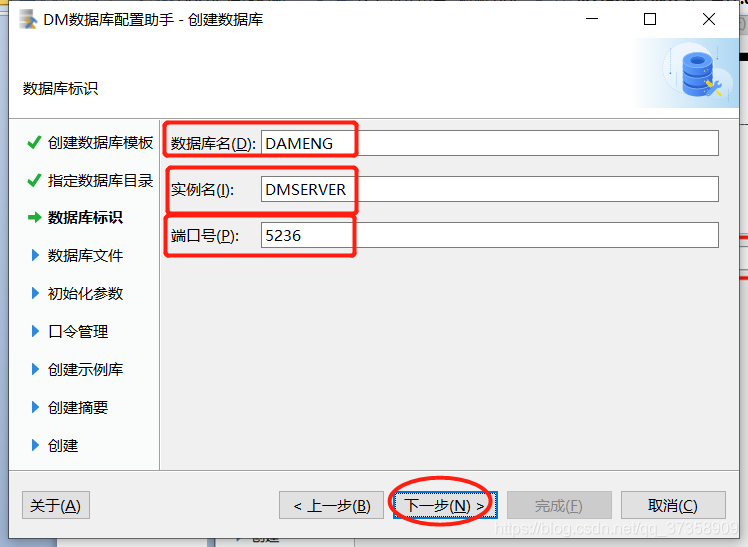
采用默认的,点击下一步,若数据库标识的三个参数已被占用,能够自定义。
2.14 数据库实例文件
点击下一步如图:
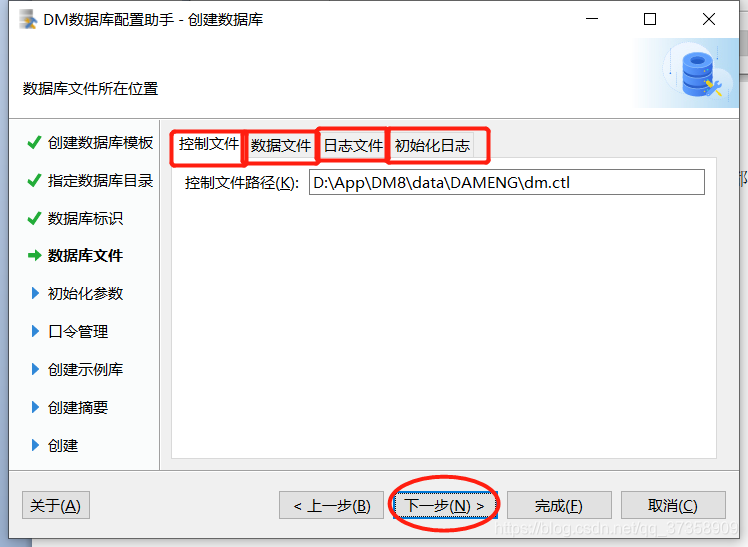
从实现思路看,此页面能够看到控制文件,数据文件,日志文件, 初始化日志相关路径都在data目录中,其中日志文件能够添加多个,默认为2个日志文件。
2.15 数据库实例参数设置
点击下一步如图:
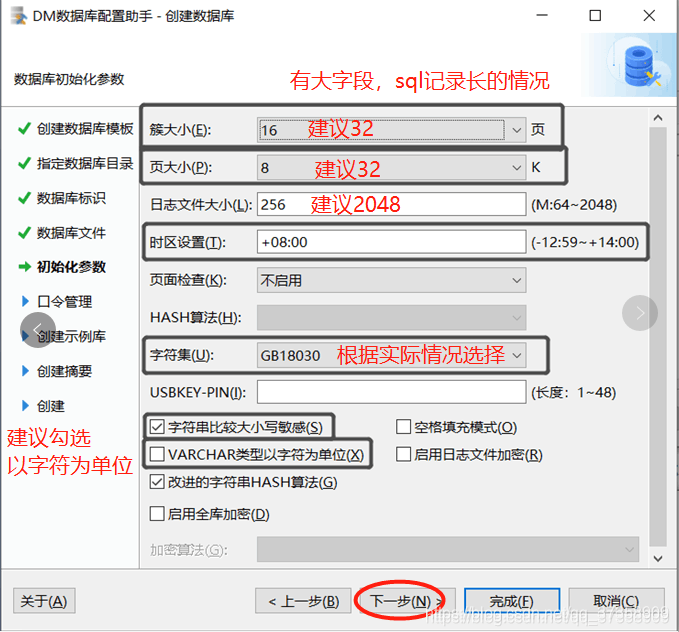
从实现思路看,此页面多个参数都是一次初始化数据库实例, 使 用 周 期 无 法 修 改, 所以需核对实际业务场景,不建议按默认
2.16 数据库实例用户密码
点击下一步如图:
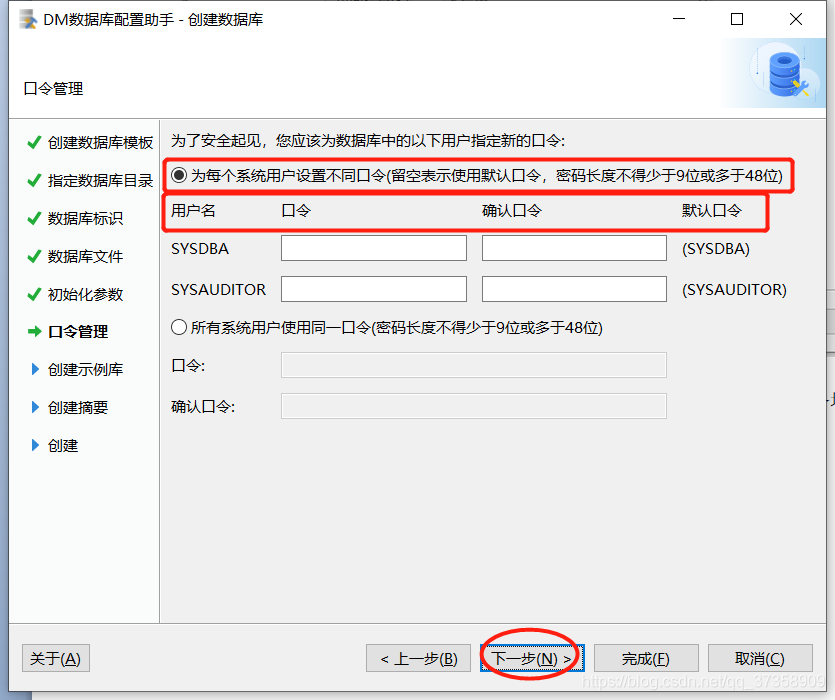
在这个场景下,这里很重要,若改了密码请牢记,找回系统用户密码代价极高,若真忘记,就重新初始化吧 2.17 数据库实例新建示例库
点击下一步如图:
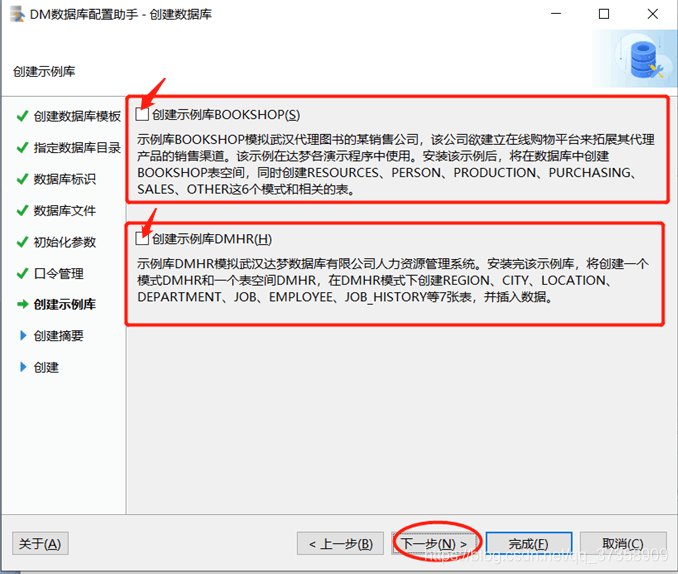
温馨提示:到了最后一步,是两个示例库,默认不新建,若没有测试数据,又是新同学建议勾选便于测试。
2.18 数据库实例概要
点击下一步如图:
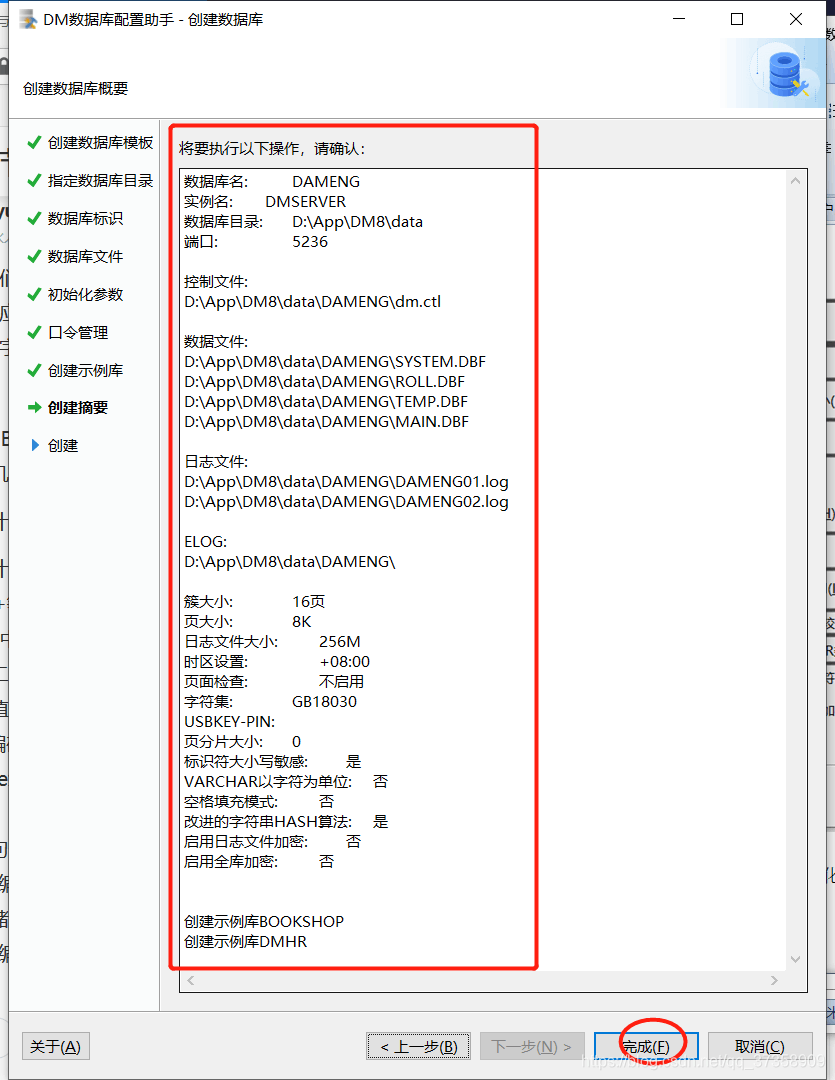
2.19 新建数据库实例完成
核对无误点击完成即可
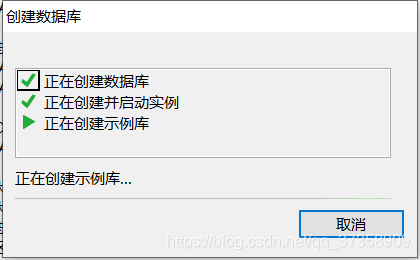
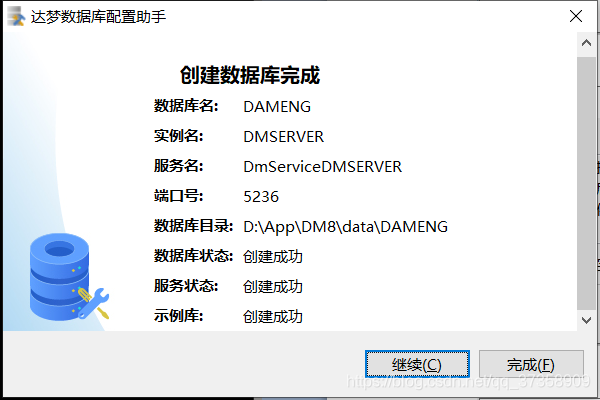
理解这一步时,点击完成,即可退出达梦数据库设置助手,若需继续初始化实例可点击继续回到 步骤10。
2.20 完成数据库设置
点击完成如图:
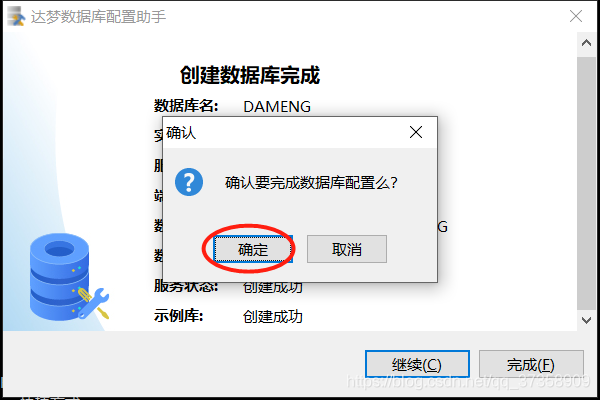
点击确定、完成,窗口关闭 恭喜小伙伴搭建完成
能够在tool工具目录里面打开manager.exe管理工具采用啦
理解这一步时,还能够在tool工具目录里面打开dmservice.exe服务查看器,查看数据库服务状态
从实现思路看,以上就是Windows环境下安装达梦数据库的完整步骤的详细内容,更多关于达梦数据库安装的资料请关注脚本之家其它相关文章!
- MySQL数据迁移至达梦数据库的详细教程
- 达梦数据库(DM数据库)的查询与操作指南
- 达梦数据库如何设置自增主键的方法及注意事项
- Mysql迁移DM国产达梦数据库完整步骤记录
- SpringBoot整合达梦数据库的教程详解
- IDEA连接达梦数据库的详细步骤
- Mybatis整合达梦数据库的完整步骤记录